En GNU/Linux existe toda una jerarquía de archivos, que pretende organizar los archivos de nuestro sistema, recordemos tambien que para Linux existe tan sólo tres tipos de archivos, Los Especiales, Los Normales y Los de Directorio.
El montaje via SMB o CIFS, pretende conectar un recurso compartido por Windows como una carpeta (Archivo de Directorio) y poder acceder al mismo en una carpeta local dentro de nuestra jerarquia.
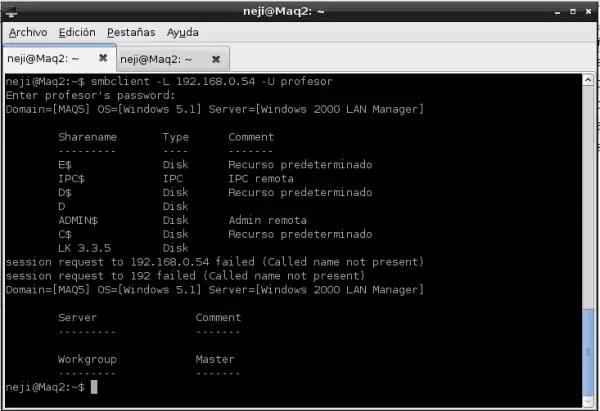
Utilizaré el comando mount para montar a distancia el recurso compartido de Windows en Linux de la siguiente manera:
Procedimiento para montar recurso compartido de Windows a en jerarquía Linux
1) Asegúrese de que tiene la siguiente información:
–> Windows nombre de usuario y contraseña para acceder a nombre del recurso compartido
–> NombreDeRecursoCompartido (por ejemplo, / / server / share) o la dirección IP
–> El nivel de raíz el acceso de Linux
2) Ingresar al equipo Linux como usuario root (o utilizar el comando su o sudo)
3) Crear el punto de montaje requerido:
4) Utilice el comando mount de la siguiente manera:
Utilice el comando siguiente si usted está usando una versión antigua, como Red Hat Enterprise Linux <= 4 o Debian <= 3:
Donde,
-t smbfs: Tipo de archivo del sistema que se monte
-t cifs: Tipo de archivo del sistema que se monte (Nueva versión del smbfs)
-o: son las opciones pasadas al comando mount, en este ejemplo que había pasado dos opciones. El primer argumento es el nombre de usuario (nombreusuariowindows) y el segundo argumento es una contraseña para conectarse.
//windowsserver/recursocompartido: Windows 2000/NT nombre del recurso compartido en Windows.
/ruta/donde_montar punto de montaje (para compartir el acceso después del montaje)

El montaje via SMB o CIFS, pretende conectar un recurso compartido por Windows como una carpeta (Archivo de Directorio) y poder acceder al mismo en una carpeta local dentro de nuestra jerarquia.
Utilizaré el comando mount para montar a distancia el recurso compartido de Windows en Linux de la siguiente manera:
Procedimiento para montar recurso compartido de Windows a en jerarquía Linux
1) Asegúrese de que tiene la siguiente información:
–> Windows nombre de usuario y contraseña para acceder a nombre del recurso compartido
–> NombreDeRecursoCompartido (por ejemplo, / / server / share) o la dirección IP
–> El nivel de raíz el acceso de Linux
2) Ingresar al equipo Linux como usuario root (o utilizar el comando su o sudo)
3) Crear el punto de montaje requerido:
# mkdir -p /ruta/donde_montar
4) Utilice el comando mount de la siguiente manera:
# mount -t cifs //windowsserver/recursocompartido -o username=nombreusuariowindows,password=PasswordUsuarioWin /ruta/donde_montar
Utilice el comando siguiente si usted está usando una versión antigua, como Red Hat Enterprise Linux <= 4 o Debian <= 3:
# mount -t smbfs -o username=nombreusuariowindows,password=PasswordUsuarioWin //windowsserver/recursocompartido /ruta/donde_montar
Donde,
-t smbfs: Tipo de archivo del sistema que se monte
-t cifs: Tipo de archivo del sistema que se monte (Nueva versión del smbfs)
-o: son las opciones pasadas al comando mount, en este ejemplo que había pasado dos opciones. El primer argumento es el nombre de usuario (nombreusuariowindows) y el segundo argumento es una contraseña para conectarse.
//windowsserver/recursocompartido: Windows 2000/NT nombre del recurso compartido en Windows.
/ruta/donde_montar punto de montaje (para compartir el acceso después del montaje)