Parte 1
CONFIGURAR EL SISTEMA
Extensiones de Gnome Shell
La instalación de extensiones del sitio web se añadió por primera vez en GNOME 3.2 y ahora GNOME 3.6. Si está usando GNOME 3.6 o posterior y la instalación sigue sin funcionar, asegúrese de que el "GNOME Shell Integración" plug-in está instalado y habilitado en las preferencias de su navegador Firefox.
¿Cómo activar las extensiones? fácil solo activando el boton "ON"
Trash (Papelera)
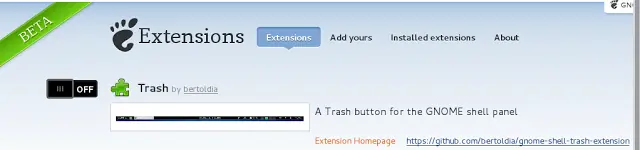
Si te preguntas ¿Dónde diablos encontras el acceso directo a la papelera en Gnome Shell? Para mi al igual que muchos necesitamos un acceso o enlace a la papelera algo importante que dejaron pasar por alto, ¡pero esto tiene solución! con "Trash"
Trash es un botón de basura para el panel de GNOME Shell que nos facilitará la vida. Con simple clic podemos vaciar la papelera e ingresar a la misma.
ACTIVAR
Places Status Indicator
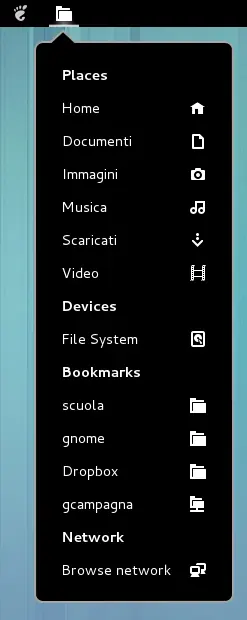
Añade un menú de los lugares mas comunes rápidamente del sistema
ACTIVAR
Yum Extender
Yum Extender es una GUI para el gestor de paquetes yum. Hecho para facilitarnos el trabajo en cuanto a búsqueda e instalación de software, con este programa podes obtener las ultimas actualizaciones en toda la paqueteria.
yum -y install yumex
CONECTIVIDAD
Blueman
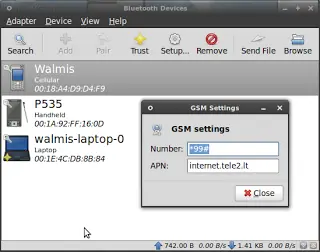
Gestiona tus dispositivos bluetooh, Blueman es un administrador de GTK + Bluetooth. Blueman está diseñado para ser simple e intuitivo para las tareas diarias de bluetooth:
Conexión a través de 3G/EDGE/GPRS perfil DUN.
Conexión a / Creación de redes bluetooth
Conexión a dispositivos de entrada
Conexión a dispositivos de audio
Enviar / recibir / examinar archivos mediante OBE
yum -y install blueman
Navegadores
Google Chrome

Google Chrome es un navegador web desarrollado por Google y compilado con base en componentes de código abierto como el motor de renderizado WebKit y su estructura de desarrollo de aplicaciones (framework).2 Google Chrome es el tercer navegador más utilizado en Internet con una cuota de mercado del 12,54% hasta finales de mayo de 2011, en la conferencia Google I/O 2011 se anuncio que posee más de 160 millones de usuarios.3 4 Está disponible gratuitamente bajo condiciones de servicio específicas.1 El nombre del navegador deriva del término usado para el marco de la interfaz gráfica de usuario («chrome»).
32 bits
yum -y localinstall https://dl.google.com/linux/direct/google-chrome-stable_current_i386.rpm
64 bits
yum -y localinstall https://dl.google.com/linux/direct/google-chrome-stable_current_x86_64.rpm
OPERA

Opera es un navegador web y suite de Internet creado por la empresa noruega Opera Software, capaz de realizar múltiples tareas como navegar por sitios web, gestionar correo electrónico, contactos, fuentes web, charlar vía IRC funcionar como cliente BitTorrent. Opera ha sido pionero en incorporar muchas de las características que hoy en día se pueden ver en el resto de los navegadores web, como las pestañas, el zoom y la búsqueda integrada.3
Sus características de seguridad incluyen protección integrada contra phishing y malware, cifrado de alta seguridad al navegar por sitios web seguros, y la capacidad de eliminar fácilmente datos privados, como por ejemplo cookies, caché e inicios de sesión.
yum -y install opera
MANTENIMIENTO
BleachBit

BleachBit libera rápidamente el espacio en disco y sin descanso protege tu privacidad. Libera el caché , borra las cookies, limpia el historial de Internet y tritura los archivos temporales, elimina los registros, y elimina elementos temporales.
Diseñado para sistemas Linux y Windows, limpia el 90% de aplicaciones como Firefox, Internet Explorer, Adobe Flash, Google Chrome, Opera, Safari, y mucho más.
Más allá de simplemente eliminar los archivos, BleachBit incluye características avanzadas tales como la trituración archivos para impedir la recuperación, limpiar el espacio libre en disco para ocultar los rastros de archivos eliminados por otras aplicaciones, y pasarle una aspiradora a Firefox para hacerlo más rápido. BleachBit es de código abierto.
Si conoces “Ccleaner sabrás de que te hablo” este es su equivalente en Linux. 100% recomendado (Ojo cuidado en las opciones del sistema procura utilizar solo BleachBit no el BleachBit como administrador).
yum -y install bleachbit
PERSONALIZACIÓN
GnomeTweakTool
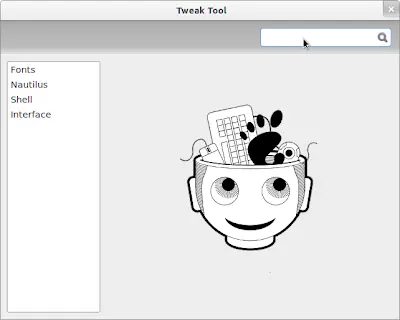
Una herramienta para personalización avanzada de GNOME 3 opciones.
Características:
Instalar y cambiar temas gnome-shell
Gtk Switch / icono / cursor temas
Cambiar temas del gestor de ventanas
Cambiar la interfaz de usuario y las fuentes de la barra de título
Los iconos de los menús y los botones
Comportamiento al cerrar la tapa del portátil
Shell tamaño de la fuente
Desktop manager iconos
Haga clic en la barra de título de acción
Shell reloj para mostrar la fecha
Fuente insinuando y antialiasing
INSTALACIÓN: (desde una terminal como root)
yum -y install gnome-tweak-tool
dconf-editor
Con este programa puedes modificar y personalizar aun mas Fedora
yum -y install dconf-editor
Gconf Editor
El Editor de configuración le permite modificar su configuración directamente. Si no es un usuario experimentado, no utilice el Editor de configuración para establecer preferencias para el escritorio GNOME. En su lugar, utilice las herramientas de preferencias en el escritorio GNOME. Para obtener más información acerca de cómo usar las herramientas de preferencias, lea la última versión de la Guía del usuario del escritorio GNOME para su plataforma.
yum -y install gconf-editor
ULTIMO PASO
yum -y update
COMPLEMENTOS PARA FIREFOX (addons)
Video DownloadHelper
DownloadHelper es una herramienta para la extracción de contenido web. Su propósito es capturar archivos de vídeo e imágenes de diferentes sitios.
Simplemente navegue en la web del modo en que lo hace habitualmente, cuando DownloadHelper detecte que puede hacer algo, el icono se volverá animado y un menú le permitirá descargar los archivos simplemente pulsando sobre un elemento.
Por ejemplo, si visita la página de YouTube, podrá descargar los vídeos directamente en su equipo. También funciona con MySpace, Google videos, DailyMotion, Porkolt, iFilm, DreamHost y otros.
Cuando esté en una página que contenga enlaces a imágenes o películas, podrá descargar algunos o todos a la vez. Si mueve el cursor sobre los elementos en el menú se resaltarán los enlaces directamente en la página para asegurarse que son los que quiere.
DownloadHelper también le permite descargar los archivos de uno en uno, para salvar ancho de banda y poder navegar o descargar otros archivos.
Para modificar las opciones, como por ejemplo cambiar la carpeta de descargar, pulse con el botón derecho en el icono y seleccione "Opciones".
Link de descarga
Tengo la versión beta de Fedora
Si usted tiene una versión beta cuando instala el repositorio RPM Fusion y Community, activa los repositorios updates testing por defecto, esto podria crear conflictos mas adelante, para configurar los repositorios en una versión beta, desde una terminal hacemos lo siguiente:
su -c 'gpk-prefs'
Desactive todos los repositorios "updates testing" desmarcando cada uno de ellos.
OTRA OPCIÓN
su
yum update rpm
yum -y update
yum clean all
reboot
su
yum install fedup
Ahora utilizamos fedup para actualizar fedora:
fedup-cli --network 19
reboot
Seleccionamos la opción:
System Upgrade (fedup)
CONFIGURAR EL SISTEMA
Extensiones de Gnome Shell
La instalación de extensiones del sitio web se añadió por primera vez en GNOME 3.2 y ahora GNOME 3.6. Si está usando GNOME 3.6 o posterior y la instalación sigue sin funcionar, asegúrese de que el "GNOME Shell Integración" plug-in está instalado y habilitado en las preferencias de su navegador Firefox.
¿Cómo activar las extensiones? fácil solo activando el boton "ON"
Trash (Papelera)
Si te preguntas ¿Dónde diablos encontras el acceso directo a la papelera en Gnome Shell? Para mi al igual que muchos necesitamos un acceso o enlace a la papelera algo importante que dejaron pasar por alto, ¡pero esto tiene solución! con "Trash"
Trash es un botón de basura para el panel de GNOME Shell que nos facilitará la vida. Con simple clic podemos vaciar la papelera e ingresar a la misma.
ACTIVAR
Places Status Indicator
Añade un menú de los lugares mas comunes rápidamente del sistema
ACTIVAR
Yum Extender
Yum Extender es una GUI para el gestor de paquetes yum. Hecho para facilitarnos el trabajo en cuanto a búsqueda e instalación de software, con este programa podes obtener las ultimas actualizaciones en toda la paqueteria.
yum -y install yumex
CONECTIVIDAD
Blueman
Gestiona tus dispositivos bluetooh, Blueman es un administrador de GTK + Bluetooth. Blueman está diseñado para ser simple e intuitivo para las tareas diarias de bluetooth:
Conexión a través de 3G/EDGE/GPRS perfil DUN.
Conexión a / Creación de redes bluetooth
Conexión a dispositivos de entrada
Conexión a dispositivos de audio
Enviar / recibir / examinar archivos mediante OBE
yum -y install blueman
Navegadores
Google Chrome
Google Chrome es un navegador web desarrollado por Google y compilado con base en componentes de código abierto como el motor de renderizado WebKit y su estructura de desarrollo de aplicaciones (framework).2 Google Chrome es el tercer navegador más utilizado en Internet con una cuota de mercado del 12,54% hasta finales de mayo de 2011, en la conferencia Google I/O 2011 se anuncio que posee más de 160 millones de usuarios.3 4 Está disponible gratuitamente bajo condiciones de servicio específicas.1 El nombre del navegador deriva del término usado para el marco de la interfaz gráfica de usuario («chrome»).
32 bits
yum -y localinstall https://dl.google.com/linux/direct/google-chrome-stable_current_i386.rpm
64 bits
yum -y localinstall https://dl.google.com/linux/direct/google-chrome-stable_current_x86_64.rpm
OPERA
Opera es un navegador web y suite de Internet creado por la empresa noruega Opera Software, capaz de realizar múltiples tareas como navegar por sitios web, gestionar correo electrónico, contactos, fuentes web, charlar vía IRC funcionar como cliente BitTorrent. Opera ha sido pionero en incorporar muchas de las características que hoy en día se pueden ver en el resto de los navegadores web, como las pestañas, el zoom y la búsqueda integrada.3
Sus características de seguridad incluyen protección integrada contra phishing y malware, cifrado de alta seguridad al navegar por sitios web seguros, y la capacidad de eliminar fácilmente datos privados, como por ejemplo cookies, caché e inicios de sesión.
yum -y install opera
MANTENIMIENTO
BleachBit
BleachBit libera rápidamente el espacio en disco y sin descanso protege tu privacidad. Libera el caché , borra las cookies, limpia el historial de Internet y tritura los archivos temporales, elimina los registros, y elimina elementos temporales.
Diseñado para sistemas Linux y Windows, limpia el 90% de aplicaciones como Firefox, Internet Explorer, Adobe Flash, Google Chrome, Opera, Safari, y mucho más.
Más allá de simplemente eliminar los archivos, BleachBit incluye características avanzadas tales como la trituración archivos para impedir la recuperación, limpiar el espacio libre en disco para ocultar los rastros de archivos eliminados por otras aplicaciones, y pasarle una aspiradora a Firefox para hacerlo más rápido. BleachBit es de código abierto.
Si conoces “Ccleaner sabrás de que te hablo” este es su equivalente en Linux. 100% recomendado (Ojo cuidado en las opciones del sistema procura utilizar solo BleachBit no el BleachBit como administrador).
yum -y install bleachbit
PERSONALIZACIÓN
GnomeTweakTool
Una herramienta para personalización avanzada de GNOME 3 opciones.
Características:
Instalar y cambiar temas gnome-shell
Gtk Switch / icono / cursor temas
Cambiar temas del gestor de ventanas
Cambiar la interfaz de usuario y las fuentes de la barra de título
Los iconos de los menús y los botones
Comportamiento al cerrar la tapa del portátil
Shell tamaño de la fuente
Desktop manager iconos
Haga clic en la barra de título de acción
Shell reloj para mostrar la fecha
Fuente insinuando y antialiasing
INSTALACIÓN: (desde una terminal como root)
yum -y install gnome-tweak-tool
dconf-editor
Con este programa puedes modificar y personalizar aun mas Fedora
yum -y install dconf-editor
Gconf Editor
El Editor de configuración le permite modificar su configuración directamente. Si no es un usuario experimentado, no utilice el Editor de configuración para establecer preferencias para el escritorio GNOME. En su lugar, utilice las herramientas de preferencias en el escritorio GNOME. Para obtener más información acerca de cómo usar las herramientas de preferencias, lea la última versión de la Guía del usuario del escritorio GNOME para su plataforma.
yum -y install gconf-editor
ULTIMO PASO
Es necesario actualizar el sistema
yum -y update
COMPLEMENTOS PARA FIREFOX (addons)
Video DownloadHelper
DownloadHelper es una herramienta para la extracción de contenido web. Su propósito es capturar archivos de vídeo e imágenes de diferentes sitios.
Simplemente navegue en la web del modo en que lo hace habitualmente, cuando DownloadHelper detecte que puede hacer algo, el icono se volverá animado y un menú le permitirá descargar los archivos simplemente pulsando sobre un elemento.
Por ejemplo, si visita la página de YouTube, podrá descargar los vídeos directamente en su equipo. También funciona con MySpace, Google videos, DailyMotion, Porkolt, iFilm, DreamHost y otros.
Cuando esté en una página que contenga enlaces a imágenes o películas, podrá descargar algunos o todos a la vez. Si mueve el cursor sobre los elementos en el menú se resaltarán los enlaces directamente en la página para asegurarse que son los que quiere.
DownloadHelper también le permite descargar los archivos de uno en uno, para salvar ancho de banda y poder navegar o descargar otros archivos.
Para modificar las opciones, como por ejemplo cambiar la carpeta de descargar, pulse con el botón derecho en el icono y seleccione "Opciones".
Link de descarga
############################################################################
Tengo la versión beta de Fedora
Si usted tiene una versión beta cuando instala el repositorio RPM Fusion y Community, activa los repositorios updates testing por defecto, esto podria crear conflictos mas adelante, para configurar los repositorios en una versión beta, desde una terminal hacemos lo siguiente:
su -c 'gpk-prefs'
Desactive todos los repositorios "updates testing" desmarcando cada uno de ellos.
OTRA OPCIÓN
su
yum update rpm
yum -y update
yum clean all
reboot
su
yum install fedup
Ahora utilizamos fedup para actualizar fedora:
fedup-cli --network 19
reboot
Seleccionamos la opción:
System Upgrade (fedup)