Efecto letra derramandose! (photoshop)

Paso 1 - Nuevo documento
En primer lugar abrir un nuevo documento en torno a las dimensiones 500 x 500 y rellenar con un gradiente de radiales # 102f40 a negro (# 000000) de manera que es algo así como con la izquierda a continuación:
Paso 2 - Añadir el texto
Para este tutorial Estoy haciendo una sola letra, así que puede mostrar las técnicas, pero esto se puede aplicar a cualquier letra del alfabeto, por lo tanto voy a usar la letra "P" para simplemente elegir el color que desea que el la pintura y que se escriba su texto en el que el color:

Paso 3 - Añadir la Splodge
Ahora usted puede extraer la pintura splodge simplemente tome el lápiz y dibuja lo que se asemeja a una splodge de pintura, no todos los splodge se verá tan sólo el mismo experimento y jugar hasta que llegue algo que están contentos con (asegúrese de que está lleno de del mismo color que la carta), cuando debería haber hecho algo similar a continuación (puede ser usado como referencia)

Paso 4 - Añadir mezcla Opciones Para Tanto
Vamos a añadir a la mezcla de opciones de texto primero para la capa doble clic en la pestaña de capas, que traerá hasta el menú de opciones de mezcla, cuando se trata de utilizar las opciones abiertas, como se muestra a continuación:
Bevel And Emboss: Bisel y Repujado:
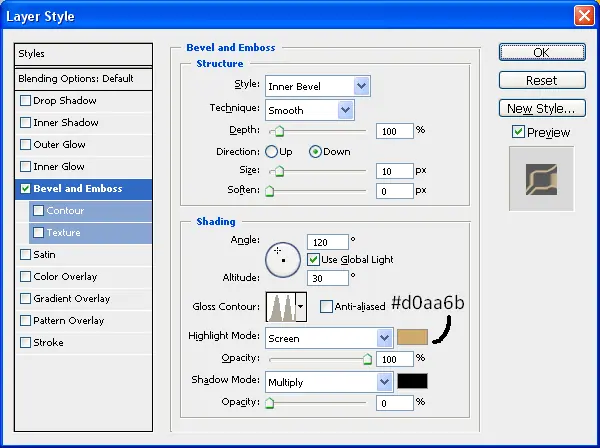
Con esto se aplica el botón derecho del ratón sobre la capa de texto y seleccione "Copiar Estilo de capa" y luego clic derecho sobre la capa Splodge y elija "Pegar estilo de capa" como se muestra a continuación:
Dicha información simplemente copiar y pegar la mezcla de opciones para la splodge forma cuando se hace esto usted tendrá un poco de texto y un splodge que se asemeja a la que se muestra a continuación:

Paso 5 - Posicionamiento y añadiendo detalles
Ahora tiene que colocar el splodge de modo que parece que es parte del texto para simplemente jugar con moverlo hasta que llegue en torno a algo que usted está satisfecho con:
Con él ahora en la posición que está casi terminado todo lo que necesita hacer ahora es agregar un poco de detalle, al igual que algunas gotas de pintura y splodges adicional en el piso, todo esto es simple de hacer, sino simplemente jugar con el lápiz la creación de formas y fresco entonces no se olvide de mantener las opciones de pegar la mezcla en cada uno de los nuevos splodge que hacer, experimentar y divertirse, cuando lo haya hecho usted tendrá algo que se parece a mi producto acabado:
Fuente
Paso 1 - Nuevo documento
En primer lugar abrir un nuevo documento en torno a las dimensiones 500 x 500 y rellenar con un gradiente de radiales # 102f40 a negro (# 000000) de manera que es algo así como con la izquierda a continuación:
Paso 2 - Añadir el texto
Para este tutorial Estoy haciendo una sola letra, así que puede mostrar las técnicas, pero esto se puede aplicar a cualquier letra del alfabeto, por lo tanto voy a usar la letra "P" para simplemente elegir el color que desea que el la pintura y que se escriba su texto en el que el color:
Paso 3 - Añadir la Splodge
Ahora usted puede extraer la pintura splodge simplemente tome el lápiz y dibuja lo que se asemeja a una splodge de pintura, no todos los splodge se verá tan sólo el mismo experimento y jugar hasta que llegue algo que están contentos con (asegúrese de que está lleno de del mismo color que la carta), cuando debería haber hecho algo similar a continuación (puede ser usado como referencia)
Paso 4 - Añadir mezcla Opciones Para Tanto
Vamos a añadir a la mezcla de opciones de texto primero para la capa doble clic en la pestaña de capas, que traerá hasta el menú de opciones de mezcla, cuando se trata de utilizar las opciones abiertas, como se muestra a continuación:
Bevel And Emboss: Bisel y Repujado:
Con esto se aplica el botón derecho del ratón sobre la capa de texto y seleccione "Copiar Estilo de capa" y luego clic derecho sobre la capa Splodge y elija "Pegar estilo de capa" como se muestra a continuación:
Dicha información simplemente copiar y pegar la mezcla de opciones para la splodge forma cuando se hace esto usted tendrá un poco de texto y un splodge que se asemeja a la que se muestra a continuación:
Paso 5 - Posicionamiento y añadiendo detalles
Ahora tiene que colocar el splodge de modo que parece que es parte del texto para simplemente jugar con moverlo hasta que llegue en torno a algo que usted está satisfecho con:
Con él ahora en la posición que está casi terminado todo lo que necesita hacer ahora es agregar un poco de detalle, al igual que algunas gotas de pintura y splodges adicional en el piso, todo esto es simple de hacer, sino simplemente jugar con el lápiz la creación de formas y fresco entonces no se olvide de mantener las opciones de pegar la mezcla en cada uno de los nuevos splodge que hacer, experimentar y divertirse, cuando lo haya hecho usted tendrá algo que se parece a mi producto acabado:
Fuente