
Aca les traigo unos consejitos que nunca estan de mas.. Como desarrollar una foto blanco y negro y no quedarse atras con los resultados esperados..

Un error frecuente..
No Uses el Modo 'Blanco y Negro' de tu Cámara
Existen muchas maneras distintas de realizar una conversión a blanco y negro, procesando de diferente forma la información tomada de una fotografía en color.
Por tanto, no uses el modo de conversión a 'blanco y negro' de tu cámara, ya que perderás información y muchas posibilidades de control para conseguir la mejor versión en blanco y negro. O si quieres, úsalo para tomar apuntes y hacerte una idea de cómo podrían quedar ciertas fotos. Pero la foto definitiva, hazla en color.
Tampoco el Modo Escala de Grises en Photoshop
De la misma manera que no es recomendable usar el modo b/n de la cámara, tampoco es recomendable convertir usando el modo escala de grises en Photoshop. En este modo, se pierde mucha información en la fotografía y, además, suele ser una de los métodos de conversión menos jugosos en lo que a resultado final se refiere.
En Fotos Infraexpuestas No Suele Funcionar
Si cuentas con fotografías infraexpuestas y quieres ver qué tal quedarían en blanco y negro, te darás cuenta de que, en la mayoría de los casos, el resultado no va a ser bueno. Así que si estás disparando para blanco y negro, cuida bien la exposición.
El Ruido por ISO se Hace Más Evidente en Blanco y Negro
Esta es una recomendación que ya te hemos hecho en más de una ocasión. Dispara en el ISO más bajo posible. Pero tiene mayor importancia en el caso del blanco y negro, ya que el ruido introducido a ISO's altos resulta más evidente cuando la foto se pasa a blanco y negro.
Presta Especial Atención a la Composición
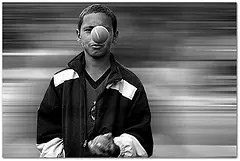
La composición es siempre vital en la fotografía. Pero debes pensar que en blanco y negro no puedes jugar con los colores para poder guiar el ojo y centrar la atención. Por eso, una buena composición es fundamental en b/n. Las formas, tonos y texturas, siempre muy importantes, tienen una trascendencia vital en blanco y negro.
Es Importante que el Negro Esté Presente
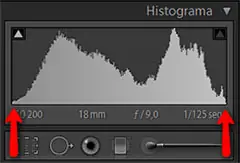
A la hora de realizar la conversión presta atención al histograma. Dependiendo de la fotografía, podrá ser en una mayor región o menor. Pero, para darle la mayor profundidad posible, es recomendable que la foto tenga algo de negro puro. Si no, sería una foto en blanco y gris


Por las Mismas, el Blanco No Puede Faltar
De la misma manera que sucede con el negro, también es recomendable que tu foto tenga una región en blanco puro. Así que vigila el histograma y procura que, una vez convertida, el área de brillos se extienda de un extremo al otro.
Prueba Diferentes Modos de Conversión a Blanco y Negro
Todo eso está muy bien. Pero, ¿cómo hacemos entonces para convertir una foto a blanco y negro?. Como te comenté más arriba, existen diferentes métodos de conversión que te dan resultados diferentes. Te pongo aquí algunos de mis favoritos, junto con los tutoriales para conseguirlos en Photoshop:
Greg Robman, Rob Carr.
Introducción
Greg Gorman es un fotógrafo estadounidense especializado en retratos conocido entre otras cosas por sus fotos a distintas celebridades de Hollywood. Su obra ha sido portada en numerosas revistas como Life, Rolling Stone, Time o Vanity Fair.
Antes de nada, lo que si debes tener claro es que el método no va a hacer magia en tus fotos. Greg Gorman es un gran fotógrafo, independientemente del método que aplique a la hora de pasar a blanco y negro. Esto significa que si en el caso que apliques no queda todo lo bien que quisieras, es probable (no me lo tomes a mal) que la foto sea mejorable. Pero lo cierto es que lo he probado comparándolo con otros métodos y el resultado es muy interesante. Al final del artículo recojo un enlace con su método original en inglés.
1) Pasa la foto a modo Color Lab
Para ello, utiliza la opción de menú Imagen -> Modo -> Color Lab.
2) Selecciona la capa Luminosidad
En la ventana de capas, selecciona la solapa de canales y pulsa con el ratón sobre el canal Luminosidad.
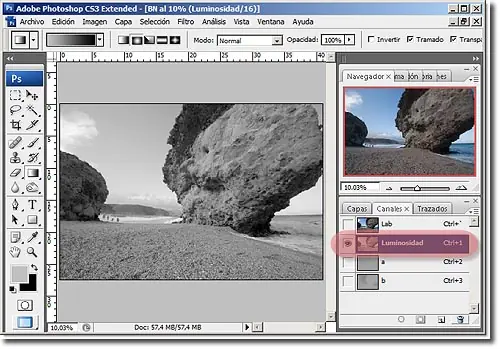
3) Cambia el modo a Escala de Grises
De nuevo con el menú Imagen -> Modo -> Escala de Grises. Si en este punto te solicitara confirmación por perder parte de la información de los canales, contesta que si y acepta la ventana que aparece.
4) Selecciona el canal gris
Para ello debes pulsar con el ratón sobre la capa Gris mientras mantienes pulsada la tecla Ctrl.
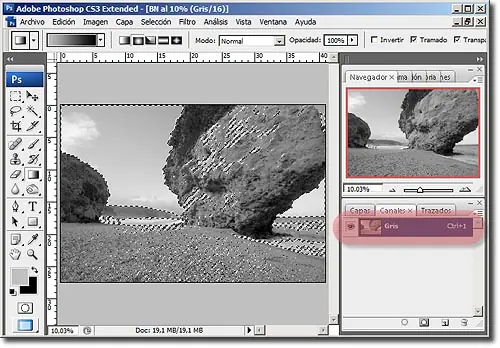
5) Invierte la selección para seleccionar las Sombras
Esto se consigue con la opción de menú Selección -> Invertir, o mediante la combinación de teclas Ctrl+May+I.
6) Cambia a Modo RGB
De nuevo mediante el menú Imagen -> Modo -> RGB
7) Creamos una nueva capa de relleno negra
Vamos al menú Capas -> Nueva capa de relleno -> Color Uniforme y selecciona el color #000000.
8 ) Cambia la capa de color a Multiplicar
Esto se consigue seleccionando la capa que acabas de crear y cambiando el modo de fusión de Normal a Multiplicar mediante la combo que se encuentra justo debajo de la solapa Capas en la ventana de Capas.
9) Ajusta la opacidad de la capa solida
Mediante la barra de desplazamiento de opacidad que se encuentra a la derecha de la combo de los modos de fusión en la ventana de capas.
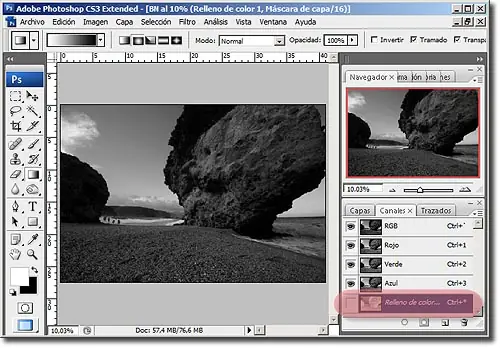
10) Ajusta los niveles o las curvas
Mediante una nueva capa de ajuste, bien de niveles o bien de curvas /la que te guste más), ajusta el contraste de la foto.
11) Crea una nueva capa como combinación de todas las anteriores
Esto lo hacemos manteniendo pulsadas las teclas Ctr+Alt+May+E.
12) Pon la nueva capa en modo de fusión Superponer (Overlay) y baja su opacidad al 20%
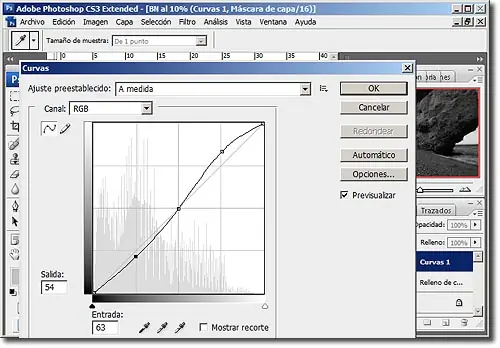
De nuevo en la ventana de capas, con la capa recién creada seleccionada, utilizando para ello la combo que aparece debajo de la pestaña Capas.
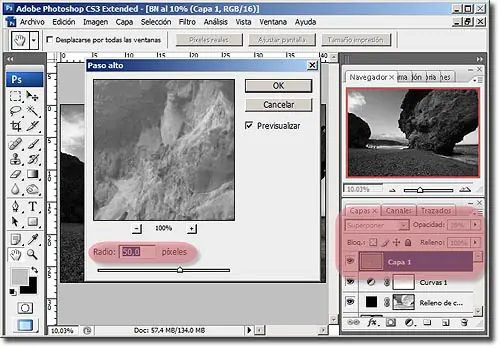
13) Aplica un filtro de paso alto
En el menú Filtro -> Otros -> Paso Alto. Seleccionamos un radio apropiado (Greg Gorman recomienda aquí utilizar 50px).
14) Ajusta los tonos de la capa recién creada
Para ello, haz doble clic en la capa nueva para editar sus propiedades.
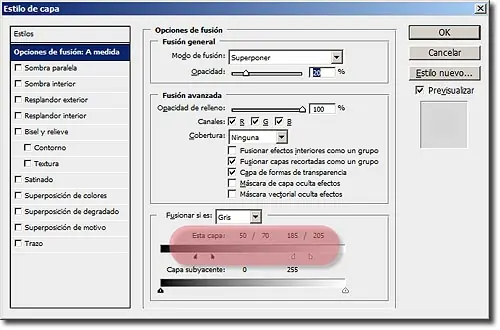
En "Fusionar si", con el canal Gris seleccionado, aplica los siguientes cambios: En el regulador "Esta capa", pincha y arrastra una de las mitades hasta 70 (manteniendo la tecla Alt pulsada sobre el selector), y la otra mitad llevala hasta 50. Haz lo mismo con el selector blanco poniendolo en 185 y 205. Y listo. Quedarían los ajustes que consideremos para mejorar el tono y el contraste global o local de la foto.

Rob Carr ha trabajado como técnico con Greg Gorman, un conocido fotógrafo de celebridades de Holywood. En este artículo os explicamos, paso a paso, el procesado para conseguir fotografías en blanco y negro con Photoshop con ese toque tan especial.
Este es el proceso a seguir:
-Cambiamos el modo de trabajo a Color Lab mediante el menú IMAGEN -> MODO -> COLOR LAB.
-Vamos a la paleta "Canales" y seleccionamos el canal "Luminosidad".
-Cambiamos el modo de trabajo a Escala de Grises mediante el menú IMAGEN -> MODO -> ESCALA DE GRISES.
-Seleccionamos el nuevo canal recién creado, pinchando con el ratón con la tecla Ctrl pulsada en la miniatura del canal Gris. Nuestra foto mostrará una selección.
-Invertimos la selección realizada con el menú SELECCIONAR -> INVERTIR (también podemos utilizar la combinación de teclas Ctrl+Alt+I).
-Rellenamos la selección con color negro, mediante la creación de una nueva capa de relleno (Menú CAPAS -> NUEVA
-CAPA DE RELLENO -> COLOR SOLIDO, seleccionando el color negro #000000).
-Cambiamos la opacidad de la capa de relleno que acabamos de crear al 50%.
-Creamos una nueva capa de ajuste de Niveles (CAPAS -> NUEVA CAPA DE AJUSTE -> NIVELES). Una alternativa es utilizar una capa de ajuste de Curvas, en lugar de Niveles.
-Ajustamos los niveles en la capa de ajuste hasta que quede a vuestro gusto.
-Seleccionamos la Capa de fondo.
-Duplicamos la capa (CAPAS -> DUPLICAR CAPA)
-Aplicamos sobre la nueva capa un filtro de paso alto con radio 10 (FILTROS -> OTROS -> PASO ALTO)
-Convertimos la capa recien filtrada al modo de fusión "Luz Dura", seleccionando en la Paleta de capas el valor "Luz Dura".
-Reducimos la opacidad de la capa de fondo hasta un valor que nos parezca adecuado (Rob empieza en 25%).
Dispara en RAW
Hay muchos usuarios que no utilizan el formato RAW, simplemente porque su cámara digital no lo permite, o porque nunca se han informado sobre las ventajas del RAW frente al JPEG. En caso de que esta última sea tu situación, deberías dedicar unos minutos a leer las diferencias entre RAW y JPEG y cambiar inmediatamente la configuración de tu cámara para disparar a partir de ahora en RAW, ya que el formato RAW te ofrece mucho mayor control sobre el procesado posterior de la imagen.
RAW vs JPEG, Cuándo, Cómo y Por Qué
¿Que es un archivo RAW?
-No es un archivo de imagen en sí mismo (es necesario disponer de un software adicional para poder ver su contenido, aunque este software es muy fácil de conseguir).
-Es un formato propietario (existe una iniciativa llamada OpenRAW que trata de forzar a los fabricantes a homologar el formato, pero de momento no lo han conseguido).
-Almacena al menos 8 bits por color (rojo,verde y azul) aunque la mayoría de las cámaras réflex digitales almacenan 12 bits por color.
-Es un formato sin compresión (una cámara de 8 megapixels producirá un fichero RAW de 8 MB).
-Almacena toda la información (sin pérdida) recogida por el sensor de la cámara.
-Permite mostrar sombras y claros.
-Tiene un contraste menor.
-Es menos nítido.
-No se puede imprimir directamente desde la cámara o sin realizar antes un postprocesado.
-Es de solo lectura (los cambios realizados se almacenan en otro archivo)
En comparación, el formato JPEG es:
-Un formato estándar interpretable por cualquier software fotográfico existente en la actualidad.
-Utiliza 8 bits por color.
-Es un formato comprimido.
-Ocupa menos espacio (Una foto hecha con una cámara de 8 megapixels viene a ocupar entre 1 y 3 MB).
-Tiene un rango dinámico más bajo
-Tiene un contraste más alto.
-Es más nítido
-Se puede imprimir diréctamente desde la cámara, compartir o publicar en una página web.
-Normalmente no requiere de postprocesado.
-Es manipulable, aunque se pierde información en cada retoque por sencillo que sea (como rotar la imagen)
-Se procesa en la propia cámara.
¿Cual elegir?.
Debido a las diferencias entre los formatos JPEG y RAW, se producirán situaciones en las que debamos elegir uno de ellos. Si el espacio es un problema, utilizar JPEG nos permitirá almacenar dos o tres veces más imágenes. Si estamos en algún tipo de situación en la que queramos compartir las fotos de una manera rápida (una fiesta, por ejemplo), usando JPEG podremos disponer de las fotos fácil y rápidamente.
Por otro lado, si la capacidad no es un problema, y en ese sentido cada vez hay tarjetas de memoria de mayor capacidad y más baratas) se puede considerar la posibilidad de combinar ambos formatos.
Si no deseamos realizar ningún tipo de postprocesado, JPEG es nuestro formato. Hacer una foto en RAW será solo el primer paso hasta conseguir plasmar en papel el resultado.
Pero si primamos la calidad de imagen por encima de todo y deseamos aprovechar toda la información que nuestra cámara digital sea capaz de recoger, deberemos elegir el formato RAW.
Fotografiando en JPEG
Al disparar en modo JPEG, el software interno de la cámara recoge la información suministrada por el sensor y la procesa antes de almacenarla. Se pierde cierta información del color y de la resolución, pudiendo existir más ruido en la foto que en su equivalente RAW.
El algoritmo DTC divide la imagen en bloques, normalmente de 8x8 pixels, y determina cuales de estos pixels se pueden desechar por recoger información menos perceptible.
Si la cámara dispone de un modo de disparo en ráfaga, debido al tiempo de procesamiento y almacenamiento de la información, será capaz de disparar más rápido utilizando JPEG que RAW, ya que la parte más lenta del proceso es el almacenamiento en la tarjeta de memoria.
Disparando en Raw
Cuando se dispara en RAW, la cámara no realizará postprocesado alguno, ya que se limitará a almacenar la información en la memoria. Seremos nosotros quienes debamos realizar este postprocesado con el ordenador.
Al fotografiar en RAW dispondremos de un mayor control sobre el aspecto de la imagen, pudiendo corregir aspectos como la exposición.
Para poder realizar estos ajustes necesitaremos software específico para procesar los ficheros RAW y convertirlos en JPEG o TIFF. Algunos aspectos que podremos manejar serán el balance de blancos, la exposición, el contraste, la saturación, y la calibración de los distintos canales de color, todo ello sin pérdida de información.
Estos son unos consejitos bastante utiles cuando nos enfrentamos a al camara y cuando la bajamos y nos preguntamos.. Y AHORA? Ojala les sirva!
Chivo de la pagina de donde lo saque: http://www.dzoom.org.es/ (Pagina super confiable, yo casi todo lo que saque cuando empece fue de ahi, muy interesante)