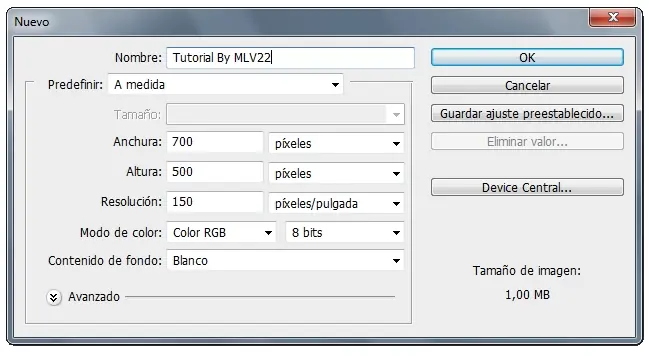
Paso 1: Abrir un nuevo documento, con las siguientes medidas,
el tamaño depende de la longitud del Texto que escriban, si es
muy largo, aumenten las medidas, si es corto, reduzcan las medidas!
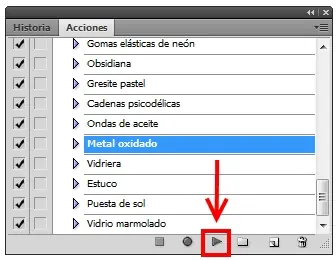
Paso 2: Ahora deben dirigirse a la Ventana de Acciones:
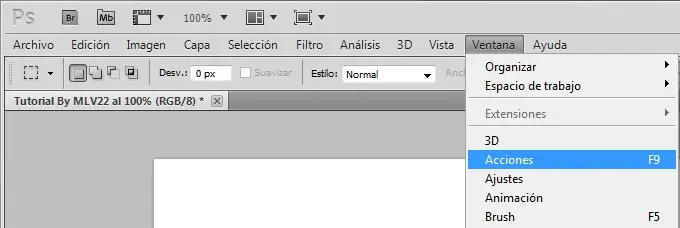
Cuando hayan abierto la ventana
de acciones, deben cargar las Texturas que
trae el Ps ya incorporadas!
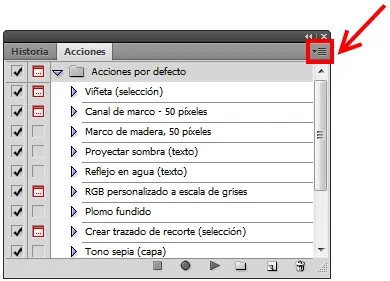
Luego de que hayan hecho clic en el botón que les marqué, les saldrá una lista. Bisquen la opción Texturas y le hacen clic:
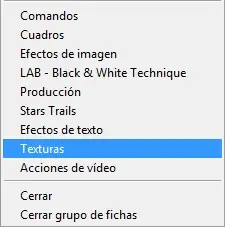
Marcan la Accion: Metal Oxidado y la dan al botón de play que les marqué abajo:
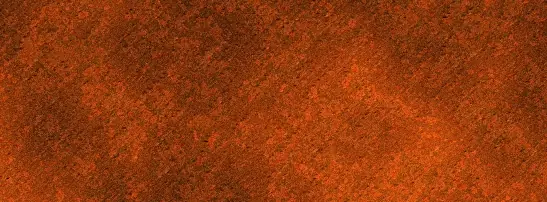
Cuando lo hagan, les debería quedar algo así:
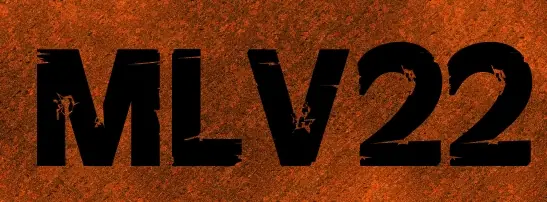
Paso 3: Ahora escriban el Texto que deseen, yo escribiré esto "MLV22"


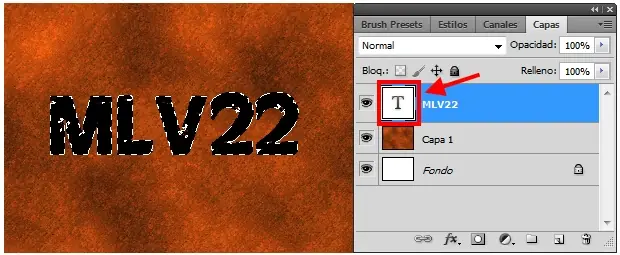
Paso 4: Ahora deben mantener apretada la Tecla Ctrl, y hacer click a la capa de Texto. Esto es para seleccionarla, y les debería haber quedado así:
Paso 5: Ahora, deben ir a la Pestaña de Canales de su Ps, y luego hacer clic
en el Botón de Guardar Selección como canal:
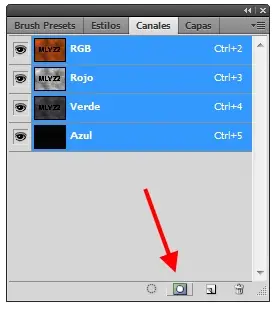
Podran ver que aparece un nuevo canal, que por defecto se va a llamar:
"Alfa 1".
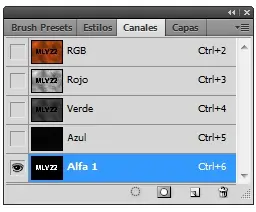
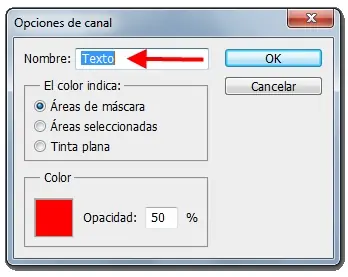
Deben cambiarle el nombre por "Texto".
Para esto hagan doble clic sobre Alfa 1 y les
saltará este cartel, donde pueden cambiarle el nombre:
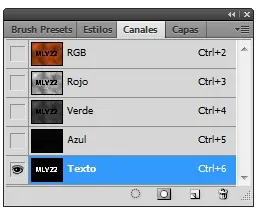
Seleccionen la capa "Texto" y su imagen deberá quedar así:

Paso 6: Ahora, dupliquen la capa "Texto"
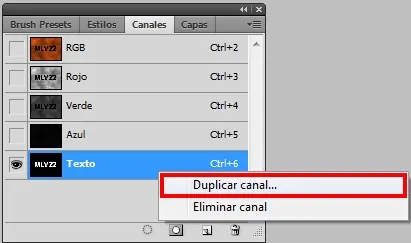
y a la Nueva capa nombrarla "Luz"
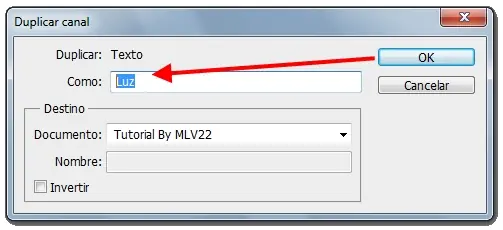
Teniendo seleccionada la capa Luz,
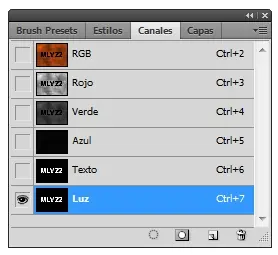
vallan a: Filtro-Desenfocar-Desenfoque Gaussiano
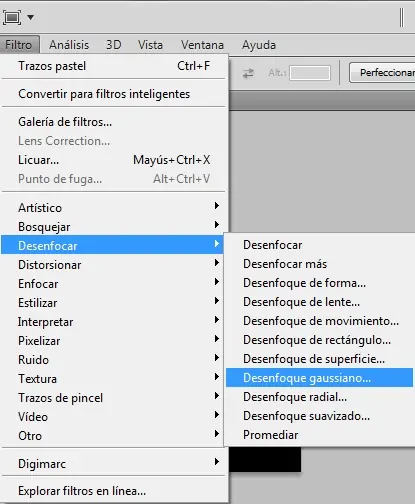
Cuando les salte este cartel, en el radio le ponen 8:
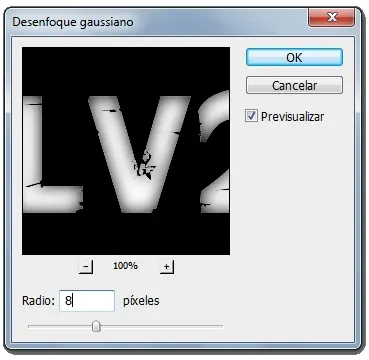
Repite este paso 3 veces más, pero con radio de 4,
luego radio de 2 y por ultimo radio de1.
Paso 7: Vayan otra vez a la Ventana de Capas. Seleccionen la capa con el efecto de Metal Oxidado, luego Dupliquenla.
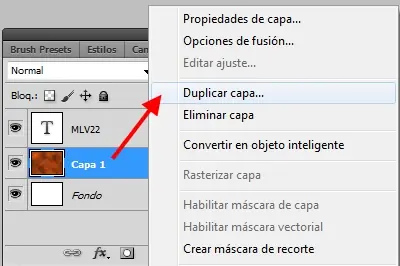
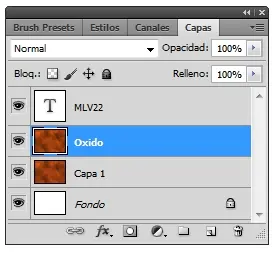
Y ponganle de nombre "Oxido"
Ahora tienen que ocultar la capa de Texto:
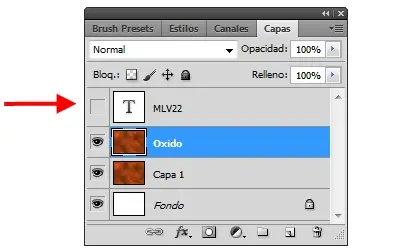
Ahora seleccionada la capa Oxido, vayan a:
Filtro > Interpretar > Efectos de iluminacion
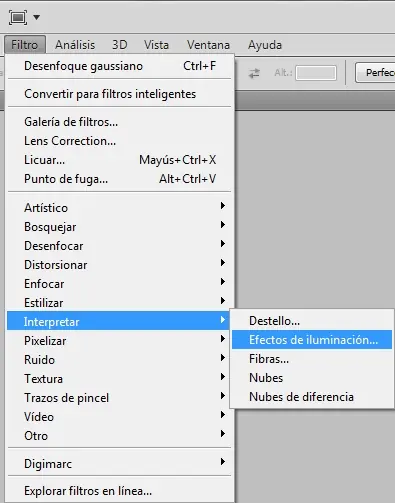
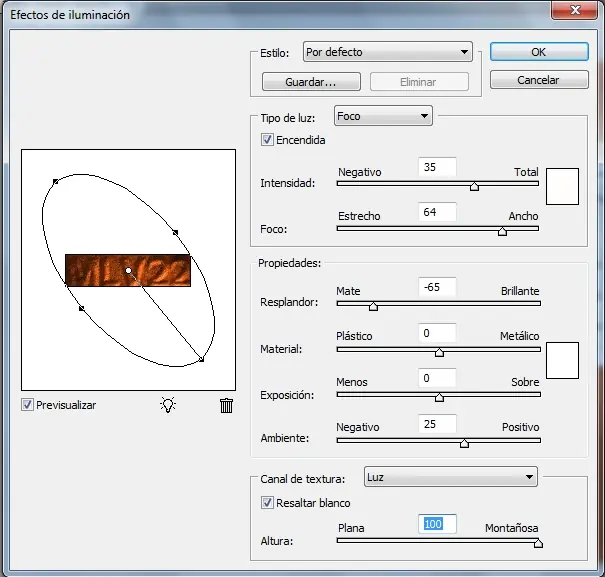
Y Aplica estos Valores:
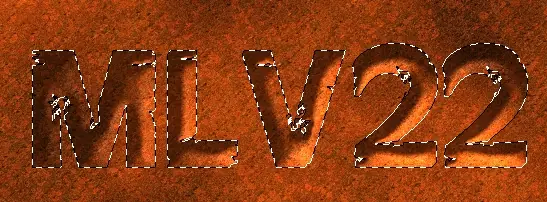
Ahora presionen Ctrl + Click sobre la Capa de texto que esta oculta, para seleccionarla. Y les debería quedar Así:
Paso 8: Mientras tienen seleccionada la capa del texto, apreten Ctrl + C Para copiarla, y luegoCtrl + V para pegarla en una nueva capa.
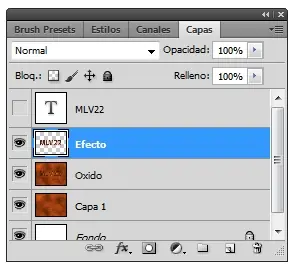
A esta nueva capa nombrala "Efecto"
Paso 9: Ahora seleccionen la capa Efecto, y luego vallan a Opciones de Fusión y marquen las siguientes opciones:
Sombra paralela:
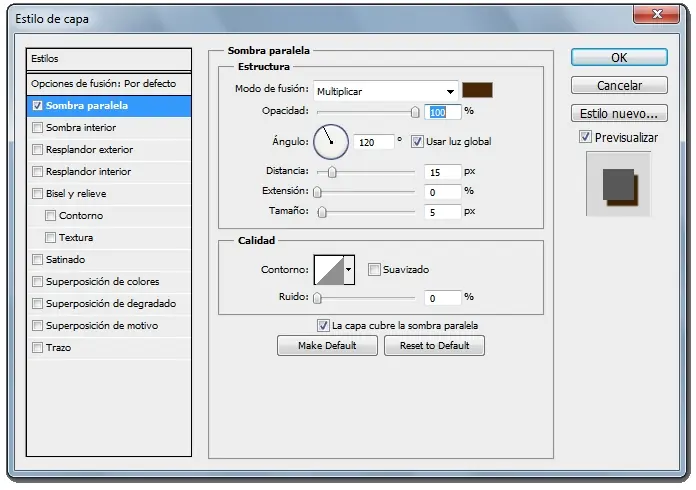
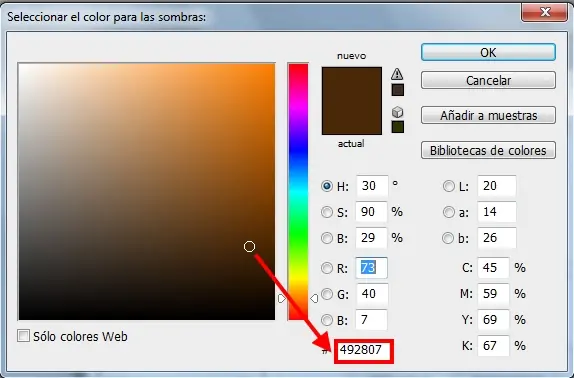
El color que deben usar es el: 492807

Resplandor Exterior
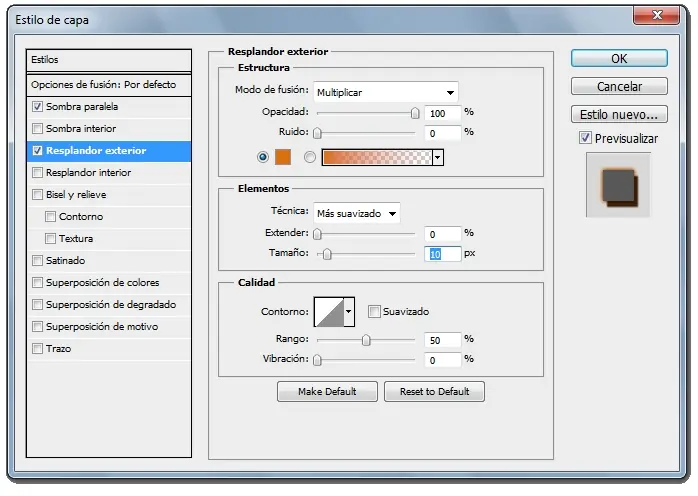
El color que deben usar es el: da6f10
Bisel y Relieve
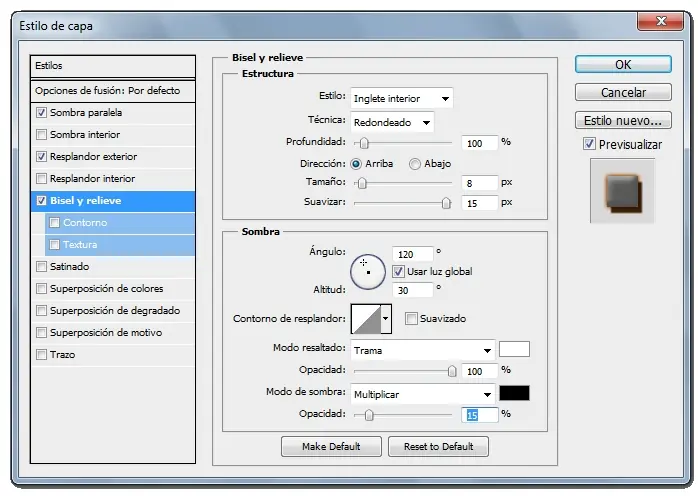
Y como resultado final, le debería haber quedado algo así:
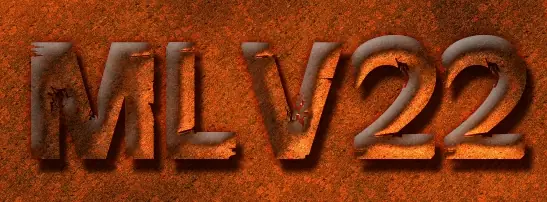
Paso Final: guardar la imágen: Click en "Archivo", luego en "Guardar Como..."
Eligen el lugar donde quieran guardar la firma, le ponen Formato PNG o JPG, y le dan a OK!También pueden guargar el PSD.