Cómo crear un pendrive multiarranque:
Hola a todos.
Hoy vengo a compartir con ustedes una herramienta que puede ser sumamente útil. Se trata de Yumi para Windows, un programa gratuito que sirve para crear varios discos de arranque en un mismo pendrive.
¿A qué se llaman discos de arranque?
A aquellos softwares (ya sean programas o sistemas operativos) que pueden ser abiertos sin necesidad de tener un sistema operativo (como Windows o Linux) instalado. Un ejemplo de discos de arranque son los discos de instalación de Windows, o programas como antivirus, Hiren Boot, entre infinidad de otros.
¿Cuáles son las ventajas de esto?
1. Con programas de grabación sobre pendrive normales, sólo podríamos grabar un disco arrancable por pendrive. En nuestro caso, después de grabar, nos saldrá un menú preguntándonos qué disco arrancable queremos abrir, aprovechando muchísimo mejor nuestra capacidad del pendrive.
2. Es mucho más rápida la lectura en el pendrive que en la grabadora de CD/DVD, por lo que una instalación de un sistema operativo tardaría mucho menos.
3. Siempre dispondremos de nuestro pendrive para poder grabar sobre él, cosa que en casos de emergencia no siempre contamos de un CD/DVD virgen.
4. Una vez que hayamos grabado sobre él podemos seguir agregando discos, aunque no lo agreguemos en el mismo momento en que grabamos todos los demás.
Sólo vamos a necesitar un disco extraíble booteable (como un pendrive, aunque pueden ser otros dispositivos booteables también) y el programa que lo pueden descargar gratis de la página del autor que pesa menos de 1MB y que es un ejecutable que no tienen que instalar.
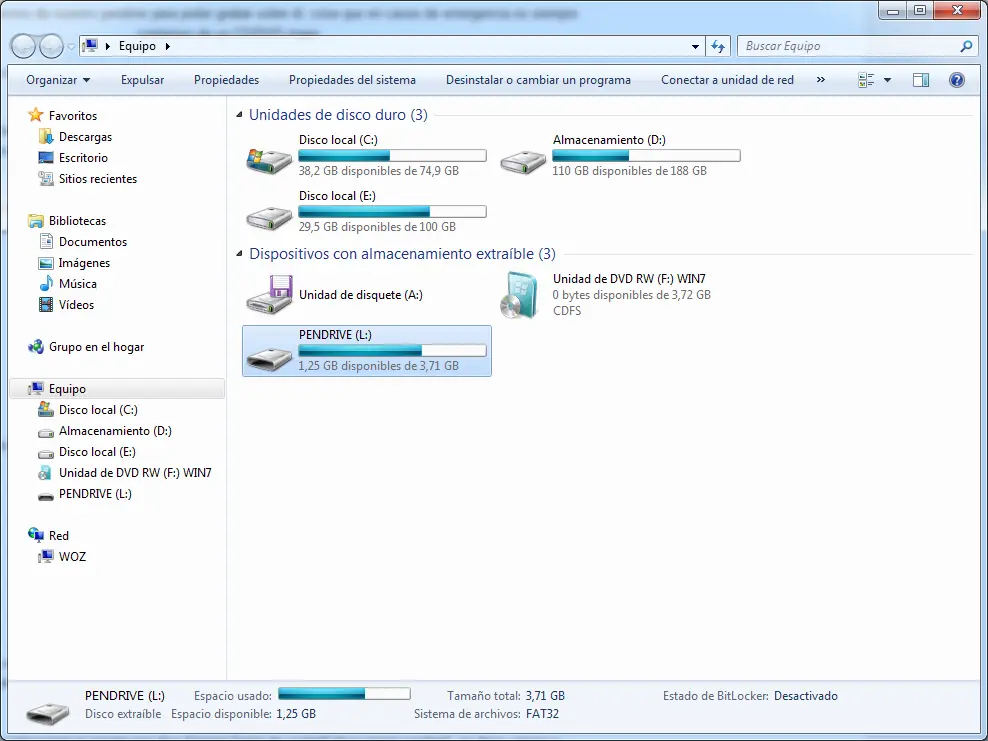
Lo primero que tienen que hacer una vez que lo descarguen, es ir a Mi PC o Equipo y fijarse la letra de unidad correspondiente a su pendrive. En mi caso, es la G:, como se puede ver en la imagen:
Cuando lo hayan descargado lo abren, aprietan el botón "I agree" y debería salirles esta pantalla:
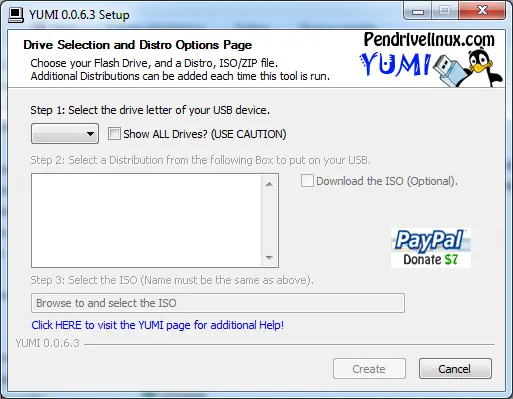
Seleccionan la letra de la unidad que corresponde al pendrive y van a ver que en el campo de abajo aparecen diferentes distribuciones para seleccionar y abajo de todo, si es que el disco arrancable que queremos grabar en el pendrive no está listado, aparece la opción "Try an unlisted ISO".
Primero, vamos a seleccionar la opción que dice Format "Letra de unidad" drive (erase content), es decir, vamos a formatearlo, por lo que se va a perder todo lo que se tenga adentro, así que mejor guárdenlo si es que tienen algo importante antes de seguir. En mi caso voy a hacer la prueba instalando dos distribuciones listadas: el Ubuntu 10.04 y el Hiren Boot.
Primero empiezo grabando el Ubuntu. Lo busco y lo selecciono en la lista.
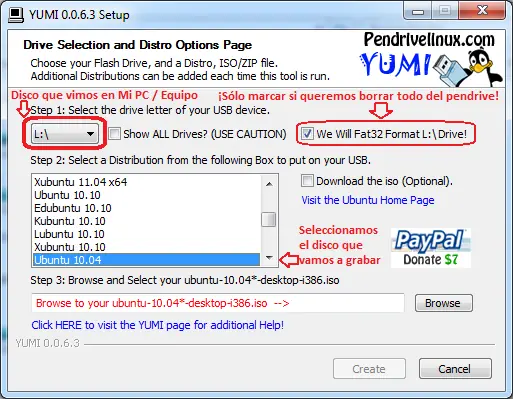
Se les va a habilitar el último bloque de abajo, en donde tienen que apretar el botón "Browse" para que se les abra un directorio y ahí tienen que buscar el archivo ISO correspondiente al disco de arranque. Como en mi caso voy a grabar el Ubuntu, busco el ISO correspondiente.
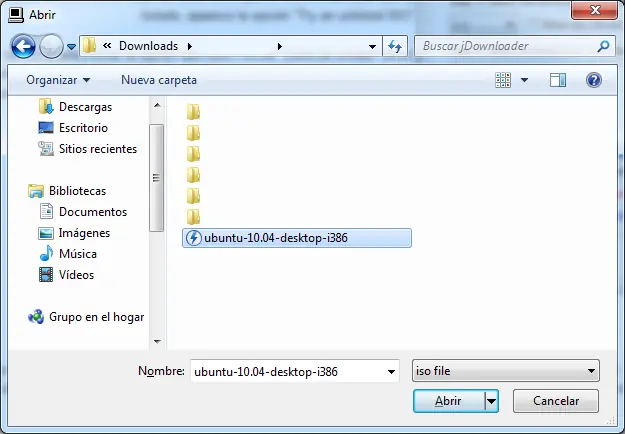
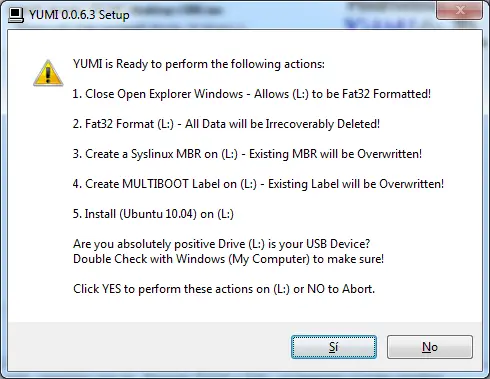
Finalmente aprieto Create y nos sale una advertencia diciendo que se va a formatear el pendrive y que cerremos todas las ventanas que tengan abierto el pendrive, que se sobreescribirá el MBR, que se cambiará el nombre del pendrive a MULTIBOOT, que se instalará el disco de arranque que seleccionaron (en mi caso, Ubuntu 10.04) y si estamos absolutamente seguros de que el disco que seleccionamos es el correcto (esto fíjense bien antes de hacer nada porque van a formatear ese disco, por lo tanto van a perder todo), y que apretemos en Sí para empezar a grabar. Aprieto Sí y empieza con el formateo y la copia de archivos.
Cuando haya terminado aprietan en Close y les va a preguntar si queremos añadir más discos. En mi caso voy a agregar uno más, el Hiren Boot, así que selecciono que sí y repito los pasos de antes pero esta vez sin formatear, porque sino perdería lo que acabo de grabar: selecciono la letra de unidad, busco y selecciono el Hiren Boot, hago clic en Browse y empiezo a buscar el archivo a grabar (en el caso del Hiren Boot, debe estar comprimido en un zip; cada disco tiene sus exigencias, fíjense principalmente en qué formato debe estar para poder grabarlo; por lo general van a pedir que esté en formato ISO), y presiono Create. De nuevo va a empezar con la copia de archivos. Ya cuando termine y nos pregunte si queremos grabar de nuevo, si no queremos más, ponemos que no, después Finish y listo, ya tenemos nuestro pendrive multibooteable.
Si quieren probarlo sólo les queda reiniciar la PC, bootear desde el pendrive (para eso tienen que entrar al menú de booteo presionando la tecla correspondiente que varía de acuerdo a la placa madre que tengan; con mi placa madre de ASUS entro al menú de booteo apretando F8, y ahí selecciono el pendrive) y debería salirles una pantalla similar a ésta:
Y ahí se mueven entre las opciones y entran con enter y seleccionan el disco que quieren abrir.
Eso es todo, espero que les haya servido. Los agradecimientos siempre son buenos incentivos, y los puntos, más aún. Un saludo y no se les olvide comentar y dejar cualquier duda para ver si yo o algún otro se la pueden resolver.
¡Saludos!
Hola a todos.
Hoy vengo a compartir con ustedes una herramienta que puede ser sumamente útil. Se trata de Yumi para Windows, un programa gratuito que sirve para crear varios discos de arranque en un mismo pendrive.
¿A qué se llaman discos de arranque?
A aquellos softwares (ya sean programas o sistemas operativos) que pueden ser abiertos sin necesidad de tener un sistema operativo (como Windows o Linux) instalado. Un ejemplo de discos de arranque son los discos de instalación de Windows, o programas como antivirus, Hiren Boot, entre infinidad de otros.
¿Cuáles son las ventajas de esto?
1. Con programas de grabación sobre pendrive normales, sólo podríamos grabar un disco arrancable por pendrive. En nuestro caso, después de grabar, nos saldrá un menú preguntándonos qué disco arrancable queremos abrir, aprovechando muchísimo mejor nuestra capacidad del pendrive.
2. Es mucho más rápida la lectura en el pendrive que en la grabadora de CD/DVD, por lo que una instalación de un sistema operativo tardaría mucho menos.
3. Siempre dispondremos de nuestro pendrive para poder grabar sobre él, cosa que en casos de emergencia no siempre contamos de un CD/DVD virgen.
4. Una vez que hayamos grabado sobre él podemos seguir agregando discos, aunque no lo agreguemos en el mismo momento en que grabamos todos los demás.
Sólo vamos a necesitar un disco extraíble booteable (como un pendrive, aunque pueden ser otros dispositivos booteables también) y el programa que lo pueden descargar gratis de la página del autor que pesa menos de 1MB y que es un ejecutable que no tienen que instalar.
Lo primero que tienen que hacer una vez que lo descarguen, es ir a Mi PC o Equipo y fijarse la letra de unidad correspondiente a su pendrive. En mi caso, es la G:, como se puede ver en la imagen:
Cuando lo hayan descargado lo abren, aprietan el botón "I agree" y debería salirles esta pantalla:
Seleccionan la letra de la unidad que corresponde al pendrive y van a ver que en el campo de abajo aparecen diferentes distribuciones para seleccionar y abajo de todo, si es que el disco arrancable que queremos grabar en el pendrive no está listado, aparece la opción "Try an unlisted ISO".
Primero, vamos a seleccionar la opción que dice Format "Letra de unidad" drive (erase content), es decir, vamos a formatearlo, por lo que se va a perder todo lo que se tenga adentro, así que mejor guárdenlo si es que tienen algo importante antes de seguir. En mi caso voy a hacer la prueba instalando dos distribuciones listadas: el Ubuntu 10.04 y el Hiren Boot.
Primero empiezo grabando el Ubuntu. Lo busco y lo selecciono en la lista.
Se les va a habilitar el último bloque de abajo, en donde tienen que apretar el botón "Browse" para que se les abra un directorio y ahí tienen que buscar el archivo ISO correspondiente al disco de arranque. Como en mi caso voy a grabar el Ubuntu, busco el ISO correspondiente.
Finalmente aprieto Create y nos sale una advertencia diciendo que se va a formatear el pendrive y que cerremos todas las ventanas que tengan abierto el pendrive, que se sobreescribirá el MBR, que se cambiará el nombre del pendrive a MULTIBOOT, que se instalará el disco de arranque que seleccionaron (en mi caso, Ubuntu 10.04) y si estamos absolutamente seguros de que el disco que seleccionamos es el correcto (esto fíjense bien antes de hacer nada porque van a formatear ese disco, por lo tanto van a perder todo), y que apretemos en Sí para empezar a grabar. Aprieto Sí y empieza con el formateo y la copia de archivos.
Cuando haya terminado aprietan en Close y les va a preguntar si queremos añadir más discos. En mi caso voy a agregar uno más, el Hiren Boot, así que selecciono que sí y repito los pasos de antes pero esta vez sin formatear, porque sino perdería lo que acabo de grabar: selecciono la letra de unidad, busco y selecciono el Hiren Boot, hago clic en Browse y empiezo a buscar el archivo a grabar (en el caso del Hiren Boot, debe estar comprimido en un zip; cada disco tiene sus exigencias, fíjense principalmente en qué formato debe estar para poder grabarlo; por lo general van a pedir que esté en formato ISO), y presiono Create. De nuevo va a empezar con la copia de archivos. Ya cuando termine y nos pregunte si queremos grabar de nuevo, si no queremos más, ponemos que no, después Finish y listo, ya tenemos nuestro pendrive multibooteable.
Si quieren probarlo sólo les queda reiniciar la PC, bootear desde el pendrive (para eso tienen que entrar al menú de booteo presionando la tecla correspondiente que varía de acuerdo a la placa madre que tengan; con mi placa madre de ASUS entro al menú de booteo apretando F8, y ahí selecciono el pendrive) y debería salirles una pantalla similar a ésta:
Y ahí se mueven entre las opciones y entran con enter y seleccionan el disco que quieren abrir.
Eso es todo, espero que les haya servido. Los agradecimientos siempre son buenos incentivos, y los puntos, más aún. Un saludo y no se les olvide comentar y dejar cualquier duda para ver si yo o algún otro se la pueden resolver.
¡Saludos!
Otros posts míos: