
ESTE TUTORIAL AYUDA A ARREGLAR EL PROBLEMA CON UN SOFTWARE, (Ubuntu 9.04 abajo esta la descarga) 100%funciona.
Solucion al ERROR c:windowssystem32configsystem
Reparar un sistema operativo, o recuperar archivos con la distro de Ubuntu.
En el siguiente tutorial de Softzone os enseñaremos la forma más sencilla de solucionar el problema que se presenta en algún momento por una corrupción de nuestro disco duro, nuestro sistema ha sido infectado corrompiendo los ficheros más importantes y necesarios del sistema para su perfecto funcionanmiento, fallos de nuestro (SAI), caídas de red, y un largo etc del por qué ha ocurrido esto, ya sean estos los errores de..
system, software, sam, security, default
Las cinco claves más importantes del sistema
No es muy normal que estos errores ocurran, pero en ocasiones nos encontramos con que al iniciar el sistema operativo nos encontramos con el siguiente ERROR
No se puede iniciar Windows XP porque el siguiente archivo está dañado o no se encuentra: WINDOWSSYSTEM32CONFIGSYSTEM
No se puede iniciar Windows XP porque el siguiente archivo está dañado o no se encuentra: WINDOWSSYSTEM32CONFIGSOFTWARE
Stop: c0000218 {Error del archivo de Registro} El Registro no puede cargar la sección (archivo): SystemRootSystem32ConfigSOFTWARE o su registro o alternativo
System error: Lsass.exe
Al intentar actualizar una contraseña, el estado de devolución indica que el valor proporcionó como contraseña actual no es correcto
Aunque en nuestra recopilación de tutoriales en Softzone tenemos el de la consola de recuperación de cómo recuperar nuestro sistema con éstos archivos, este tutorial os será muy sencillo hacerlo detalladamente y a la vez podréis recuperar los datos/archivos de cualquier otro dispositivo que tengáis y no podáis acceder a él, ya sean llaves USB, discos externos, etc..
MUY IMPORTANTE:
Si al iniciar el sistema te aparece en el mensaje que falta el fichero system, únicamente debemos restaurar el fichero system, y probar a ver sin funciona.
Si vemos que no funciona, copiaremos el siguiente archivo, “software” y reiniciaremos de nuevo para ver si ya funciona, de no funcionar seguiremos sucesivamente con cada uno de ellos. NO LOS RESTAURES TODOS A LA VEZ.
Te preguntarás, ¿por qué?;
Pues muy sencillo, cada clave tiene su correspondiente información del equipo y por ello debemos seguir los pasos que os estoy detallando con mucha ATENCIÓN..
Cuando instalamos nuestro sistema operativo, en la ruta C:/Windows/repair, se guarda una copia de las cinco claves de Windows XP, las cuáles os detallo a continuación del contenido de cada una de ellas:
System
Esta clave es la más importante del sistema, en ella se guarda toda la configuración por defecto de nuestro equipo, perfiles de usuario, boot.ini, secuencias de arranque, toda la configuración de servicios y el perfil de hardware del equipo al iniciar el sistema.
Security
Contiene los permisos y seguridad por defecto del equipo.
Sam
Aquí se encuentran las cuentas de Usuario, la información de esta clave no es visible, está encriptada, ya que están todas las claves de los usuarios del sistema.
Software
Es la clave que contiene toda la información de los componentes de Windows y el software instalado en nuestro equipo.
Default
Contiene el perfil de usuario que se utiliza cuando creamos un nuevo usuario, en esta clave se almacena toda la configuración por defecto.
Otra es ntuser.dat
Es la raíz que contiene los perfiles de usuario/s, alias, o subclave, guarda el perfil de usuario actual.
Los archivos que aparecen en windowssystem32config son denominados ficheros hive, ficheros en los cuáles se van acumulando la información del registro en forma de cadenas, todos estos ficheros se guardan regularmente al apagar el sistema salvando la configuración del registro.
Dicho todo esto empezamos con el tutorial para hasta los más principiantes. Lo primero que debemos hacer es descargar una distribución de Linux, la tan conocida y amigable Ubuntu.
Ubuntu 9.04
NOTA: Si ves que no se efectúa la descarga y está rota, nos lo comunicas en nuestros foros de Software de nuestro portal ADSLZone, y la reemplazaremos automáticamente..
Una vez descargado el archivo .ISO ya que al estar creada en una imagen debemos grabarla como IMAGEN con nuestro grabador favorito..
ATENCIÓN: Si al descargar el archivo el lugar de .ISO ves que está en formato .RAR archivo de compresión, NO SE TE OCURRA DESCOMPRIMIRLA ya que perderás el autoarranque y no servirá al bootear.
Debes abrir tu programa de compresión de archivos por ejemplo WINRAR y en sus opciones desclikar la opción .ISO, ya que de dicha forma ya aparecerá la imagen ORIGINAL para poder ser grabada sin perder el archivo BOOT de arranque.
Una vez descargada y grabada la .ISO imagen de Ubuntu, debes insertar el CD y reiniciar el sistema para que la unidad de CD/DVD lo reconozca, de no ser así, debes cambiar la secuencia de BOOTEO como primer unidad de arranque, os dejo uno de nuestros tutoríales para que veáis cómo se hace, sólo mirar la parte de cambio de boteo.
Al iniciar el CD nos saldrá la siguiente imagen la cuál, escogemos nuestro idioma deseado, en nuestro caso Español, con las teclas direccionales de nuestro teclado y pulsamos ENTER.
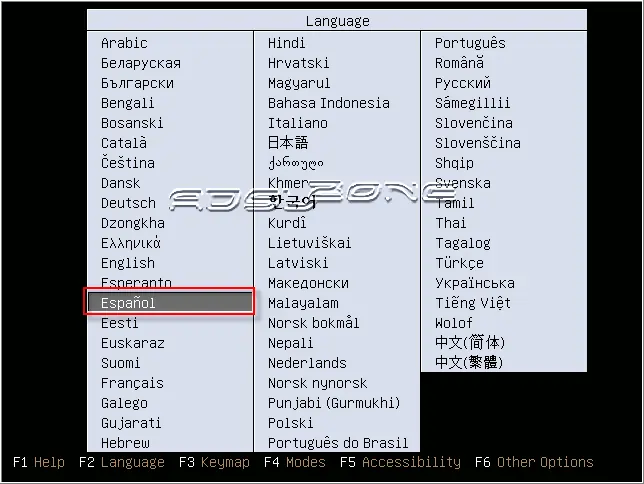
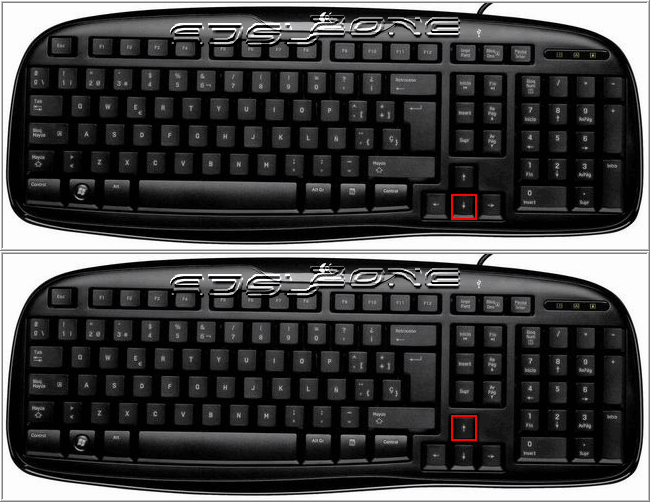
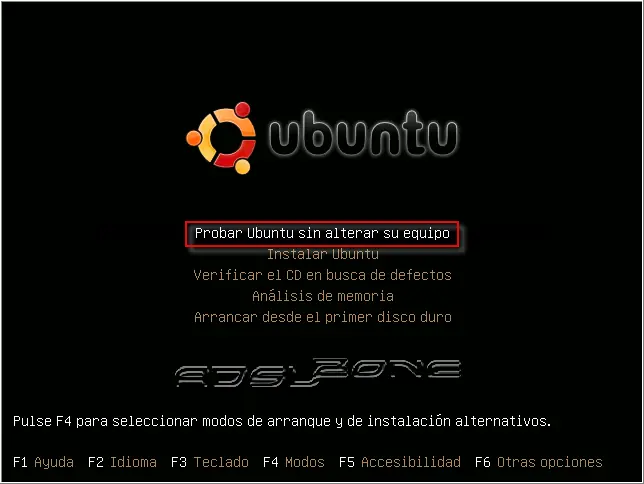
Escogemos la opción
Probar Ubuntu sin alterar nuestro equipo .
De dicha forma no se instalará en nuestro PC y montará un disco virtual que al reiniciar y sacar el CD se perderá .
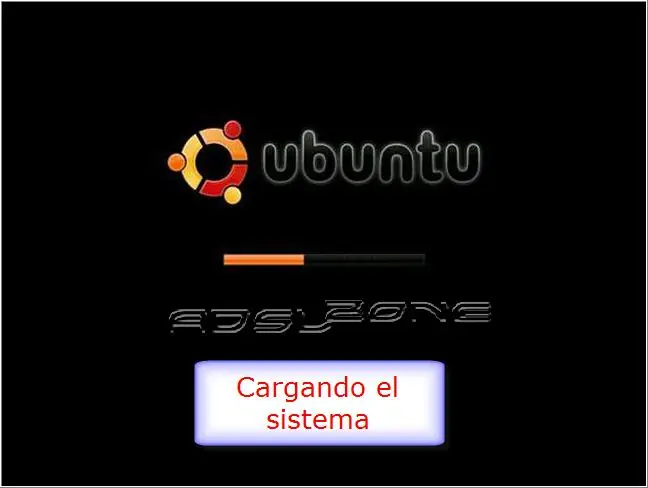
Después de unos segundos esperamos que cargue el sistema
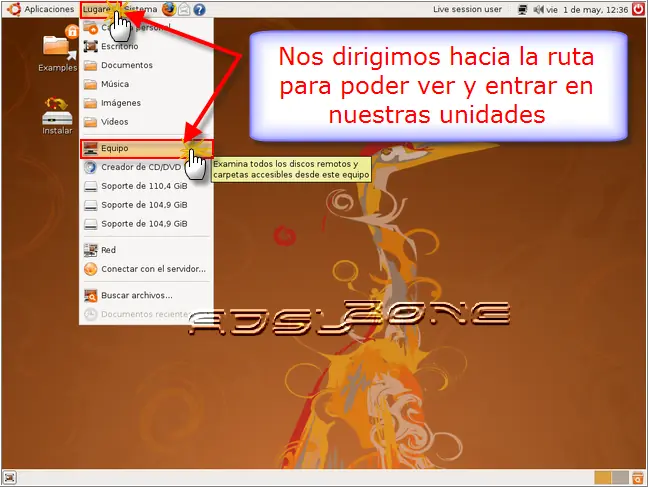
Al acceder a nuestro disco duro ya sea para recuperar la clave que necesitamos para restaurar Windows, o bien, para rescatar datos/archivos de otro disco o dispositivo externo.
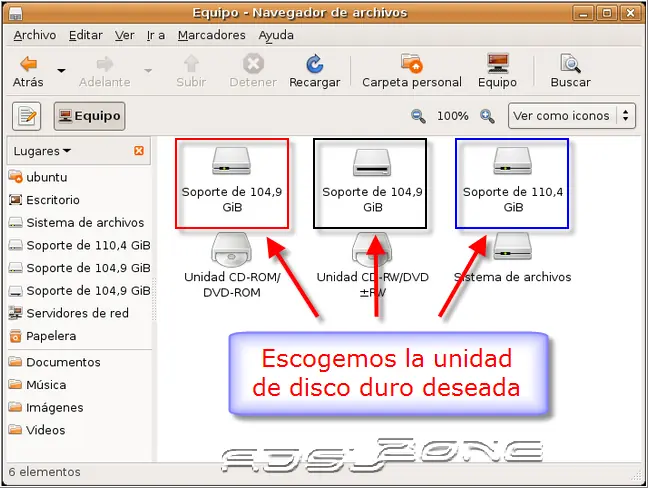
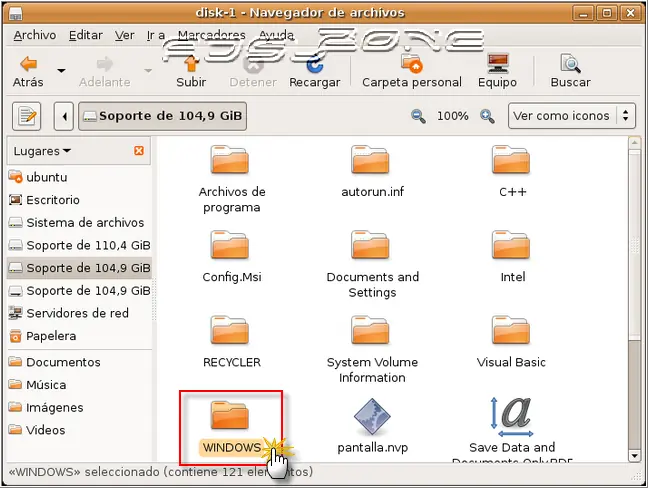
Si es para recuperar una de las CINCO claves de Windows seguimos la ruta de la foto con dos click
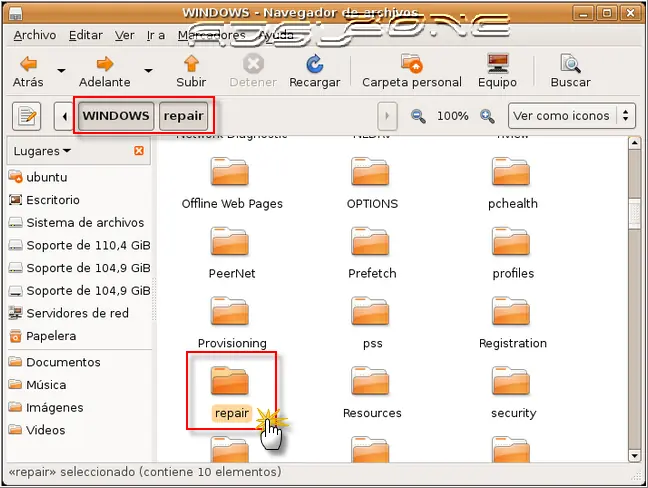
Ahora nos dirigimos hacia la carpeta Repair, lugar donde Windows guarda una copia de las cinco claves ORIGINALES
Al entrar en dicha carpeta nos encontramos con las cinco claves como puedes ver en la foto (Default, sam, security, software, system) ntuser.dat
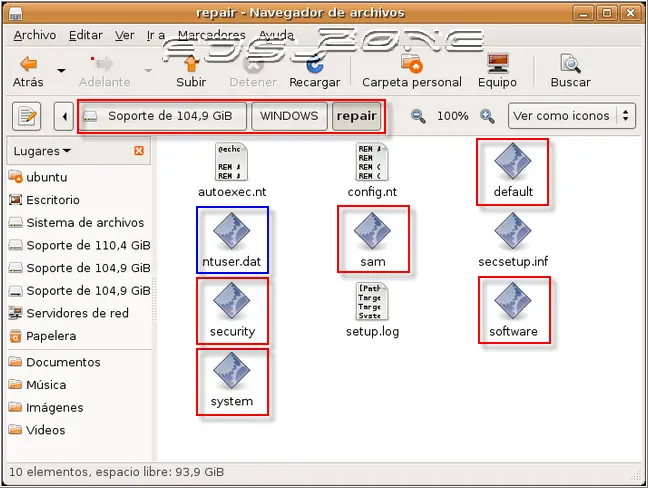
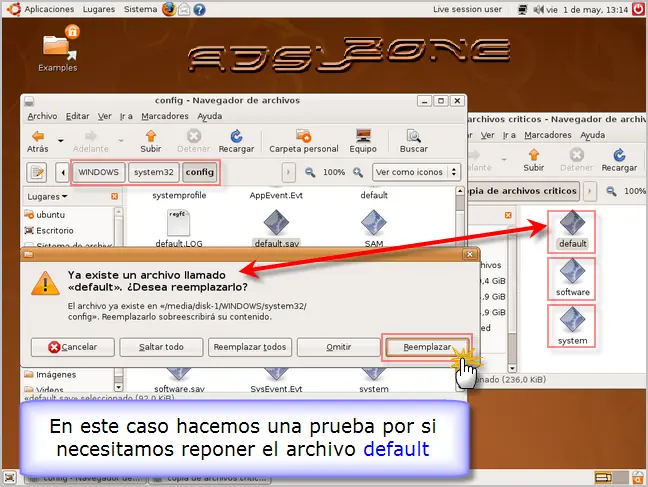
Como podéis ver nos creamos una carpeta en el escritorio para introducir/arrastrar el archivo clave ORIGINAL que necesitamos de la carpeta (Repair)
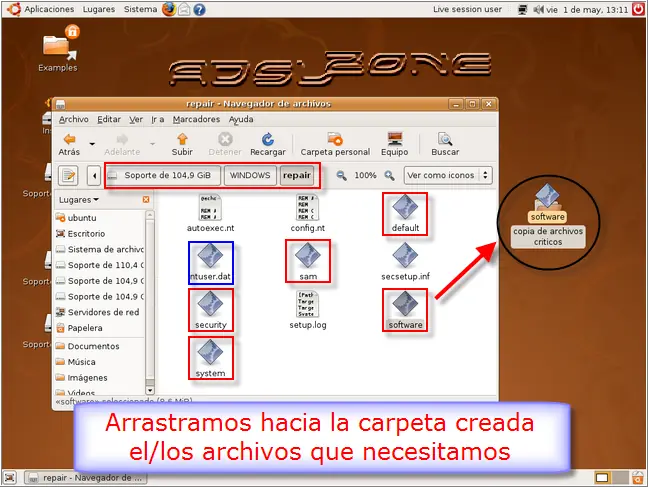
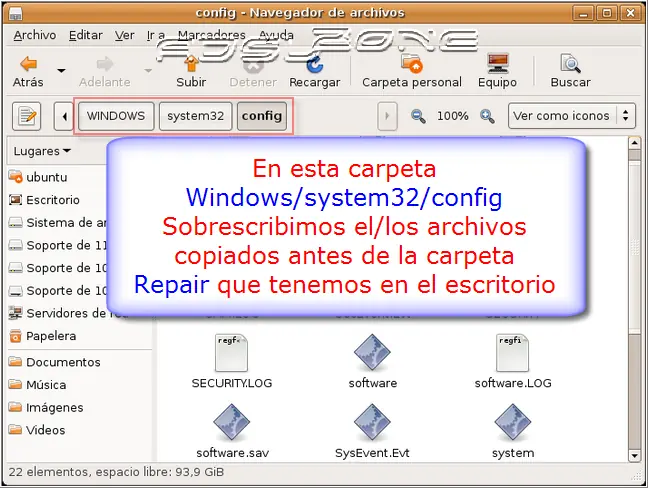
Una vez introducido el/los archivos que necesitamos, nos dirigimos hacia la ruta donde sustituiremos los corruptos o erróneos que nos pide el sistema al iniciar
c:/Windows/system32/config
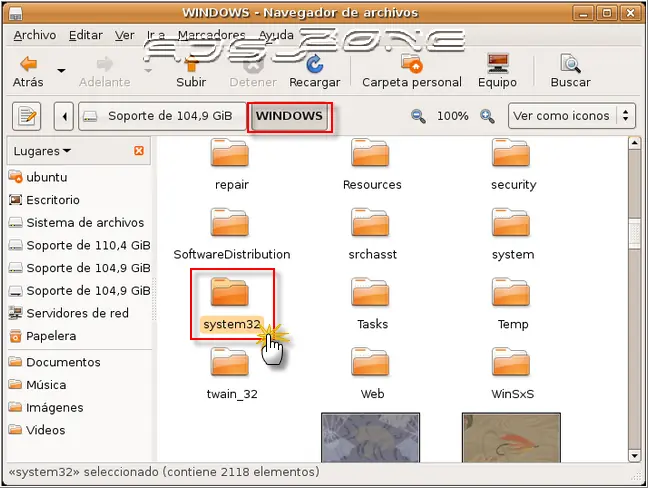
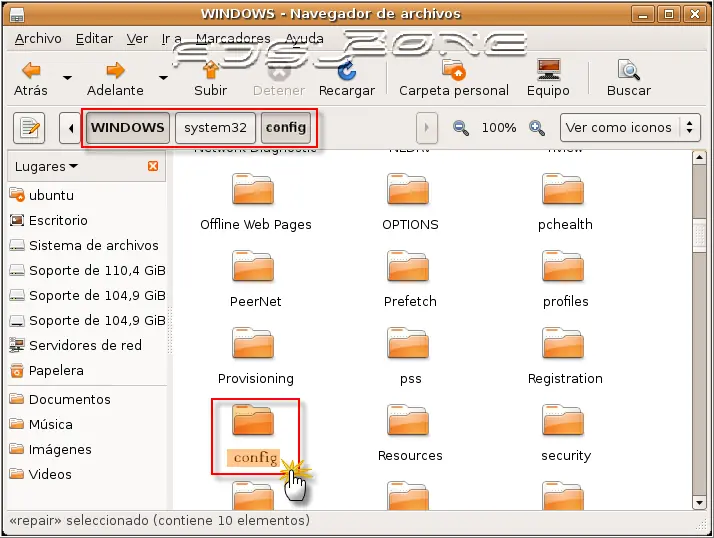
Aquí sustituimos el archivo ORIGINAL que necesitamos y sobrescribimos
Sacamos el CD y reiniciamos el sistema, ya deberías poder entrar sin problemas..
Repito no introduccas las cinco claves de golpe, sólo la que le falte a tu sistema y que no reconocca al iniciar, sustituyes la siguiente y así sucesivamente, tu problema quedará solucionado y podrás recuperar tu Sistema.
IMPORTANTE:
Esta informacion la estoy utilizando. yo no soy el creador de esta info yo la encontre bien explicada y exelentemente detallada y la comparto con ustedes .


Espero que les siva .
No puntos gracias.