Nuevo tutorial en el que nos enseña los pasos de como lograr crear el bello y colorido diseño llamado Anochecer tipo Ipod con Photoshop.
1. Crear un documento en blanco con las medidas de 1600x1200, ahora nos vamos a la capa numero 1 y le damos doble clic, ahora ya es una capa común y corriente, después le volvemos a dar clic y nos salen las opciones de fusión, aplicamos un degradado radial con los colores: cecc3b y 418900.
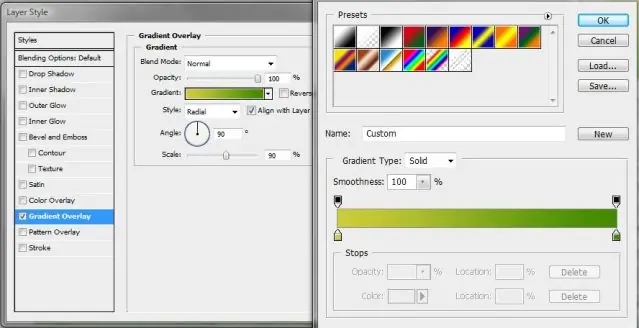
2. Lo creamos con el color como amarillo mas a la izquierda.( no vallan a ponen el color amarillo al centro si no mas bien un poco a la izquierda).
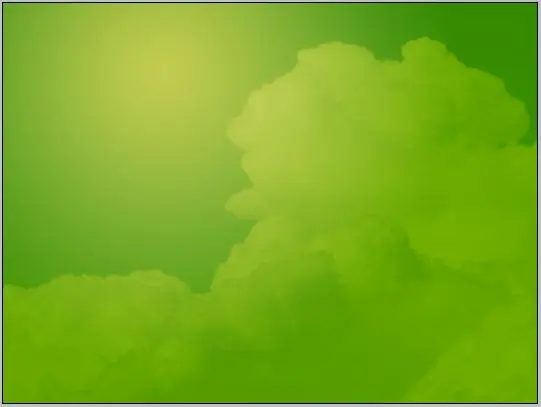
3. Arrastramos la imagen de las nubes y ahora los ponemos en modo soft light o luz suave para que se vea así.
4. Ahora arrastramos el árbol y ponemos (ctrl + L) para sacar los niveles, después ajustamos los "triangulitos" blanco gris y negro para que la imagen nos quede lo mas obscura posible. y presionamos OK
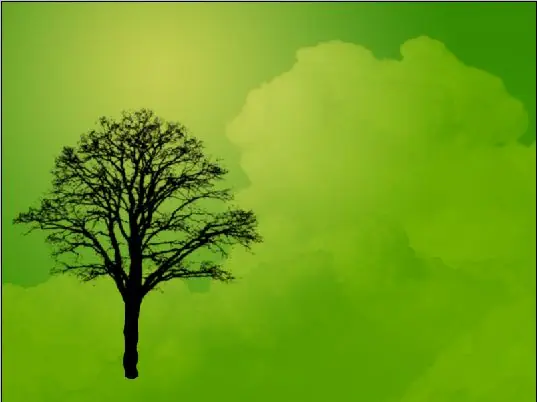
5. Después presionamos (ctrl + u) para sacar el tono/saturación. y arrastramos el ultimo cuadro que es el de luminosidad hasta -100, después eliminen todo lo que no sea del árbol, tendrían que tener algo asi:
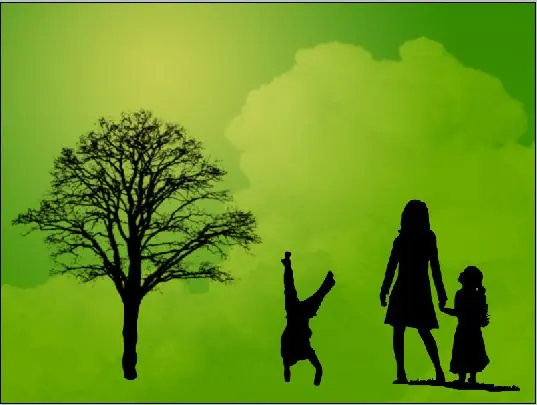
6. Ahora aremos lo mismo con las personas de las imágenes. Ponemos ctrl + L ajustamos los triangulitos y después ctrl + u y arrastrar luminosidad a -100, después eliminar con borrador o con barita mágica todo lo demás, deberían tener algo como esto.
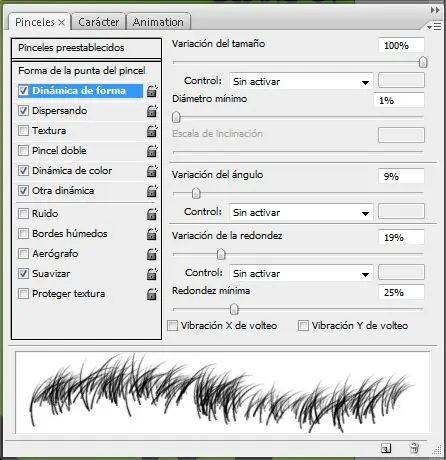
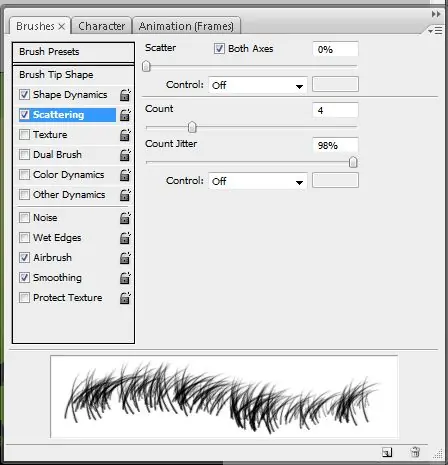
7. Ahora pasaremos con el pasto, presionamos B para sacar el pincel, y creamos nueva capa (ctrl + shift + N), ahora lo que aremos es presionar f5 y nos saldrá una pequeña ventana para ajustar el pincel, después pondremos estos valores, con el pincel de como pasto llamado: Pasto
Aplicamos abajo en color negro para hacerlo mas real.
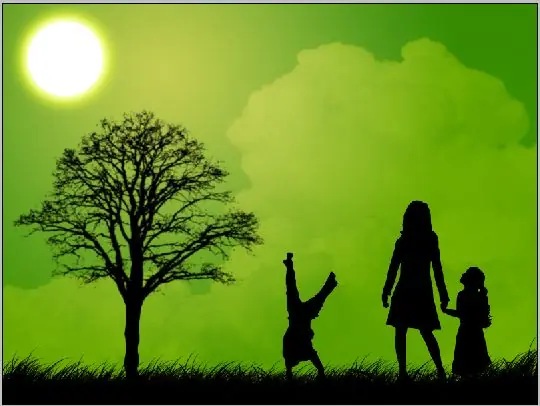
8. Agregamos una nueva capa (ctrl + shift + N) y damos una pincelada con un pincel en blanco con 226 px y 74 % de dureza, tratándolo de hacer a esta imagen (la mía ya esta con firma, después se la pueden agregar la letra que utilice se llama: danube)
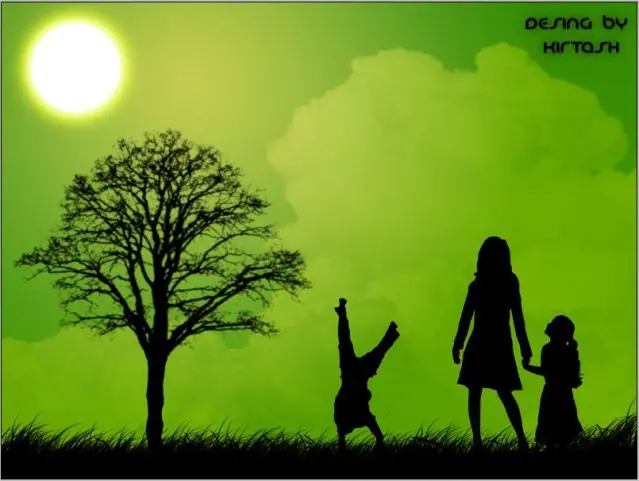
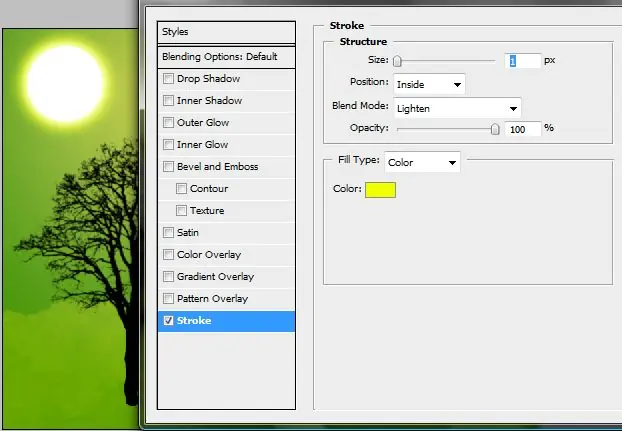
9. Después damos doble clic para mostrar los ajustes de capa y agregamos un trazo como el de la imagen
Y listo. Imagen final:
Imágenes utilizadas:
SILUETA 1
SILUETA 2
NUBES
ARBOL
TUTORIAL DE SOLOPHOTOSHOP.COM

 SALUDOS
1. Crear un documento en blanco con las medidas de 1600x1200, ahora nos vamos a la capa numero 1 y le damos doble clic, ahora ya es una capa común y corriente, después le volvemos a dar clic y nos salen las opciones de fusión, aplicamos un degradado radial con los colores: cecc3b y 418900.
2. Lo creamos con el color como amarillo mas a la izquierda.( no vallan a ponen el color amarillo al centro si no mas bien un poco a la izquierda).
3. Arrastramos la imagen de las nubes y ahora los ponemos en modo soft light o luz suave para que se vea así.
4. Ahora arrastramos el árbol y ponemos (ctrl + L) para sacar los niveles, después ajustamos los "triangulitos" blanco gris y negro para que la imagen nos quede lo mas obscura posible. y presionamos OK
5. Después presionamos (ctrl + u) para sacar el tono/saturación. y arrastramos el ultimo cuadro que es el de luminosidad hasta -100, después eliminen todo lo que no sea del árbol, tendrían que tener algo asi:
6. Ahora aremos lo mismo con las personas de las imágenes. Ponemos ctrl + L ajustamos los triangulitos y después ctrl + u y arrastrar luminosidad a -100, después eliminar con borrador o con barita mágica todo lo demás, deberían tener algo como esto.
7. Ahora pasaremos con el pasto, presionamos B para sacar el pincel, y creamos nueva capa (ctrl + shift + N), ahora lo que aremos es presionar f5 y nos saldrá una pequeña ventana para ajustar el pincel, después pondremos estos valores, con el pincel de como pasto llamado: Pasto
Aplicamos abajo en color negro para hacerlo mas real.
8. Agregamos una nueva capa (ctrl + shift + N) y damos una pincelada con un pincel en blanco con 226 px y 74 % de dureza, tratándolo de hacer a esta imagen (la mía ya esta con firma, después se la pueden agregar la letra que utilice se llama: danube)
9. Después damos doble clic para mostrar los ajustes de capa y agregamos un trazo como el de la imagen
Y listo. Imagen final:
Imágenes utilizadas:
SILUETA 1
SILUETA 2
NUBES
ARBOL
TUTORIAL DE SOLOPHOTOSHOP.COM
SALUDOS