Descargar de Megaupload sin instalar su barra
Este truco les será de mucha utilidad usan FireFox y quieren descargar de Megaupload pero no desean tener que instalar su molesta barra, además sirve también para Megarotic, Sexuploader y otros servicios relacionados.
1.- Primero deben instalar una extensión que la pueden encontrar aquí
2.- Después deberán activar el script. Para ello deben ir a Herramientas y en Megaupload 3 deben ponerlo en modo activo.
3.- Y listo!. Disfrútenlo.

Usar el Messenger con GMail, Yahoo y otros
Usando este pequeño truquillo podréis entrarle al Messenger usando otros correos,como el GMail, el Yahoo, y muchos otros que os convenga. Estos son los pasos que debéis seguir:
1.- Antes que nada, debéis tener una cuenta de correo distinta a la de Hotmail.
2.- Seguidamente debes entrar a 3.- Ahí habrá un acceso para dar de alta una cuenta. Escribe tu cuenta y tu contraseña. 4.- Al finalizar el registro, inicia sesión en messenger con tu nueva cuenta. Ahora viene un paso importante, ya que sin el lo anterior no habrá servido de nada. 5.- Debemos ir a Bandeja de Correo, y así accederéis a una página de donde enviaréis un correo a tu cuenta, para poder activar este servicio. 6.- Después abres tu correo y activas tu cuenta. 7.- Con tu cuenta ya activa puedes cambiar tu nick y listo!!.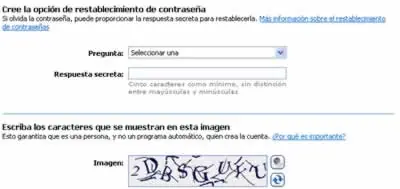 Revisar la ortografía en cuadros de texto en Firefox
Firefox permite revisar la ortografía en áreas de texto, lo cual es genial si, por ejemplo, estamos llenando un formulario importante y no queremos enviarlo sin antes verificar si está o no bien escrito.
Sin embargo, aunque resalta las palabras mal escritas en áreas de texto, Firefox no hace lo mismo en los cuadros de texto, que son las cajas simples de una sola línea donde ingresamos generalmente nuestro nombre, correo o el título de algo. Lo ideal sería que nuestro navegador revise la ortografía de todo lo que escribamos en un formulario.
Afortunadamente Firefox si puede revisar la ortografía tanto de cuadros como de áreas de texto, el problema es que no se encuentra habilitada la revisión de los cuadros de texto por defecto, pero es muy sencillo habilitarla.
Escribirmos about:config en nuestra barra de direcciones y presionamos Enter. Luego filtramos las entradas escribiendo layout.spellcheckDefault. Hacemos doble clic en la preferencia layout.spellcheckDefault, reemplazamos su valor por el 2 y presionamos Aceptar.
No será necesario reiniciar nuestro navegador para que los cambios surtan efecto. Ahora nuestro Firefox está preparado para revisar la ortografía tanto de cuadros de texto como de áreas de texto; de modo que, a partir de ahora, ya no tenemos excusa para escribir mal ;)
Deshabilita el autoscroll en Firefox
Este truco me viene como "anillo al dedo". Al navegar en Firefox suelo abrir los enlaces que me interesan en nuevas pestañas, para eso hago uso del botón central que abre los enlaces en segundo plano (igual que la combinación "Ctrl+Clic" sobre un enlace). Sin embargo no suelo ser tan preciso con el botón central de modo que constantemente hago clic fuera del enlace.
Hasta ahí todo bien. Sin embargo, al fallar el clic con el botón central aparece inmediatamente el ícono AutoScroll en medio de la página; además que si muevo el mouse tan solo un poco, la página se desplaza por si sola hacia arriba o abajo. No se a ustedes pero este comportamiento me irrita un poco.
Para sorpresa mía, es posible deshabilitar el autoscroll en Firefox para que no ocurra nada si hago clic con el botón central fuera de un enlace. Para lograrlo solo debemos hacer lo siguiente:
Nos dirigimos al menú Herramientas > Opciones
En la pestaña Avanzado nos ubicamos en la primera sección, General,ella deshabilitamos la opción "Usar desplazamiento automático" y presionamos Aceptar.
Eso es todo. No nos hará falta reiniciar para comprobar que el autoscroll ha sido deshabilitado de nuestro Firefox.
Usa diferentes perfiles de Firefox al mismo tiempo
Esto es algo que desconocía, ya es que es posible iniciar Firefox con diferentes perfiles a la vez. Imagino que te estarás preguntando ¿Y como para qué sirve eso? La respuesta es muy sencilla: Para varias cosas. Si deseas probar extensiones sin echar a perder tu configuración inicial esta sería una buena alternativa, o si deseas tener un perfil con todas tus cuentas y otro con datos diferentes, o también si deseas tener un perfil con Firefox completamente limpio, sin ningún tipo de extensiones, etc.
Sea cual sea el motivo, lo cierto es que este truco es bastante útil. Bueno, basta de palabras y manos a la obra:
Lo primero que debes hacer es cerrar Firefox si lo tienes abierto y crear un nuevo perfil, para ello presiona la tecla Windows + R, escribe CMD, presiona Enter y escribe lo siguiente en la consola que se muestra:
C:\Archivos de programa\Mozilla Firefox\firefox.exe -profilemanager
(Tal vez necesites acceder directamente al directorio de Firefox y recién desde ahí ejecutar "firefox.exe -profilemanager")
En la ventana que aparece se muestran los perfiles existentes; para crear uno nuevo simplemente presiona el botón "Crear perfil..." y en la ventana que aparece escribe el nombre para este nuevo perfil y presiona Finalizar.
Ahora solo selecciona el perfil con el que deseas iniciar y presiona "Iniciar Firefox".
Si deshabilitas la opción "No preguntar al inicio" entonces Firefox te preguntará con que perfil deseas iniciar sesión cada vez que ejecutes el navegador.
Existe también otra manera de acceder a cada uno de los perfiles existentes, solo deberás habilitar nuevamente la opción "No preguntar al inicio" y crear un acceso directo en el escritorio para cada perfil. Te explicamos como:
Copia y pega un acceso directo de Firefox en el escritorio y luego, al duplicado, le das clic en "Propiedades" de su menú contextual. En el campo Destino seguro encontrarás la siguiente ruta:
"C:\Archivos de programa\Mozilla Firefox\firefox.exe"
Deberás cambiarla por:
"C:\Archivos de programa\Mozilla Firefox\firefox.exe" -P NOMBREPERFIL -no-remote
Donde "NOMBREPERFIL" es el nombre del perfil que hemos creado.
Haz lo mismo para todos los perfiles que necesites, y no olvides darle un nombre comprensible a cada acceso directo que configures.
Eso es todo. No es muy simple que digamos pero tampoco es tan complicado; si sigues todos los pasos tal y como te lo explicamos estamos seguros que no tendrás problemas.
Como podrás ver, a partir de ahora podrás ejecutar diferentes perfiles de Firefox a la vez.
AutoCopy: Copia y pega textos en Firefox como nunca antes
AutoCopy es una de esas extensiones para Firefox que, una vez que la uses no dejarás de hacerlo, ya que simplifica enormemente una de las tareas más repetitivas del trabajo con un navegador: el copiar y pegar texto.
AutoCopy permite copiar un texto o párrafo al portapapeles con tan solo seleccionarlo (sin necesidad de presionar Ctrl+C) y podrás pegarlo a un formulario, por ejemplo, con solo presionar el botón central del ratón.
Esta extensión inserta un ícono en la parte inferior de la ventana, y ofrece una gran variedad de opciones. Solo haz clic sobre él con el botón derecho y selecciona "Opciones..." (con el izquierdo deshabilitas la extensión). Como podrás ver, esta extensión ofrece una gran cantidad de opciones, desde aquí podrás configurar AutoCopy a tu medida.
Descarga AutoCopy desde aqui.
[url=https://addons.mozilla.org/es-ES/firefox/addon/383][/url]
¡Recomendada!
Visualiza los videos restringidos en Youtube
Este truco va dirigido a los fanáticos del video, especialmente a aquellos asiduos visitantes de YouTube. Si visitas este portal constantemente te habrás dado cuenta que no todos los videos están disponibles para su visualización, cada vez son más los videos que están restringidos para ciertos países del mundo o para una determinada edad. Más de una vez habrás visto un mensaje como este:
El truco que procedemos a explicar te ayudará a visualizar todos estos videos sin problemas; es más, ni siquiera necesitarás estar logueado para verlos. Solo haz lo siguiente:
Si la URL del video es http://www.youtube.com/watch?v=ID (ID es el identificador del video de 11 caracteres), solo tendrás que modificarla así http://www.youtube.com/v/ID.
Si te preguntas porque no funciona de una manera y de la otra si pues la explicación es muy sencilla: La URL http://www.youtube.com/v/ID es la que corresponde a un video embebido en una web de modo que Google no tiene por que saber de que país proviene la visita o si estás logueado o no.
Haz que Firefox muestre aquellas imágenes grandes a tamaño completo
Habrás notado que cada vez que visualizas una imagen de gran tamaño en Firefox esta se escala para que pueda caber en tu pantalla, y te dá la opción a que, haciendo clic sobre ella, la veas a tamaño completo. Si estás, por ejemplo, buscando un nuevo wallpaper para redecorar tu escritorio tendrás que hacer clic sobre dicha imagen cada vez que quieras verla en su tamaño real.
Afortunadamente es muy sencillo cambiar este comportamiento de Firefox. Solo debemos acceder a las opciones de configuración del navegador tipeando about:config en la barra de direcciones. Una vez en ella buscamos la clave browser.enable y hacemos doble clic sobre la clave browser.enable_automatic_image_resizing para cambiar su valor por false.
A partir de ahora verás todas las imágenes en su tamaño real sin necesidad de hacer clic sobre ellas.
Imprime el texto seleccionado de un sitio web desde Firefox
Al navegar por Internet es más que seguro que encontrarás información útil la cual desearás imprimir para tenerla siempre a la mano; sin embargo, al hacerlo, desperdiciarás papel y tinta al imprimir menús y anuncios que nada tienen que ver con la información que realmente te interesa. Afortunadamente, usando Firefox, el imprimir el texto seleccionado de un sitio web es bastante sencillo.
Solo selecciona el texto - y las imágenes - que deseas imprimir y presiona Ctrl+P para acceder a las configuraciones de impresion. En la ventana "Imprimir" habilita la opción "Selección" en "Intérvalo de impresión" y presiona Aceptar para comenzar la impresión.
Menu contextual de pestañas en Firefox con Tab Mix Plus
La gran mayoría de usuarios de Firefox usamos la combinación de teclas Ctrl+Tab para desplazarnos por entre las pestañas que tenemos abiertas. El problema radica en que este atajo no siempre nos lleva a la pestaña que necesitamos, lo ideal sería poder visualizar una lista con todas las pestañas que tenemos abiertas de modo que podamos elegir una de ellas.
Afortunadamente, la extensión Tab Mix Plus ofrece diversas configuraciones para el mejor manejo de pestañas; una de ellas consiste en convertir el atajo Ctrl+Tab en un menú contextual el cual muestra todas las pestañas abiertas.
Una vez tengas instalada la extensión en tu navegador dirígete a las opciones de configuración de Tab Mix Plus (menú Herramientas > Opciones de Tab Mix Plus) y en la ventana que aparece dirígete a la opción Eventos > Funciones de pestañas, como muestra la figura:
Habilita la opción "Ctrl-Tab muestra una lista emergente de pestañas" y acepta. Una vez realizados estos cambios verás un menú emergente con todas las pestañas abiertas cada vez que presiones Ctrl+Tab
Para desplazarte por entre todas las pestañas mantén presionada la tecla Ctrl y presiona Tab repetidas veces, de modo que podrás avanzar, de arriba hacia abajo, por la lista de pestañas hasta que encuentres la que necesitas. Mantén presionados Ctrl+Shift y presiona tab varias veces para desplazarte por el menú contextual en sentido contrario.
Elimina el historial de Internet Explorer 7 desde línea de comandos
Aunque a primera vista no le veas utilidad a este truco, ya que se puede eliminar los diversos ítems del historial de Internet Explorer 7 más fácilmente de manera visual, el llevar a cabo esta tarea desde línea de comandos puede resultar beneficioso, más aún a aquellas personas que suelen crear archivos por lotes para realizar diversas tareas de manera automática.
Como bien sabes, es sencillo eliminar los archivos temporales de Internet, las cookies, el historial, la información almacenada en formularios y las contraseñas desde la ventana "Eliminar historial de navegación" de Internet Explorer 7.
Y ahora, mostramos una lista con las sentencias correspondientes para eliminar los diversos aspectos del historial de navegación pero desde línea de comandos. Para ejecutar estos comandos solo deberás abrir una consola presionando Windows + R y escribiendo CMD en ella. Los comandos son:
Archivos Temporales de Internet
RunDll32.exe InetCpl.cpl,ClearMyTracksByProcess 8
Cookies
RunDll32.exe InetCpl.cpl,ClearMyTracksByProcess 2
Historial
RunDll32.exe InetCpl.cpl,ClearMyTracksByProcess 1
Información de formularios
RunDll32.exe InetCpl.cpl,ClearMyTracksByProcess 16
Contraseñas
RunDll32.exe InetCpl.cpl,ClearMyTracksByProcess 32
Eliminar todo
RunDll32.exe InetCpl.cpl,ClearMyTracksByProcess 255
Eliminar todo (*)
RunDll32.exe InetCpl.cpl,ClearMyTracksByProcess 4351
Este truco funciona con Internet Explorer 7 tanto en Windows XP como en Vista.
(*) Esta última opción también elimina archivos y configuraciones establecidos por los add-ons de Internet Explorer.
Abre las búsquedas de Firefox en nuevas pestañas
Firefox posee una barra de búsquedas a partir de la cual se puede buscar cualquier cosa sin necesidad de acceder a la página web de algún buscador (Google, Yahoo, etc). Sin embargo, cada vez que se hace una búsqueda en esta barra los resultados son abiertos en la pestaña actual, lo cual fastidia a más de uno. Afortunadamente el cambiar este comportamiento y hacer que las búsquedas se abran en nuevas pestañas es posible, de hecho, existen dos maneras de hacerlo.
La primera: Ubícate en la barra de búsquedas, escribe el término que buscas y luego presiona la combinación de teclas Alt+Enter, de modo que los resultados se abran en una nueva pestaña.
La segunda forma es un poco más complicada que la primera, pero los cambios serán permanentes y no tendrás que presionar Alt+Enter todo el tiempo. Para ello escribe about:config en la barra de direcciones y presiona Enter. En el cuadro de filtro escribe lo siguiente:
browser.search.openintab
Haz doble clic sobre este valor para cambiarlo a True.
Sea cual sea la opción que uses, a partir de ahora podrás usar la barra de búsquedas de Firefox como nunca antes.
Navega por Internet en forma privada con Safari
El nuevo Safari incluye una extraordinaria utilidad con la que podrás navegar seguro por Internet y despreocuparte de problemas de robo de información, suplantación de identidad y demás problemas que aquejan a los usuarios de Internet estos días.
Dicha utilidad se llama "Private browsing" y evita que las páginas que visites se añadan al historial, que el historial de descargas recuerde los archivos que bajas de Internet, que los datos que ingreses en formularios se almacenen, entre opciones más.
El habilitar esta característica es muy sencillo, solo abre el Safari y dirígete al menú Edit > Private browsing, como muestra la imagen.
Una vez seleccionada dicha opción verás una pantalla en la que se muestran varias de las características de la navegación privada en Safari. Una vez qe presiones "OK", las herramientas de seguridad quedarán habilitadas y podrás navegar tranquilo por Internet.
Si deseas deshabilitar esta opción solo deberás ir nuevamente al menú Edit y seleccionar la opción "Private browsing" para desactivarla.
Visualizar contraseñas olvidadas en Firefox
Con la cantidad de servicios web que salen a diario en Internet se nos hace cada vez más complicado recordar todas nuestras contraseñas, de modo que no tenemos otra opción más que almacenarlas en nuestro navegador. Esto nos facilita dos cosas: el acceder más rápido a nuestros servicios y el no tener que recordar todas nuestras contraseñas.
Sin embargo, ¿que pasaría si queremos acceder a nuestra cuenta de Netvibes o de Flickr, por ejemplo, en el navegador de otro ordenador?; si hemos almacenado nuestras contraseñas en nuestro ordenador es muy probable que no las recordemos. Afortunadamente, si usas Firefox, podrás visualizar todas los nombres de usuario y contraseñas que has ido almacenando, solo dirígete al menú Herramientas > Opciones, selecciona la pestaña "Seguridad" y luego presiona el botón "Mostrar contraseñas", como muestra la imagen.
Aparecerá una ventana llamada "Recordar contraseñas" el cual nos mostrará los sitios web, los nombres de usuario y - si presionamos el botón "Mostrar contraseñas" - también todas las contraseñas almacenadas.
Con todas nuestras contraseñas a la mano, ¿no crees que sería buena idea guardarlas de una vez en algún sitio seguro?
Acelera aún más el autocompletado de direcciones en Firefox
Por defecto Firefox incluye autocompletado de direcciones de modo que, mientras vamos digitando una URL en la barra de direcciones, se nos van mostrando las páginas similares ya visitadas.
Existe, sin embargo, una manera más rápida de usar este autocompletado, de modo que ni bien comiences a digitar una URL, el autocompletado se hara "inline", o sea que no tendrás que presionar la flecha abajo para seleccionar la URL de la enorme lista te mostrará Firefox.
Para realizar esta configuración solo tendrás que escribir about:config en una ventana de Firefox y en el campo "Filtro" deberás copiar y pegar el siguiente texto:
browser.urlbar.autoFill
Finalmente, haz doble clic en este valor para asignarle el valor "True". Los cambios realizados surtirán efecto de inmediato, sin necesidad de reiniciar el navegador.
A partir de ahora, si digitas una URL, el autocompletado se hará mucho más rápido. Ten presente que, para que este tip funcione, deberás escribir las URLs en la barra de direcciones comenzando siempre por "www", de no hacerlo el autocompletado se hará de la forma habitual.
Haz que Firefox "olvide" todas tus descargas
Otro tip para Firefox. Si eres de las personas que descarga de Internet fotos, archivos, documentos, etc. constantemente, no sería mala idea el hacer que Firefox deje de recordar todas las descargas que haces, ya que nadie más tiene por que conocer los archivos que bajaste de Internet, de modo que tu ventana de descargas esté siempre limpia.
El realizar este tip es tan sencillo como ir a menú Herramientas > Opciones de Firefox, dirigirnos luego a la pestaña "Privacidad" y en la sección "Historial" deshabilitar la opción "Recordar las descargas".
Una vez hechos estos cambios la ventana de descargas de Firefox lucirá siempre así.
Oculta la barra de búsqueda en Internet Explorer 7
Además de la barra de direcciones Internet Explorer 7 incluye una barra de búsqueda al lado superior derecho de la ventana, la cual nos ahorrará tiempo al querer realizar nuestras búsquedas. Sin embargo, si tenemos instalada en nuestro navegador la barra de Google o la de Yahoo, notaremos que nuestra barra de búsquedas lo único que hace es quitar espacio a la barra de direcciones. Por suerte, el ocultarla es algo sencillo.
Para ocultar esta barra deberás acceder al registro de Windows presionando las teclas Windows + R y escribiendo regedit en la ventana. Una vez en la ventana del "Editor de Registros" de Windows dirígete a la siguiente clave:
HKEY_LOCAL_MACHINE\Software\Policies\Microsoft\Internet Explorer\Infodelivery\Restrictions
Si a partir de "Microsoft" no encuentras las claves indicadas, tendrás que crearlas tú mismo. Es un proceso sencillo, solo tienes que crear nueva clave y asignarle el valor "Internet Explorer", entrar en ella y crear la clave "Infodelivery" y finalmente en allí la clave "Restrictions".
Una vez ubicados en esta última clave creamos un valor de tipo DWORD, a este valor le daremos por nombre "NoSearchBox" y le asignaremos el valor 1 para que ya no se muestre la barra de búsquedas (si queremos que se vuelva a mostrar solo tendremos que cambiar este valor a 0).
Eso es todo. De ahora en adelante la ventana de Internet Explorer 7 ya no mostrará la barra de búsqueda y, por consiguiente, tendrás una barra de direcciones bastante más amplia.
Este truco funciona tanto en Windows XP como en Windows Vista.
Cambia la ubicación de tus archivos descargados en Firefox
Este truco es bastante simple. Consiste en modificar la ubicación en donde Firefox almacena todos los archivos (fotos, documentos, paginas, etc.) que descargas de Internet. Firefox te ofrece dos opciones: La primera es establecer una ubicación fija en la que almacenará tus archivos cada vez que los descargues, y con la segunda opción Firefox te preguntará cada vez que bajes algún archivo de Internet, para que le indiques la ubicación en la que lo deseas almacenar.
Para realizar estas pequeñas configuraciones solo accede al menú Herramientas > Opcines de Firefox. En la pestaña "Principal", en la sección "Descargas", selecciona donde quieres almacenar los archivos que descargues y acepta. De ahora en adelante todas tus descargas las tendrás siempre a la mano en la ubicación que le indicaste a Firefox.
Shortcuts imprescindibles para Firefox
Ya vimos algunas "teclas rápidas" o shortcuts para Firefox en anteriores trucos. Ahora pondremos a su disposición una lista más completa, que incluye una gran cantidad de teclas rápidas, tanto de teclado como de ratón.
Shortcuts de teclado. Aunque existen muchas más, esta lista incluye las más importantes:
Barra espaciadora "Spacebar" (Avanzar página)
Shift + Barra espaciadora (Retroceder página)
Ctrl + F (Buscar)
Alt + N (Buscar siguiente)
Ctrl + D (Marcadores (bookmarks)
Ctrl + T (Nueva pestaña)
Ctrl + K (Ir a la barra de búsqueda)
Ctrl + L (Ir a la barra de direcciones)
Ctrl + + (Aumenta el tamaño del texto)
Ctrl + - (Reduce el tamaño del texto )
Ctrl + 0 (Restablece el tamaño del texto)
Ctrl + W (Cierra pestaña)
F5 (Recarga la página)
Alt + Home (Página de inicio)
Ctrl + Tab (Visualiza la siguiente pestaña)
Ctrl + Shft +Tab (Se dirige a la pestaña mostrada anteriormente)
Ctrl + 1-9 (salta a la pestaña que indica el número presionado)
Shortcuts del ratón. No solo con el teclado podrás mejorar tu desempeño en Firefox, a continuación unos atajos para que puedas trabajar mejor con el ratón en tu navegador.
Al hacer clic con el botón central en un link, este se abrirá en una nueva pestaña.
Al presionar Shift y hacer scroll-up con la rueda del ratón, nos desplazaremos más abajo en la página (Tecla Av Pág).
Al presionar Shift y hacer scroll-down con la rueda del ratón, nos desplazaremos más arriba en la página (Tecla Re Pág).
Al presionar Ctrl + Scroll Up, reduciremos el tamaño del texto.
Al presionar Ctrl + scroll down, incrementaremos el tamaño del texto.
Si hacemos clic con el botón central sobre una pestaña, esta se cerrará.
Chatea en varios idiomas con Google Talk
Las últimas versiones de Google Talk, el cliente de mensajería instantánea de Google, incluyen una excelente utilidad con la que podremos chatear en varios idiomas sin problemas. Esto es posible ya que Google Talk incluye traductores automáticos los cuales traducen a varios idiomas los textos que escribimos.
Dichos traductores hacen las veces de contactos, con los cuales debemos "conversar" para obtener nuestros textos traducidos. Este truco requiere tener instalado Google Talk en nuestros ordenadores; si no lo tienes lo podrás descargar desde aqui.
Una vez instalado y habiendo iniciado sesión en tu cuenta recién podrás configurar los traductores. Como dijimos, tendrás que añadir estos traductores como si se tratara de cualquier otro contacto. Para traducir textos del español al inglés, por ejemplo, deberás añadir el siguiente correo: [email protected]
Este "usuario" siempre estará disponible para nosotros y cada vez que le escribamos algo, él nos "responderá" con dicho texto pero traducido.
Asi como existe un contacto para traducciones de español a inglés, existen también cerca de 30 contactos para poder traducir una gran cantidad de idiomas (todos los usuarios terminan con @bot.talk.google.com); aqui una pequeña lista:
ar2en, de2en, de2fr, el2en, en2ar, en2de, en2el, en2es, en2fr, en2it, en2ja, en2ko, en2nl, en2ru, en2zh, es2en, fr2de, fr2en, it2en, ja2en, ko2en, nl2en, ru2en, zh2en
espero que les sirva !!!
Revisar la ortografía en cuadros de texto en Firefox
Firefox permite revisar la ortografía en áreas de texto, lo cual es genial si, por ejemplo, estamos llenando un formulario importante y no queremos enviarlo sin antes verificar si está o no bien escrito.
Sin embargo, aunque resalta las palabras mal escritas en áreas de texto, Firefox no hace lo mismo en los cuadros de texto, que son las cajas simples de una sola línea donde ingresamos generalmente nuestro nombre, correo o el título de algo. Lo ideal sería que nuestro navegador revise la ortografía de todo lo que escribamos en un formulario.
Afortunadamente Firefox si puede revisar la ortografía tanto de cuadros como de áreas de texto, el problema es que no se encuentra habilitada la revisión de los cuadros de texto por defecto, pero es muy sencillo habilitarla.
Escribirmos about:config en nuestra barra de direcciones y presionamos Enter. Luego filtramos las entradas escribiendo layout.spellcheckDefault. Hacemos doble clic en la preferencia layout.spellcheckDefault, reemplazamos su valor por el 2 y presionamos Aceptar.
No será necesario reiniciar nuestro navegador para que los cambios surtan efecto. Ahora nuestro Firefox está preparado para revisar la ortografía tanto de cuadros de texto como de áreas de texto; de modo que, a partir de ahora, ya no tenemos excusa para escribir mal ;)
Deshabilita el autoscroll en Firefox
Este truco me viene como "anillo al dedo". Al navegar en Firefox suelo abrir los enlaces que me interesan en nuevas pestañas, para eso hago uso del botón central que abre los enlaces en segundo plano (igual que la combinación "Ctrl+Clic" sobre un enlace). Sin embargo no suelo ser tan preciso con el botón central de modo que constantemente hago clic fuera del enlace.
Hasta ahí todo bien. Sin embargo, al fallar el clic con el botón central aparece inmediatamente el ícono AutoScroll en medio de la página; además que si muevo el mouse tan solo un poco, la página se desplaza por si sola hacia arriba o abajo. No se a ustedes pero este comportamiento me irrita un poco.
Para sorpresa mía, es posible deshabilitar el autoscroll en Firefox para que no ocurra nada si hago clic con el botón central fuera de un enlace. Para lograrlo solo debemos hacer lo siguiente:
Nos dirigimos al menú Herramientas > Opciones
En la pestaña Avanzado nos ubicamos en la primera sección, General,ella deshabilitamos la opción "Usar desplazamiento automático" y presionamos Aceptar.
Eso es todo. No nos hará falta reiniciar para comprobar que el autoscroll ha sido deshabilitado de nuestro Firefox.
Usa diferentes perfiles de Firefox al mismo tiempo
Esto es algo que desconocía, ya es que es posible iniciar Firefox con diferentes perfiles a la vez. Imagino que te estarás preguntando ¿Y como para qué sirve eso? La respuesta es muy sencilla: Para varias cosas. Si deseas probar extensiones sin echar a perder tu configuración inicial esta sería una buena alternativa, o si deseas tener un perfil con todas tus cuentas y otro con datos diferentes, o también si deseas tener un perfil con Firefox completamente limpio, sin ningún tipo de extensiones, etc.
Sea cual sea el motivo, lo cierto es que este truco es bastante útil. Bueno, basta de palabras y manos a la obra:
Lo primero que debes hacer es cerrar Firefox si lo tienes abierto y crear un nuevo perfil, para ello presiona la tecla Windows + R, escribe CMD, presiona Enter y escribe lo siguiente en la consola que se muestra:
C:\Archivos de programa\Mozilla Firefox\firefox.exe -profilemanager
(Tal vez necesites acceder directamente al directorio de Firefox y recién desde ahí ejecutar "firefox.exe -profilemanager")
En la ventana que aparece se muestran los perfiles existentes; para crear uno nuevo simplemente presiona el botón "Crear perfil..." y en la ventana que aparece escribe el nombre para este nuevo perfil y presiona Finalizar.
Ahora solo selecciona el perfil con el que deseas iniciar y presiona "Iniciar Firefox".
Si deshabilitas la opción "No preguntar al inicio" entonces Firefox te preguntará con que perfil deseas iniciar sesión cada vez que ejecutes el navegador.
Existe también otra manera de acceder a cada uno de los perfiles existentes, solo deberás habilitar nuevamente la opción "No preguntar al inicio" y crear un acceso directo en el escritorio para cada perfil. Te explicamos como:
Copia y pega un acceso directo de Firefox en el escritorio y luego, al duplicado, le das clic en "Propiedades" de su menú contextual. En el campo Destino seguro encontrarás la siguiente ruta:
"C:\Archivos de programa\Mozilla Firefox\firefox.exe"
Deberás cambiarla por:
"C:\Archivos de programa\Mozilla Firefox\firefox.exe" -P NOMBREPERFIL -no-remote
Donde "NOMBREPERFIL" es el nombre del perfil que hemos creado.
Haz lo mismo para todos los perfiles que necesites, y no olvides darle un nombre comprensible a cada acceso directo que configures.
Eso es todo. No es muy simple que digamos pero tampoco es tan complicado; si sigues todos los pasos tal y como te lo explicamos estamos seguros que no tendrás problemas.
Como podrás ver, a partir de ahora podrás ejecutar diferentes perfiles de Firefox a la vez.
AutoCopy: Copia y pega textos en Firefox como nunca antes
AutoCopy es una de esas extensiones para Firefox que, una vez que la uses no dejarás de hacerlo, ya que simplifica enormemente una de las tareas más repetitivas del trabajo con un navegador: el copiar y pegar texto.
AutoCopy permite copiar un texto o párrafo al portapapeles con tan solo seleccionarlo (sin necesidad de presionar Ctrl+C) y podrás pegarlo a un formulario, por ejemplo, con solo presionar el botón central del ratón.
Esta extensión inserta un ícono en la parte inferior de la ventana, y ofrece una gran variedad de opciones. Solo haz clic sobre él con el botón derecho y selecciona "Opciones..." (con el izquierdo deshabilitas la extensión). Como podrás ver, esta extensión ofrece una gran cantidad de opciones, desde aquí podrás configurar AutoCopy a tu medida.
Descarga AutoCopy desde aqui.
[url=https://addons.mozilla.org/es-ES/firefox/addon/383][/url]
¡Recomendada!
Visualiza los videos restringidos en Youtube
Este truco va dirigido a los fanáticos del video, especialmente a aquellos asiduos visitantes de YouTube. Si visitas este portal constantemente te habrás dado cuenta que no todos los videos están disponibles para su visualización, cada vez son más los videos que están restringidos para ciertos países del mundo o para una determinada edad. Más de una vez habrás visto un mensaje como este:
El truco que procedemos a explicar te ayudará a visualizar todos estos videos sin problemas; es más, ni siquiera necesitarás estar logueado para verlos. Solo haz lo siguiente:
Si la URL del video es http://www.youtube.com/watch?v=ID (ID es el identificador del video de 11 caracteres), solo tendrás que modificarla así http://www.youtube.com/v/ID.
Si te preguntas porque no funciona de una manera y de la otra si pues la explicación es muy sencilla: La URL http://www.youtube.com/v/ID es la que corresponde a un video embebido en una web de modo que Google no tiene por que saber de que país proviene la visita o si estás logueado o no.
Haz que Firefox muestre aquellas imágenes grandes a tamaño completo
Habrás notado que cada vez que visualizas una imagen de gran tamaño en Firefox esta se escala para que pueda caber en tu pantalla, y te dá la opción a que, haciendo clic sobre ella, la veas a tamaño completo. Si estás, por ejemplo, buscando un nuevo wallpaper para redecorar tu escritorio tendrás que hacer clic sobre dicha imagen cada vez que quieras verla en su tamaño real.
Afortunadamente es muy sencillo cambiar este comportamiento de Firefox. Solo debemos acceder a las opciones de configuración del navegador tipeando about:config en la barra de direcciones. Una vez en ella buscamos la clave browser.enable y hacemos doble clic sobre la clave browser.enable_automatic_image_resizing para cambiar su valor por false.
A partir de ahora verás todas las imágenes en su tamaño real sin necesidad de hacer clic sobre ellas.
Imprime el texto seleccionado de un sitio web desde Firefox
Al navegar por Internet es más que seguro que encontrarás información útil la cual desearás imprimir para tenerla siempre a la mano; sin embargo, al hacerlo, desperdiciarás papel y tinta al imprimir menús y anuncios que nada tienen que ver con la información que realmente te interesa. Afortunadamente, usando Firefox, el imprimir el texto seleccionado de un sitio web es bastante sencillo.
Solo selecciona el texto - y las imágenes - que deseas imprimir y presiona Ctrl+P para acceder a las configuraciones de impresion. En la ventana "Imprimir" habilita la opción "Selección" en "Intérvalo de impresión" y presiona Aceptar para comenzar la impresión.
Menu contextual de pestañas en Firefox con Tab Mix Plus
La gran mayoría de usuarios de Firefox usamos la combinación de teclas Ctrl+Tab para desplazarnos por entre las pestañas que tenemos abiertas. El problema radica en que este atajo no siempre nos lleva a la pestaña que necesitamos, lo ideal sería poder visualizar una lista con todas las pestañas que tenemos abiertas de modo que podamos elegir una de ellas.
Afortunadamente, la extensión Tab Mix Plus ofrece diversas configuraciones para el mejor manejo de pestañas; una de ellas consiste en convertir el atajo Ctrl+Tab en un menú contextual el cual muestra todas las pestañas abiertas.
Una vez tengas instalada la extensión en tu navegador dirígete a las opciones de configuración de Tab Mix Plus (menú Herramientas > Opciones de Tab Mix Plus) y en la ventana que aparece dirígete a la opción Eventos > Funciones de pestañas, como muestra la figura:
Habilita la opción "Ctrl-Tab muestra una lista emergente de pestañas" y acepta. Una vez realizados estos cambios verás un menú emergente con todas las pestañas abiertas cada vez que presiones Ctrl+Tab
Para desplazarte por entre todas las pestañas mantén presionada la tecla Ctrl y presiona Tab repetidas veces, de modo que podrás avanzar, de arriba hacia abajo, por la lista de pestañas hasta que encuentres la que necesitas. Mantén presionados Ctrl+Shift y presiona tab varias veces para desplazarte por el menú contextual en sentido contrario.
Elimina el historial de Internet Explorer 7 desde línea de comandos
Aunque a primera vista no le veas utilidad a este truco, ya que se puede eliminar los diversos ítems del historial de Internet Explorer 7 más fácilmente de manera visual, el llevar a cabo esta tarea desde línea de comandos puede resultar beneficioso, más aún a aquellas personas que suelen crear archivos por lotes para realizar diversas tareas de manera automática.
Como bien sabes, es sencillo eliminar los archivos temporales de Internet, las cookies, el historial, la información almacenada en formularios y las contraseñas desde la ventana "Eliminar historial de navegación" de Internet Explorer 7.
Y ahora, mostramos una lista con las sentencias correspondientes para eliminar los diversos aspectos del historial de navegación pero desde línea de comandos. Para ejecutar estos comandos solo deberás abrir una consola presionando Windows + R y escribiendo CMD en ella. Los comandos son:
Archivos Temporales de Internet
RunDll32.exe InetCpl.cpl,ClearMyTracksByProcess 8
Cookies
RunDll32.exe InetCpl.cpl,ClearMyTracksByProcess 2
Historial
RunDll32.exe InetCpl.cpl,ClearMyTracksByProcess 1
Información de formularios
RunDll32.exe InetCpl.cpl,ClearMyTracksByProcess 16
Contraseñas
RunDll32.exe InetCpl.cpl,ClearMyTracksByProcess 32
Eliminar todo
RunDll32.exe InetCpl.cpl,ClearMyTracksByProcess 255
Eliminar todo (*)
RunDll32.exe InetCpl.cpl,ClearMyTracksByProcess 4351
Este truco funciona con Internet Explorer 7 tanto en Windows XP como en Vista.
(*) Esta última opción también elimina archivos y configuraciones establecidos por los add-ons de Internet Explorer.
Abre las búsquedas de Firefox en nuevas pestañas
Firefox posee una barra de búsquedas a partir de la cual se puede buscar cualquier cosa sin necesidad de acceder a la página web de algún buscador (Google, Yahoo, etc). Sin embargo, cada vez que se hace una búsqueda en esta barra los resultados son abiertos en la pestaña actual, lo cual fastidia a más de uno. Afortunadamente el cambiar este comportamiento y hacer que las búsquedas se abran en nuevas pestañas es posible, de hecho, existen dos maneras de hacerlo.
La primera: Ubícate en la barra de búsquedas, escribe el término que buscas y luego presiona la combinación de teclas Alt+Enter, de modo que los resultados se abran en una nueva pestaña.
La segunda forma es un poco más complicada que la primera, pero los cambios serán permanentes y no tendrás que presionar Alt+Enter todo el tiempo. Para ello escribe about:config en la barra de direcciones y presiona Enter. En el cuadro de filtro escribe lo siguiente:
browser.search.openintab
Haz doble clic sobre este valor para cambiarlo a True.
Sea cual sea la opción que uses, a partir de ahora podrás usar la barra de búsquedas de Firefox como nunca antes.
Navega por Internet en forma privada con Safari
El nuevo Safari incluye una extraordinaria utilidad con la que podrás navegar seguro por Internet y despreocuparte de problemas de robo de información, suplantación de identidad y demás problemas que aquejan a los usuarios de Internet estos días.
Dicha utilidad se llama "Private browsing" y evita que las páginas que visites se añadan al historial, que el historial de descargas recuerde los archivos que bajas de Internet, que los datos que ingreses en formularios se almacenen, entre opciones más.
El habilitar esta característica es muy sencillo, solo abre el Safari y dirígete al menú Edit > Private browsing, como muestra la imagen.
Una vez seleccionada dicha opción verás una pantalla en la que se muestran varias de las características de la navegación privada en Safari. Una vez qe presiones "OK", las herramientas de seguridad quedarán habilitadas y podrás navegar tranquilo por Internet.
Si deseas deshabilitar esta opción solo deberás ir nuevamente al menú Edit y seleccionar la opción "Private browsing" para desactivarla.
Visualizar contraseñas olvidadas en Firefox
Con la cantidad de servicios web que salen a diario en Internet se nos hace cada vez más complicado recordar todas nuestras contraseñas, de modo que no tenemos otra opción más que almacenarlas en nuestro navegador. Esto nos facilita dos cosas: el acceder más rápido a nuestros servicios y el no tener que recordar todas nuestras contraseñas.
Sin embargo, ¿que pasaría si queremos acceder a nuestra cuenta de Netvibes o de Flickr, por ejemplo, en el navegador de otro ordenador?; si hemos almacenado nuestras contraseñas en nuestro ordenador es muy probable que no las recordemos. Afortunadamente, si usas Firefox, podrás visualizar todas los nombres de usuario y contraseñas que has ido almacenando, solo dirígete al menú Herramientas > Opciones, selecciona la pestaña "Seguridad" y luego presiona el botón "Mostrar contraseñas", como muestra la imagen.
Aparecerá una ventana llamada "Recordar contraseñas" el cual nos mostrará los sitios web, los nombres de usuario y - si presionamos el botón "Mostrar contraseñas" - también todas las contraseñas almacenadas.
Con todas nuestras contraseñas a la mano, ¿no crees que sería buena idea guardarlas de una vez en algún sitio seguro?
Acelera aún más el autocompletado de direcciones en Firefox
Por defecto Firefox incluye autocompletado de direcciones de modo que, mientras vamos digitando una URL en la barra de direcciones, se nos van mostrando las páginas similares ya visitadas.
Existe, sin embargo, una manera más rápida de usar este autocompletado, de modo que ni bien comiences a digitar una URL, el autocompletado se hara "inline", o sea que no tendrás que presionar la flecha abajo para seleccionar la URL de la enorme lista te mostrará Firefox.
Para realizar esta configuración solo tendrás que escribir about:config en una ventana de Firefox y en el campo "Filtro" deberás copiar y pegar el siguiente texto:
browser.urlbar.autoFill
Finalmente, haz doble clic en este valor para asignarle el valor "True". Los cambios realizados surtirán efecto de inmediato, sin necesidad de reiniciar el navegador.
A partir de ahora, si digitas una URL, el autocompletado se hará mucho más rápido. Ten presente que, para que este tip funcione, deberás escribir las URLs en la barra de direcciones comenzando siempre por "www", de no hacerlo el autocompletado se hará de la forma habitual.
Haz que Firefox "olvide" todas tus descargas
Otro tip para Firefox. Si eres de las personas que descarga de Internet fotos, archivos, documentos, etc. constantemente, no sería mala idea el hacer que Firefox deje de recordar todas las descargas que haces, ya que nadie más tiene por que conocer los archivos que bajaste de Internet, de modo que tu ventana de descargas esté siempre limpia.
El realizar este tip es tan sencillo como ir a menú Herramientas > Opciones de Firefox, dirigirnos luego a la pestaña "Privacidad" y en la sección "Historial" deshabilitar la opción "Recordar las descargas".
Una vez hechos estos cambios la ventana de descargas de Firefox lucirá siempre así.
Oculta la barra de búsqueda en Internet Explorer 7
Además de la barra de direcciones Internet Explorer 7 incluye una barra de búsqueda al lado superior derecho de la ventana, la cual nos ahorrará tiempo al querer realizar nuestras búsquedas. Sin embargo, si tenemos instalada en nuestro navegador la barra de Google o la de Yahoo, notaremos que nuestra barra de búsquedas lo único que hace es quitar espacio a la barra de direcciones. Por suerte, el ocultarla es algo sencillo.
Para ocultar esta barra deberás acceder al registro de Windows presionando las teclas Windows + R y escribiendo regedit en la ventana. Una vez en la ventana del "Editor de Registros" de Windows dirígete a la siguiente clave:
HKEY_LOCAL_MACHINE\Software\Policies\Microsoft\Internet Explorer\Infodelivery\Restrictions
Si a partir de "Microsoft" no encuentras las claves indicadas, tendrás que crearlas tú mismo. Es un proceso sencillo, solo tienes que crear nueva clave y asignarle el valor "Internet Explorer", entrar en ella y crear la clave "Infodelivery" y finalmente en allí la clave "Restrictions".
Una vez ubicados en esta última clave creamos un valor de tipo DWORD, a este valor le daremos por nombre "NoSearchBox" y le asignaremos el valor 1 para que ya no se muestre la barra de búsquedas (si queremos que se vuelva a mostrar solo tendremos que cambiar este valor a 0).
Eso es todo. De ahora en adelante la ventana de Internet Explorer 7 ya no mostrará la barra de búsqueda y, por consiguiente, tendrás una barra de direcciones bastante más amplia.
Este truco funciona tanto en Windows XP como en Windows Vista.
Cambia la ubicación de tus archivos descargados en Firefox
Este truco es bastante simple. Consiste en modificar la ubicación en donde Firefox almacena todos los archivos (fotos, documentos, paginas, etc.) que descargas de Internet. Firefox te ofrece dos opciones: La primera es establecer una ubicación fija en la que almacenará tus archivos cada vez que los descargues, y con la segunda opción Firefox te preguntará cada vez que bajes algún archivo de Internet, para que le indiques la ubicación en la que lo deseas almacenar.
Para realizar estas pequeñas configuraciones solo accede al menú Herramientas > Opcines de Firefox. En la pestaña "Principal", en la sección "Descargas", selecciona donde quieres almacenar los archivos que descargues y acepta. De ahora en adelante todas tus descargas las tendrás siempre a la mano en la ubicación que le indicaste a Firefox.
Shortcuts imprescindibles para Firefox
Ya vimos algunas "teclas rápidas" o shortcuts para Firefox en anteriores trucos. Ahora pondremos a su disposición una lista más completa, que incluye una gran cantidad de teclas rápidas, tanto de teclado como de ratón.
Shortcuts de teclado. Aunque existen muchas más, esta lista incluye las más importantes:
Barra espaciadora "Spacebar" (Avanzar página)
Shift + Barra espaciadora (Retroceder página)
Ctrl + F (Buscar)
Alt + N (Buscar siguiente)
Ctrl + D (Marcadores (bookmarks)
Ctrl + T (Nueva pestaña)
Ctrl + K (Ir a la barra de búsqueda)
Ctrl + L (Ir a la barra de direcciones)
Ctrl + + (Aumenta el tamaño del texto)
Ctrl + - (Reduce el tamaño del texto )
Ctrl + 0 (Restablece el tamaño del texto)
Ctrl + W (Cierra pestaña)
F5 (Recarga la página)
Alt + Home (Página de inicio)
Ctrl + Tab (Visualiza la siguiente pestaña)
Ctrl + Shft +Tab (Se dirige a la pestaña mostrada anteriormente)
Ctrl + 1-9 (salta a la pestaña que indica el número presionado)
Shortcuts del ratón. No solo con el teclado podrás mejorar tu desempeño en Firefox, a continuación unos atajos para que puedas trabajar mejor con el ratón en tu navegador.
Al hacer clic con el botón central en un link, este se abrirá en una nueva pestaña.
Al presionar Shift y hacer scroll-up con la rueda del ratón, nos desplazaremos más abajo en la página (Tecla Av Pág).
Al presionar Shift y hacer scroll-down con la rueda del ratón, nos desplazaremos más arriba en la página (Tecla Re Pág).
Al presionar Ctrl + Scroll Up, reduciremos el tamaño del texto.
Al presionar Ctrl + scroll down, incrementaremos el tamaño del texto.
Si hacemos clic con el botón central sobre una pestaña, esta se cerrará.
Chatea en varios idiomas con Google Talk
Las últimas versiones de Google Talk, el cliente de mensajería instantánea de Google, incluyen una excelente utilidad con la que podremos chatear en varios idiomas sin problemas. Esto es posible ya que Google Talk incluye traductores automáticos los cuales traducen a varios idiomas los textos que escribimos.
Dichos traductores hacen las veces de contactos, con los cuales debemos "conversar" para obtener nuestros textos traducidos. Este truco requiere tener instalado Google Talk en nuestros ordenadores; si no lo tienes lo podrás descargar desde aqui.
Una vez instalado y habiendo iniciado sesión en tu cuenta recién podrás configurar los traductores. Como dijimos, tendrás que añadir estos traductores como si se tratara de cualquier otro contacto. Para traducir textos del español al inglés, por ejemplo, deberás añadir el siguiente correo: [email protected]
Este "usuario" siempre estará disponible para nosotros y cada vez que le escribamos algo, él nos "responderá" con dicho texto pero traducido.
Asi como existe un contacto para traducciones de español a inglés, existen también cerca de 30 contactos para poder traducir una gran cantidad de idiomas (todos los usuarios terminan con @bot.talk.google.com); aqui una pequeña lista:
ar2en, de2en, de2fr, el2en, en2ar, en2de, en2el, en2es, en2fr, en2it, en2ja, en2ko, en2nl, en2ru, en2zh, es2en, fr2de, fr2en, it2en, ja2en, ko2en, nl2en, ru2en, zh2en
espero que les sirva !!!
Este truco les será de mucha utilidad usan FireFox y quieren descargar de Megaupload pero no desean tener que instalar su molesta barra, además sirve también para Megarotic, Sexuploader y otros servicios relacionados.
1.- Primero deben instalar una extensión que la pueden encontrar aquí
2.- Después deberán activar el script. Para ello deben ir a Herramientas y en Megaupload 3 deben ponerlo en modo activo.
3.- Y listo!. Disfrútenlo.
Usar el Messenger con GMail, Yahoo y otros
Usando este pequeño truquillo podréis entrarle al Messenger usando otros correos,como el GMail, el Yahoo, y muchos otros que os convenga. Estos son los pasos que debéis seguir:
1.- Antes que nada, debéis tener una cuenta de correo distinta a la de Hotmail.
2.- Seguidamente debes entrar a 3.- Ahí habrá un acceso para dar de alta una cuenta. Escribe tu cuenta y tu contraseña. 4.- Al finalizar el registro, inicia sesión en messenger con tu nueva cuenta. Ahora viene un paso importante, ya que sin el lo anterior no habrá servido de nada. 5.- Debemos ir a Bandeja de Correo, y así accederéis a una página de donde enviaréis un correo a tu cuenta, para poder activar este servicio. 6.- Después abres tu correo y activas tu cuenta. 7.- Con tu cuenta ya activa puedes cambiar tu nick y listo!!.
Revisar la ortografía en cuadros de texto en Firefox
Firefox permite revisar la ortografía en áreas de texto, lo cual es genial si, por ejemplo, estamos llenando un formulario importante y no queremos enviarlo sin antes verificar si está o no bien escrito.
Sin embargo, aunque resalta las palabras mal escritas en áreas de texto, Firefox no hace lo mismo en los cuadros de texto, que son las cajas simples de una sola línea donde ingresamos generalmente nuestro nombre, correo o el título de algo. Lo ideal sería que nuestro navegador revise la ortografía de todo lo que escribamos en un formulario.
Afortunadamente Firefox si puede revisar la ortografía tanto de cuadros como de áreas de texto, el problema es que no se encuentra habilitada la revisión de los cuadros de texto por defecto, pero es muy sencillo habilitarla.
Escribirmos about:config en nuestra barra de direcciones y presionamos Enter. Luego filtramos las entradas escribiendo layout.spellcheckDefault. Hacemos doble clic en la preferencia layout.spellcheckDefault, reemplazamos su valor por el 2 y presionamos Aceptar.
No será necesario reiniciar nuestro navegador para que los cambios surtan efecto. Ahora nuestro Firefox está preparado para revisar la ortografía tanto de cuadros de texto como de áreas de texto; de modo que, a partir de ahora, ya no tenemos excusa para escribir mal ;)
Deshabilita el autoscroll en Firefox
Este truco me viene como "anillo al dedo". Al navegar en Firefox suelo abrir los enlaces que me interesan en nuevas pestañas, para eso hago uso del botón central que abre los enlaces en segundo plano (igual que la combinación "Ctrl+Clic" sobre un enlace). Sin embargo no suelo ser tan preciso con el botón central de modo que constantemente hago clic fuera del enlace.
Hasta ahí todo bien. Sin embargo, al fallar el clic con el botón central aparece inmediatamente el ícono AutoScroll en medio de la página; además que si muevo el mouse tan solo un poco, la página se desplaza por si sola hacia arriba o abajo. No se a ustedes pero este comportamiento me irrita un poco.
Para sorpresa mía, es posible deshabilitar el autoscroll en Firefox para que no ocurra nada si hago clic con el botón central fuera de un enlace. Para lograrlo solo debemos hacer lo siguiente:
Nos dirigimos al menú Herramientas > Opciones
En la pestaña Avanzado nos ubicamos en la primera sección, General,ella deshabilitamos la opción "Usar desplazamiento automático" y presionamos Aceptar.
Eso es todo. No nos hará falta reiniciar para comprobar que el autoscroll ha sido deshabilitado de nuestro Firefox.
Usa diferentes perfiles de Firefox al mismo tiempo
Esto es algo que desconocía, ya es que es posible iniciar Firefox con diferentes perfiles a la vez. Imagino que te estarás preguntando ¿Y como para qué sirve eso? La respuesta es muy sencilla: Para varias cosas. Si deseas probar extensiones sin echar a perder tu configuración inicial esta sería una buena alternativa, o si deseas tener un perfil con todas tus cuentas y otro con datos diferentes, o también si deseas tener un perfil con Firefox completamente limpio, sin ningún tipo de extensiones, etc.
Sea cual sea el motivo, lo cierto es que este truco es bastante útil. Bueno, basta de palabras y manos a la obra:
Lo primero que debes hacer es cerrar Firefox si lo tienes abierto y crear un nuevo perfil, para ello presiona la tecla Windows + R, escribe CMD, presiona Enter y escribe lo siguiente en la consola que se muestra:
C:\Archivos de programa\Mozilla Firefox\firefox.exe -profilemanager
(Tal vez necesites acceder directamente al directorio de Firefox y recién desde ahí ejecutar "firefox.exe -profilemanager")
En la ventana que aparece se muestran los perfiles existentes; para crear uno nuevo simplemente presiona el botón "Crear perfil..." y en la ventana que aparece escribe el nombre para este nuevo perfil y presiona Finalizar.
Ahora solo selecciona el perfil con el que deseas iniciar y presiona "Iniciar Firefox".
Si deshabilitas la opción "No preguntar al inicio" entonces Firefox te preguntará con que perfil deseas iniciar sesión cada vez que ejecutes el navegador.
Existe también otra manera de acceder a cada uno de los perfiles existentes, solo deberás habilitar nuevamente la opción "No preguntar al inicio" y crear un acceso directo en el escritorio para cada perfil. Te explicamos como:
Copia y pega un acceso directo de Firefox en el escritorio y luego, al duplicado, le das clic en "Propiedades" de su menú contextual. En el campo Destino seguro encontrarás la siguiente ruta:
"C:\Archivos de programa\Mozilla Firefox\firefox.exe"
Deberás cambiarla por:
"C:\Archivos de programa\Mozilla Firefox\firefox.exe" -P NOMBREPERFIL -no-remote
Donde "NOMBREPERFIL" es el nombre del perfil que hemos creado.
Haz lo mismo para todos los perfiles que necesites, y no olvides darle un nombre comprensible a cada acceso directo que configures.
Eso es todo. No es muy simple que digamos pero tampoco es tan complicado; si sigues todos los pasos tal y como te lo explicamos estamos seguros que no tendrás problemas.
Como podrás ver, a partir de ahora podrás ejecutar diferentes perfiles de Firefox a la vez.
AutoCopy: Copia y pega textos en Firefox como nunca antes
AutoCopy es una de esas extensiones para Firefox que, una vez que la uses no dejarás de hacerlo, ya que simplifica enormemente una de las tareas más repetitivas del trabajo con un navegador: el copiar y pegar texto.
AutoCopy permite copiar un texto o párrafo al portapapeles con tan solo seleccionarlo (sin necesidad de presionar Ctrl+C) y podrás pegarlo a un formulario, por ejemplo, con solo presionar el botón central del ratón.
Esta extensión inserta un ícono en la parte inferior de la ventana, y ofrece una gran variedad de opciones. Solo haz clic sobre él con el botón derecho y selecciona "Opciones..." (con el izquierdo deshabilitas la extensión). Como podrás ver, esta extensión ofrece una gran cantidad de opciones, desde aquí podrás configurar AutoCopy a tu medida.
Descarga AutoCopy desde aqui.
[url=https://addons.mozilla.org/es-ES/firefox/addon/383][/url]
¡Recomendada!
Visualiza los videos restringidos en Youtube
Este truco va dirigido a los fanáticos del video, especialmente a aquellos asiduos visitantes de YouTube. Si visitas este portal constantemente te habrás dado cuenta que no todos los videos están disponibles para su visualización, cada vez son más los videos que están restringidos para ciertos países del mundo o para una determinada edad. Más de una vez habrás visto un mensaje como este:
El truco que procedemos a explicar te ayudará a visualizar todos estos videos sin problemas; es más, ni siquiera necesitarás estar logueado para verlos. Solo haz lo siguiente:
Si la URL del video es http://www.youtube.com/watch?v=ID (ID es el identificador del video de 11 caracteres), solo tendrás que modificarla así http://www.youtube.com/v/ID.
Si te preguntas porque no funciona de una manera y de la otra si pues la explicación es muy sencilla: La URL http://www.youtube.com/v/ID es la que corresponde a un video embebido en una web de modo que Google no tiene por que saber de que país proviene la visita o si estás logueado o no.
Haz que Firefox muestre aquellas imágenes grandes a tamaño completo
Habrás notado que cada vez que visualizas una imagen de gran tamaño en Firefox esta se escala para que pueda caber en tu pantalla, y te dá la opción a que, haciendo clic sobre ella, la veas a tamaño completo. Si estás, por ejemplo, buscando un nuevo wallpaper para redecorar tu escritorio tendrás que hacer clic sobre dicha imagen cada vez que quieras verla en su tamaño real.
Afortunadamente es muy sencillo cambiar este comportamiento de Firefox. Solo debemos acceder a las opciones de configuración del navegador tipeando about:config en la barra de direcciones. Una vez en ella buscamos la clave browser.enable y hacemos doble clic sobre la clave browser.enable_automatic_image_resizing para cambiar su valor por false.
A partir de ahora verás todas las imágenes en su tamaño real sin necesidad de hacer clic sobre ellas.
Imprime el texto seleccionado de un sitio web desde Firefox
Al navegar por Internet es más que seguro que encontrarás información útil la cual desearás imprimir para tenerla siempre a la mano; sin embargo, al hacerlo, desperdiciarás papel y tinta al imprimir menús y anuncios que nada tienen que ver con la información que realmente te interesa. Afortunadamente, usando Firefox, el imprimir el texto seleccionado de un sitio web es bastante sencillo.
Solo selecciona el texto - y las imágenes - que deseas imprimir y presiona Ctrl+P para acceder a las configuraciones de impresion. En la ventana "Imprimir" habilita la opción "Selección" en "Intérvalo de impresión" y presiona Aceptar para comenzar la impresión.
Menu contextual de pestañas en Firefox con Tab Mix Plus
La gran mayoría de usuarios de Firefox usamos la combinación de teclas Ctrl+Tab para desplazarnos por entre las pestañas que tenemos abiertas. El problema radica en que este atajo no siempre nos lleva a la pestaña que necesitamos, lo ideal sería poder visualizar una lista con todas las pestañas que tenemos abiertas de modo que podamos elegir una de ellas.
Afortunadamente, la extensión Tab Mix Plus ofrece diversas configuraciones para el mejor manejo de pestañas; una de ellas consiste en convertir el atajo Ctrl+Tab en un menú contextual el cual muestra todas las pestañas abiertas.
Una vez tengas instalada la extensión en tu navegador dirígete a las opciones de configuración de Tab Mix Plus (menú Herramientas > Opciones de Tab Mix Plus) y en la ventana que aparece dirígete a la opción Eventos > Funciones de pestañas, como muestra la figura:
Habilita la opción "Ctrl-Tab muestra una lista emergente de pestañas" y acepta. Una vez realizados estos cambios verás un menú emergente con todas las pestañas abiertas cada vez que presiones Ctrl+Tab
Para desplazarte por entre todas las pestañas mantén presionada la tecla Ctrl y presiona Tab repetidas veces, de modo que podrás avanzar, de arriba hacia abajo, por la lista de pestañas hasta que encuentres la que necesitas. Mantén presionados Ctrl+Shift y presiona tab varias veces para desplazarte por el menú contextual en sentido contrario.
Elimina el historial de Internet Explorer 7 desde línea de comandos
Aunque a primera vista no le veas utilidad a este truco, ya que se puede eliminar los diversos ítems del historial de Internet Explorer 7 más fácilmente de manera visual, el llevar a cabo esta tarea desde línea de comandos puede resultar beneficioso, más aún a aquellas personas que suelen crear archivos por lotes para realizar diversas tareas de manera automática.
Como bien sabes, es sencillo eliminar los archivos temporales de Internet, las cookies, el historial, la información almacenada en formularios y las contraseñas desde la ventana "Eliminar historial de navegación" de Internet Explorer 7.
Y ahora, mostramos una lista con las sentencias correspondientes para eliminar los diversos aspectos del historial de navegación pero desde línea de comandos. Para ejecutar estos comandos solo deberás abrir una consola presionando Windows + R y escribiendo CMD en ella. Los comandos son:
Archivos Temporales de Internet
RunDll32.exe InetCpl.cpl,ClearMyTracksByProcess 8
Cookies
RunDll32.exe InetCpl.cpl,ClearMyTracksByProcess 2
Historial
RunDll32.exe InetCpl.cpl,ClearMyTracksByProcess 1
Información de formularios
RunDll32.exe InetCpl.cpl,ClearMyTracksByProcess 16
Contraseñas
RunDll32.exe InetCpl.cpl,ClearMyTracksByProcess 32
Eliminar todo
RunDll32.exe InetCpl.cpl,ClearMyTracksByProcess 255
Eliminar todo (*)
RunDll32.exe InetCpl.cpl,ClearMyTracksByProcess 4351
Este truco funciona con Internet Explorer 7 tanto en Windows XP como en Vista.
(*) Esta última opción también elimina archivos y configuraciones establecidos por los add-ons de Internet Explorer.
Abre las búsquedas de Firefox en nuevas pestañas
Firefox posee una barra de búsquedas a partir de la cual se puede buscar cualquier cosa sin necesidad de acceder a la página web de algún buscador (Google, Yahoo, etc). Sin embargo, cada vez que se hace una búsqueda en esta barra los resultados son abiertos en la pestaña actual, lo cual fastidia a más de uno. Afortunadamente el cambiar este comportamiento y hacer que las búsquedas se abran en nuevas pestañas es posible, de hecho, existen dos maneras de hacerlo.
La primera: Ubícate en la barra de búsquedas, escribe el término que buscas y luego presiona la combinación de teclas Alt+Enter, de modo que los resultados se abran en una nueva pestaña.
La segunda forma es un poco más complicada que la primera, pero los cambios serán permanentes y no tendrás que presionar Alt+Enter todo el tiempo. Para ello escribe about:config en la barra de direcciones y presiona Enter. En el cuadro de filtro escribe lo siguiente:
browser.search.openintab
Haz doble clic sobre este valor para cambiarlo a True.
Sea cual sea la opción que uses, a partir de ahora podrás usar la barra de búsquedas de Firefox como nunca antes.
Navega por Internet en forma privada con Safari
El nuevo Safari incluye una extraordinaria utilidad con la que podrás navegar seguro por Internet y despreocuparte de problemas de robo de información, suplantación de identidad y demás problemas que aquejan a los usuarios de Internet estos días.
Dicha utilidad se llama "Private browsing" y evita que las páginas que visites se añadan al historial, que el historial de descargas recuerde los archivos que bajas de Internet, que los datos que ingreses en formularios se almacenen, entre opciones más.
El habilitar esta característica es muy sencillo, solo abre el Safari y dirígete al menú Edit > Private browsing, como muestra la imagen.
Una vez seleccionada dicha opción verás una pantalla en la que se muestran varias de las características de la navegación privada en Safari. Una vez qe presiones "OK", las herramientas de seguridad quedarán habilitadas y podrás navegar tranquilo por Internet.
Si deseas deshabilitar esta opción solo deberás ir nuevamente al menú Edit y seleccionar la opción "Private browsing" para desactivarla.
Visualizar contraseñas olvidadas en Firefox
Con la cantidad de servicios web que salen a diario en Internet se nos hace cada vez más complicado recordar todas nuestras contraseñas, de modo que no tenemos otra opción más que almacenarlas en nuestro navegador. Esto nos facilita dos cosas: el acceder más rápido a nuestros servicios y el no tener que recordar todas nuestras contraseñas.
Sin embargo, ¿que pasaría si queremos acceder a nuestra cuenta de Netvibes o de Flickr, por ejemplo, en el navegador de otro ordenador?; si hemos almacenado nuestras contraseñas en nuestro ordenador es muy probable que no las recordemos. Afortunadamente, si usas Firefox, podrás visualizar todas los nombres de usuario y contraseñas que has ido almacenando, solo dirígete al menú Herramientas > Opciones, selecciona la pestaña "Seguridad" y luego presiona el botón "Mostrar contraseñas", como muestra la imagen.
Aparecerá una ventana llamada "Recordar contraseñas" el cual nos mostrará los sitios web, los nombres de usuario y - si presionamos el botón "Mostrar contraseñas" - también todas las contraseñas almacenadas.
Con todas nuestras contraseñas a la mano, ¿no crees que sería buena idea guardarlas de una vez en algún sitio seguro?
Acelera aún más el autocompletado de direcciones en Firefox
Por defecto Firefox incluye autocompletado de direcciones de modo que, mientras vamos digitando una URL en la barra de direcciones, se nos van mostrando las páginas similares ya visitadas.
Existe, sin embargo, una manera más rápida de usar este autocompletado, de modo que ni bien comiences a digitar una URL, el autocompletado se hara "inline", o sea que no tendrás que presionar la flecha abajo para seleccionar la URL de la enorme lista te mostrará Firefox.
Para realizar esta configuración solo tendrás que escribir about:config en una ventana de Firefox y en el campo "Filtro" deberás copiar y pegar el siguiente texto:
browser.urlbar.autoFill
Finalmente, haz doble clic en este valor para asignarle el valor "True". Los cambios realizados surtirán efecto de inmediato, sin necesidad de reiniciar el navegador.
A partir de ahora, si digitas una URL, el autocompletado se hará mucho más rápido. Ten presente que, para que este tip funcione, deberás escribir las URLs en la barra de direcciones comenzando siempre por "www", de no hacerlo el autocompletado se hará de la forma habitual.
Haz que Firefox "olvide" todas tus descargas
Otro tip para Firefox. Si eres de las personas que descarga de Internet fotos, archivos, documentos, etc. constantemente, no sería mala idea el hacer que Firefox deje de recordar todas las descargas que haces, ya que nadie más tiene por que conocer los archivos que bajaste de Internet, de modo que tu ventana de descargas esté siempre limpia.
El realizar este tip es tan sencillo como ir a menú Herramientas > Opciones de Firefox, dirigirnos luego a la pestaña "Privacidad" y en la sección "Historial" deshabilitar la opción "Recordar las descargas".
Una vez hechos estos cambios la ventana de descargas de Firefox lucirá siempre así.
Oculta la barra de búsqueda en Internet Explorer 7
Además de la barra de direcciones Internet Explorer 7 incluye una barra de búsqueda al lado superior derecho de la ventana, la cual nos ahorrará tiempo al querer realizar nuestras búsquedas. Sin embargo, si tenemos instalada en nuestro navegador la barra de Google o la de Yahoo, notaremos que nuestra barra de búsquedas lo único que hace es quitar espacio a la barra de direcciones. Por suerte, el ocultarla es algo sencillo.
Para ocultar esta barra deberás acceder al registro de Windows presionando las teclas Windows + R y escribiendo regedit en la ventana. Una vez en la ventana del "Editor de Registros" de Windows dirígete a la siguiente clave:
HKEY_LOCAL_MACHINE\Software\Policies\Microsoft\Internet Explorer\Infodelivery\Restrictions
Si a partir de "Microsoft" no encuentras las claves indicadas, tendrás que crearlas tú mismo. Es un proceso sencillo, solo tienes que crear nueva clave y asignarle el valor "Internet Explorer", entrar en ella y crear la clave "Infodelivery" y finalmente en allí la clave "Restrictions".
Una vez ubicados en esta última clave creamos un valor de tipo DWORD, a este valor le daremos por nombre "NoSearchBox" y le asignaremos el valor 1 para que ya no se muestre la barra de búsquedas (si queremos que se vuelva a mostrar solo tendremos que cambiar este valor a 0).
Eso es todo. De ahora en adelante la ventana de Internet Explorer 7 ya no mostrará la barra de búsqueda y, por consiguiente, tendrás una barra de direcciones bastante más amplia.
Este truco funciona tanto en Windows XP como en Windows Vista.
Cambia la ubicación de tus archivos descargados en Firefox
Este truco es bastante simple. Consiste en modificar la ubicación en donde Firefox almacena todos los archivos (fotos, documentos, paginas, etc.) que descargas de Internet. Firefox te ofrece dos opciones: La primera es establecer una ubicación fija en la que almacenará tus archivos cada vez que los descargues, y con la segunda opción Firefox te preguntará cada vez que bajes algún archivo de Internet, para que le indiques la ubicación en la que lo deseas almacenar.
Para realizar estas pequeñas configuraciones solo accede al menú Herramientas > Opcines de Firefox. En la pestaña "Principal", en la sección "Descargas", selecciona donde quieres almacenar los archivos que descargues y acepta. De ahora en adelante todas tus descargas las tendrás siempre a la mano en la ubicación que le indicaste a Firefox.
Shortcuts imprescindibles para Firefox
Ya vimos algunas "teclas rápidas" o shortcuts para Firefox en anteriores trucos. Ahora pondremos a su disposición una lista más completa, que incluye una gran cantidad de teclas rápidas, tanto de teclado como de ratón.
Shortcuts de teclado. Aunque existen muchas más, esta lista incluye las más importantes:
Barra espaciadora "Spacebar" (Avanzar página)
Shift + Barra espaciadora (Retroceder página)
Ctrl + F (Buscar)
Alt + N (Buscar siguiente)
Ctrl + D (Marcadores (bookmarks)
Ctrl + T (Nueva pestaña)
Ctrl + K (Ir a la barra de búsqueda)
Ctrl + L (Ir a la barra de direcciones)
Ctrl + + (Aumenta el tamaño del texto)
Ctrl + - (Reduce el tamaño del texto )
Ctrl + 0 (Restablece el tamaño del texto)
Ctrl + W (Cierra pestaña)
F5 (Recarga la página)
Alt + Home (Página de inicio)
Ctrl + Tab (Visualiza la siguiente pestaña)
Ctrl + Shft +Tab (Se dirige a la pestaña mostrada anteriormente)
Ctrl + 1-9 (salta a la pestaña que indica el número presionado)
Shortcuts del ratón. No solo con el teclado podrás mejorar tu desempeño en Firefox, a continuación unos atajos para que puedas trabajar mejor con el ratón en tu navegador.
Al hacer clic con el botón central en un link, este se abrirá en una nueva pestaña.
Al presionar Shift y hacer scroll-up con la rueda del ratón, nos desplazaremos más abajo en la página (Tecla Av Pág).
Al presionar Shift y hacer scroll-down con la rueda del ratón, nos desplazaremos más arriba en la página (Tecla Re Pág).
Al presionar Ctrl + Scroll Up, reduciremos el tamaño del texto.
Al presionar Ctrl + scroll down, incrementaremos el tamaño del texto.
Si hacemos clic con el botón central sobre una pestaña, esta se cerrará.
Chatea en varios idiomas con Google Talk
Las últimas versiones de Google Talk, el cliente de mensajería instantánea de Google, incluyen una excelente utilidad con la que podremos chatear en varios idiomas sin problemas. Esto es posible ya que Google Talk incluye traductores automáticos los cuales traducen a varios idiomas los textos que escribimos.
Dichos traductores hacen las veces de contactos, con los cuales debemos "conversar" para obtener nuestros textos traducidos. Este truco requiere tener instalado Google Talk en nuestros ordenadores; si no lo tienes lo podrás descargar desde aqui.
Una vez instalado y habiendo iniciado sesión en tu cuenta recién podrás configurar los traductores. Como dijimos, tendrás que añadir estos traductores como si se tratara de cualquier otro contacto. Para traducir textos del español al inglés, por ejemplo, deberás añadir el siguiente correo: [email protected]
Este "usuario" siempre estará disponible para nosotros y cada vez que le escribamos algo, él nos "responderá" con dicho texto pero traducido.
Asi como existe un contacto para traducciones de español a inglés, existen también cerca de 30 contactos para poder traducir una gran cantidad de idiomas (todos los usuarios terminan con @bot.talk.google.com); aqui una pequeña lista:
ar2en, de2en, de2fr, el2en, en2ar, en2de, en2el, en2es, en2fr, en2it, en2ja, en2ko, en2nl, en2ru, en2zh, es2en, fr2de, fr2en, it2en, ja2en, ko2en, nl2en, ru2en, zh2en
espero que les sirva !!!