En este tutorial veremos cómo transformar una imagen común a un estilo como pintada, dibujada, un estilo a las pinturas de Leonardo da Vinci o algo así jaja. Es extremadamente simple y corto este tutorial pero tiene un resultado final excelente que descubrí el otro día revisando mis plugins. Lo encontré y me gusto mucho, así que lo quiero compartir con ustedes.
Paso 1: abrimos la imagen que queremos convertir, yo elegí esta:
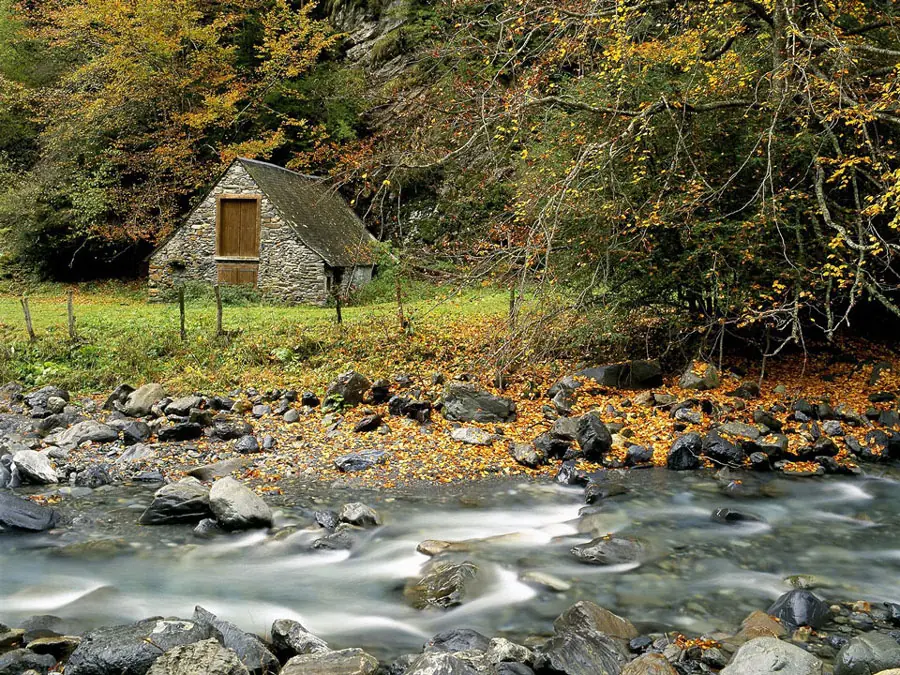
Paso 2: una vez que hayamos elegido la imagen a transformar nos descargamos el plugin llamado “Perfectum”, este plugin es una creación de “RedField”. Se los pongo acontinuacion.
http://www.redfieldplugins.com/filterPerfectum.htm
Paso 3: una vez que hayan descargado el plugin vamos a instalarlo, yo voy a explicar como instalar pero igualmente el plugin trae sus instrucciones de instalación.
Paso 4: reiniciamos Photoshop y abrimos nuevamente la imagen, ahora duplicamos la capa de la imagen original y borramos la capa original de la imagen, dejamos solo la duplicada. Esto es para que desbloqueemos la capa y podamos aplicar filtros.
Paso 5: ya con la capa desbloqueada vamos a Filtro-> Redfield-> Perfectum y configuramos así (si les aparece un cartelito que dice lo siguiente: “Yo are using 1280 x 720 screen resolution. It is not enough for this filter”
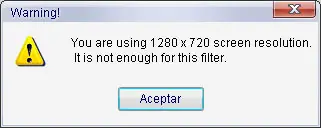
no le hagan caso y aprieten en Ok, eso es por que ustedes tiene un monitor Widescreen o usan una resolución mayor a la que el plugin está adaptado, pero no pasa nada igual, es solo cuestiones de la visualización del menú del plugin):
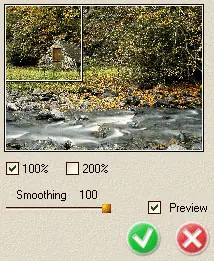
Una vez que hayan configurado así, aprieten en el botón verde para aceptar las modificaciones que impone el plugin. Una vez que hayan hecho eso, les quedaría algo así:
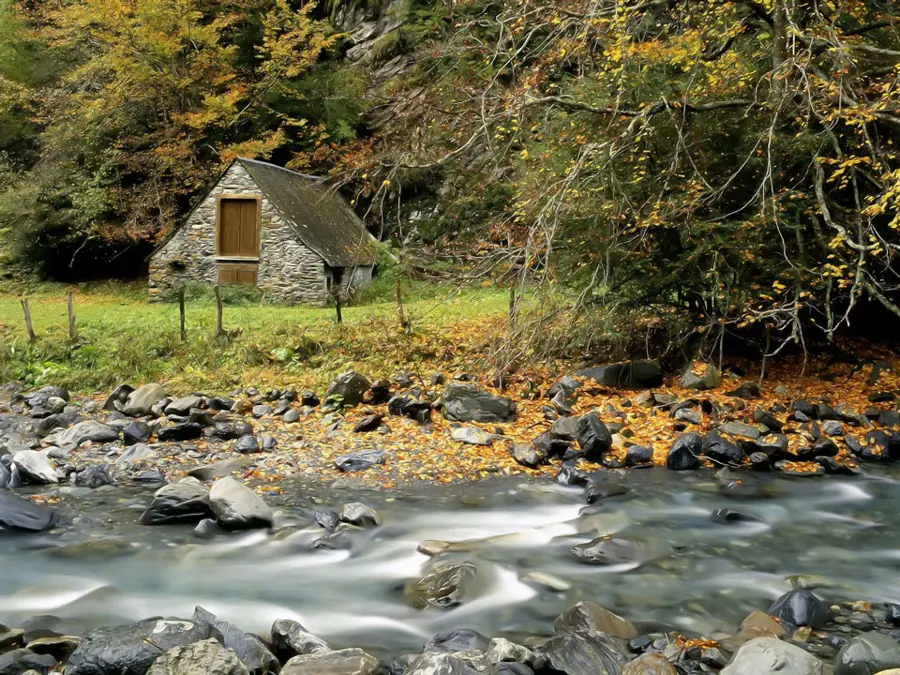
Nuestra imagen ya va tomando forma.
Paso 6: ahora lo único que tienen que hacer es repetir el efecto 1 o 2 veces más y obtendrán el hermoso efecto (este paso queda a elección de ustedes, si les gusta como queda con tan solo aplicar el efecto una sola vez, está bien, gustos son los gustos).
A mí me quedo así luego de haber aplicado el efecto 1 ves más:
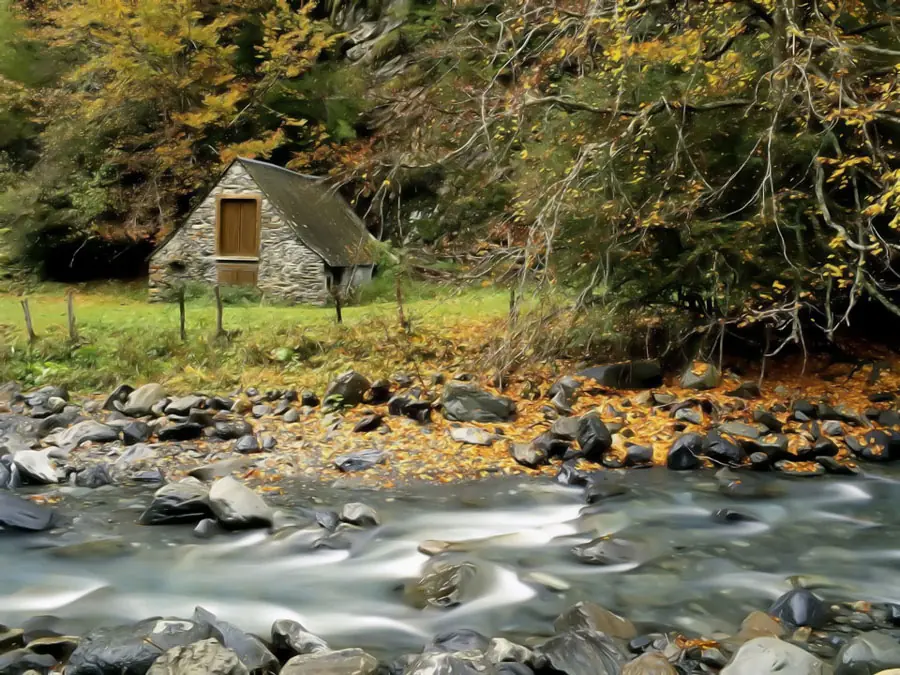
Bueno eso es todo, muy fácil, pero como mencione al comienzo del tutorial, con un resultado hermoso.
PARA LOS QUE NO PUEDEN INSTALAR EL PLUGIN
Instalar Plugin “Perfectum” en Adobe Photoshop:
1- Descomprimimos el .rar o .zip y se nos creara una carpeta llamada “Redfield Perfectum v1.40” bueno abrimos esa carpeta y vamos a encontrar un archivo llamado: fo-rp140.8bf, pero no vamos a copiar ese archivo, lo que vamos a copiar es la carpeta entera que nos creo cuando descomprimimos el .rar o .zip.
2- Copiamos la carpeta llamada “Redfield Perfectum v1.40” (asegúrense que el archivo fo-rp140.8bf se encuentre dentro de ella) al directorio: C:\Archivos de programa\Adobe Adobe Photoshop (Tu Version)\PlugIns\Efectos. Una vez que hayan hecho eso nos quedaría así el directorio “Efectos”:

Y dentro de esa carpeta tendrían que aparecer dos archivos: fo-rp140.8bf e Instrucciones de Instalación.txt. Si esta todo en orden, ya podríamos a comenzar a usar el plugin.
SALUDOS¡¡¡

Paso 1: abrimos la imagen que queremos convertir, yo elegí esta:
Paso 2: una vez que hayamos elegido la imagen a transformar nos descargamos el plugin llamado “Perfectum”, este plugin es una creación de “RedField”. Se los pongo acontinuacion.
http://www.redfieldplugins.com/filterPerfectum.htm
Paso 3: una vez que hayan descargado el plugin vamos a instalarlo, yo voy a explicar como instalar pero igualmente el plugin trae sus instrucciones de instalación.
Paso 4: reiniciamos Photoshop y abrimos nuevamente la imagen, ahora duplicamos la capa de la imagen original y borramos la capa original de la imagen, dejamos solo la duplicada. Esto es para que desbloqueemos la capa y podamos aplicar filtros.
Paso 5: ya con la capa desbloqueada vamos a Filtro-> Redfield-> Perfectum y configuramos así (si les aparece un cartelito que dice lo siguiente: “Yo are using 1280 x 720 screen resolution. It is not enough for this filter”
no le hagan caso y aprieten en Ok, eso es por que ustedes tiene un monitor Widescreen o usan una resolución mayor a la que el plugin está adaptado, pero no pasa nada igual, es solo cuestiones de la visualización del menú del plugin):
Una vez que hayan configurado así, aprieten en el botón verde para aceptar las modificaciones que impone el plugin. Una vez que hayan hecho eso, les quedaría algo así:
Nuestra imagen ya va tomando forma.
Paso 6: ahora lo único que tienen que hacer es repetir el efecto 1 o 2 veces más y obtendrán el hermoso efecto (este paso queda a elección de ustedes, si les gusta como queda con tan solo aplicar el efecto una sola vez, está bien, gustos son los gustos).
A mí me quedo así luego de haber aplicado el efecto 1 ves más:
Bueno eso es todo, muy fácil, pero como mencione al comienzo del tutorial, con un resultado hermoso.
PARA LOS QUE NO PUEDEN INSTALAR EL PLUGIN
Instalar Plugin “Perfectum” en Adobe Photoshop:
1- Descomprimimos el .rar o .zip y se nos creara una carpeta llamada “Redfield Perfectum v1.40” bueno abrimos esa carpeta y vamos a encontrar un archivo llamado: fo-rp140.8bf, pero no vamos a copiar ese archivo, lo que vamos a copiar es la carpeta entera que nos creo cuando descomprimimos el .rar o .zip.
2- Copiamos la carpeta llamada “Redfield Perfectum v1.40” (asegúrense que el archivo fo-rp140.8bf se encuentre dentro de ella) al directorio: C:\Archivos de programa\Adobe Adobe Photoshop (Tu Version)\PlugIns\Efectos. Una vez que hayan hecho eso nos quedaría así el directorio “Efectos”:
Y dentro de esa carpeta tendrían que aparecer dos archivos: fo-rp140.8bf e Instrucciones de Instalación.txt. Si esta todo en orden, ya podríamos a comenzar a usar el plugin.
SALUDOS¡¡¡