Photoshop para todos


Ten paciencia hasta que terminen de bajar todas las imágenes .
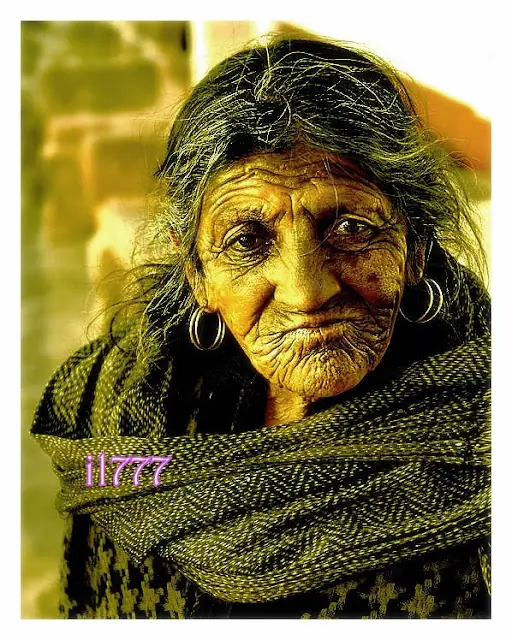
Este es un tutorial sobre el Efecto dragan , es un efecto que me gusta mucho,tiene muchos contrastes, podemos agregarle unos años tambien a las imágenes, es un efecto algo agresivo pero sutil y muy interesante.
No solo se usa para remarcar arrugas o rasgos sino que se puede usar cualquier foto y darle un efecto más oscuro (yo uso Fhotoshop Cs5)pero uds pueden usar el que deseen. Les recomiendo el Photoshop Cs3 para los que recién empiezan.
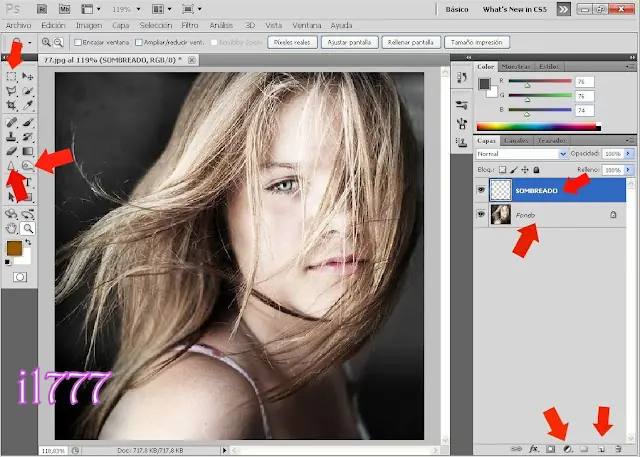
Acá les señalo las pocas herramientas que vamos a utilizar , es un efecto sencillo que se aprende enseguida con un poco de repaso
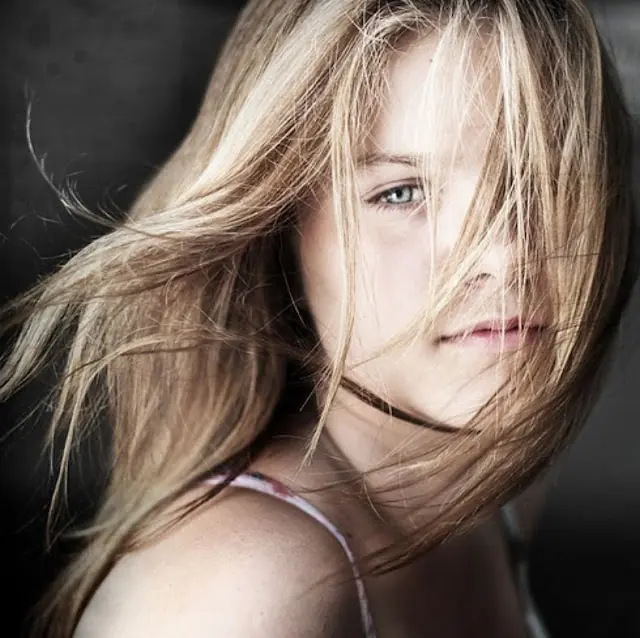
Esta es la imagen que usé.
Empecemos:
1) Abrimos una nueva imagen en Photoshop para abrir vamos a arriba a la izquierdaen ARCHIVO ----> ABRIR y elejimos la imagen que vamos a utilizar, a mí me gustó la imagen e esta niña para darle un toque de dragan.
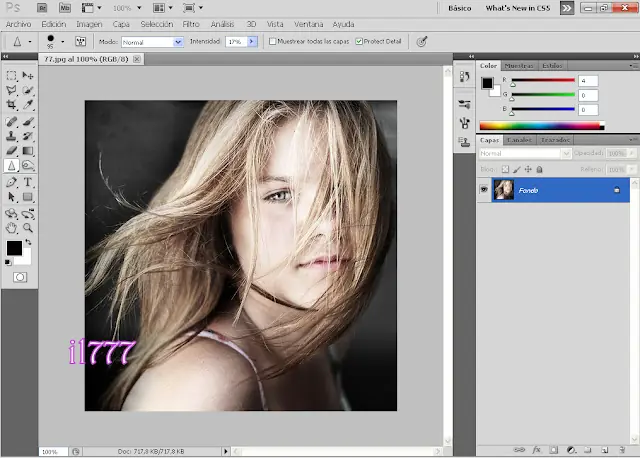
2) Creamos una nueva capa , para eso vamos al ícono de abajo (a la derecha contra el borde) que está al lado del cesto de basura hacemos click ahi y aparece la nueva CAPA .Para cambiarle el nombre a esta nueva capa hacemos doble click sobre el nombre FONDO( aparece a la derecha en azul . Una vez que obtenemos la nueva capa le ponemos como nombre SOMBREADO.
Una vez que hicimos esto volvemos a trabajar sobre la capa FONDO.
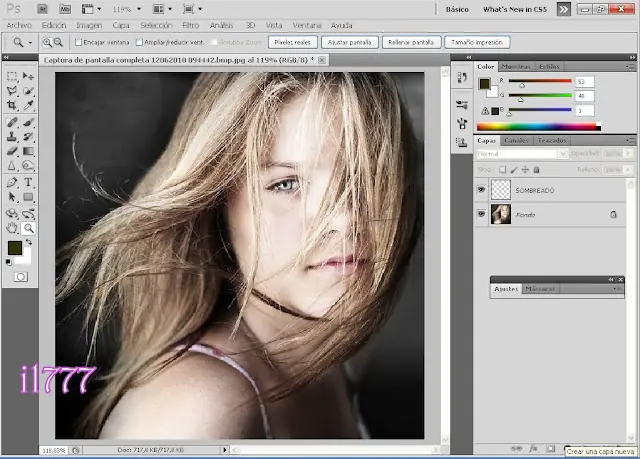
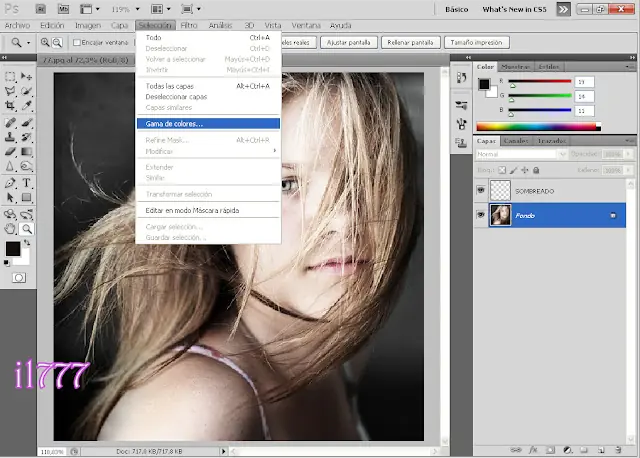
3) Seguimos trabajando posicionados en SOMBREADO y Vamos a SELECCION ---> GAMA DE COLORES y elejimos los oscuros. Yo elejí el color del cabello oscuro que se encuentra debajo en la nuca.
Entonces los oscuros nos van a quedar blancos y los blancos nos quedan oscuros ponemos OK.
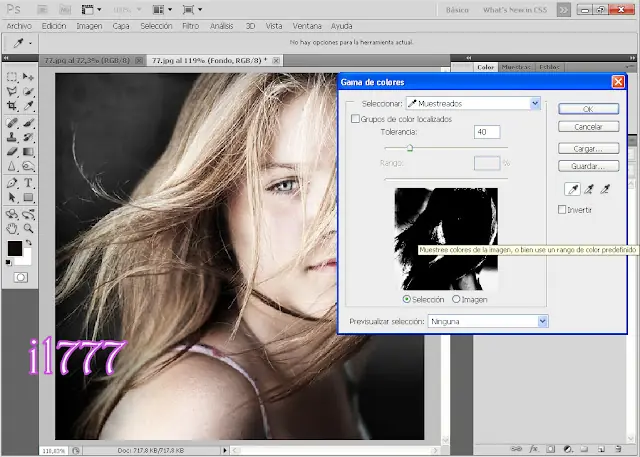
Nos queda algo asi
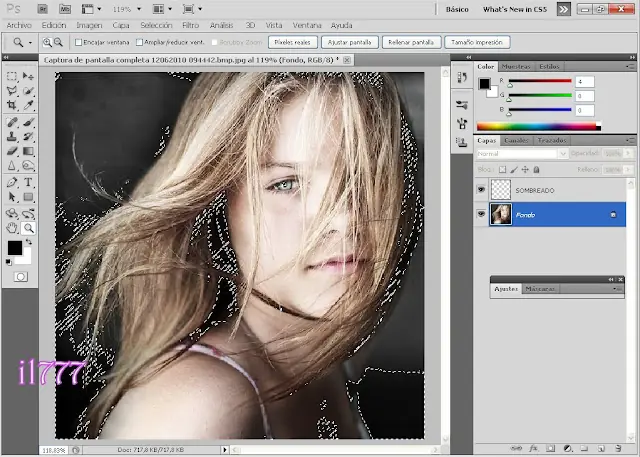
4) Nos ponemos ahora sobre la capa SOMBREADO vamos a EDICION ---->RELLENAR----> un COLOR y le damos un valor de 353001 ( abajo al lado del numeral # ) luego ponemos OK y por segunda vez Ok.
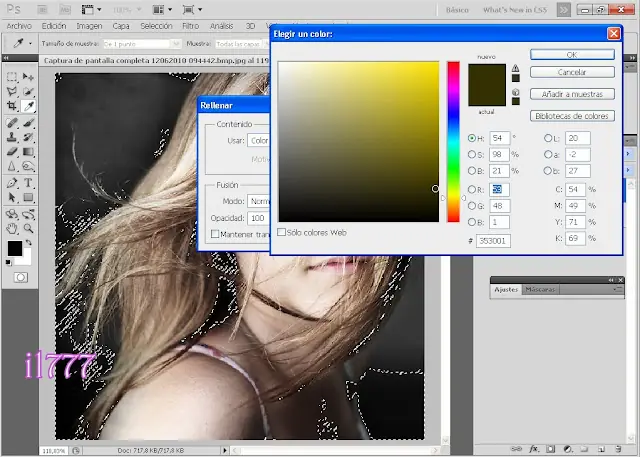
5) Luego ponemos esa capa a modo MULTIPLICAR ( debajo de la palabra CAPA dice
NORMAL , entramos ahi y buscamos la opción MULTIPLICAR.
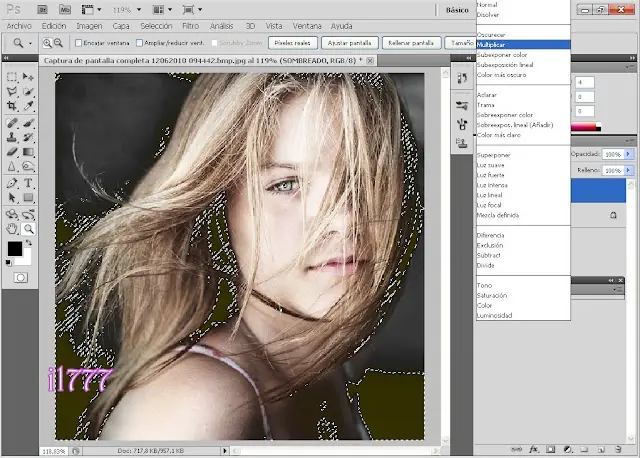
6) Quitamos la selección llendo a nuestra derecha al cuadradito hecho de línea de puntos
y luego de hacer click en él hacemos click sobre la imagen.
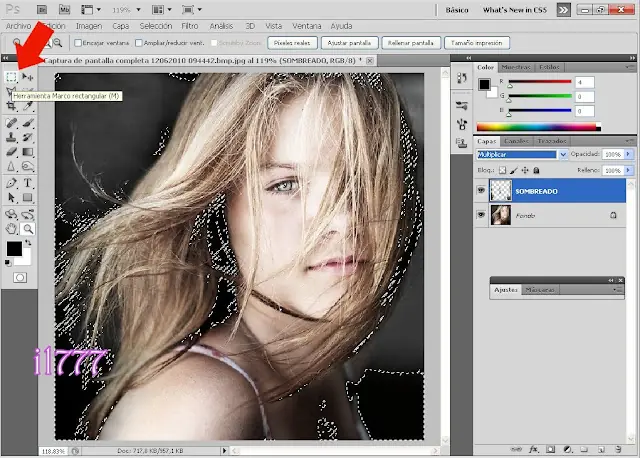
Y nos queda asi
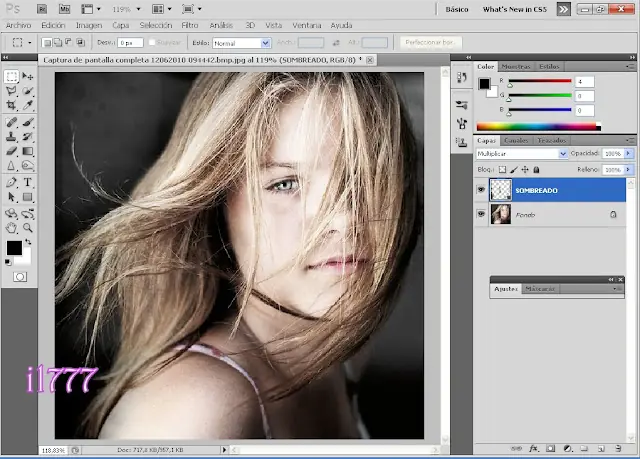
7) Vamos a empezar añadiendo capas de niveles y ajustes encima de la capa fondo.
Vamos a duplicar la capa FONDO , hacemos CLICK con el botón DERECHO sobre la capa ,
y ponemos la opción DUPLICAR CAPA , le ponemos el nombre CAPA TRABAJO.
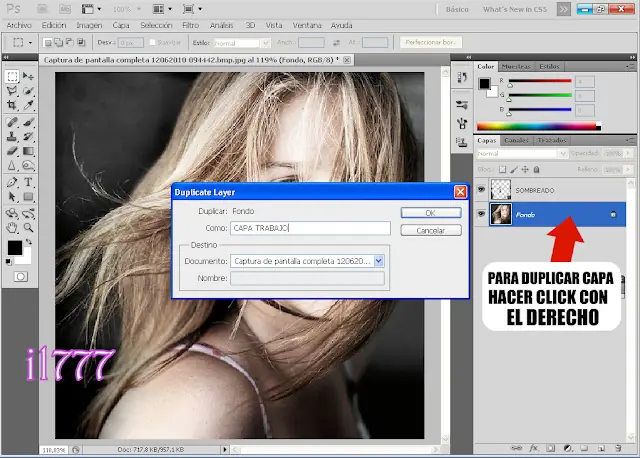
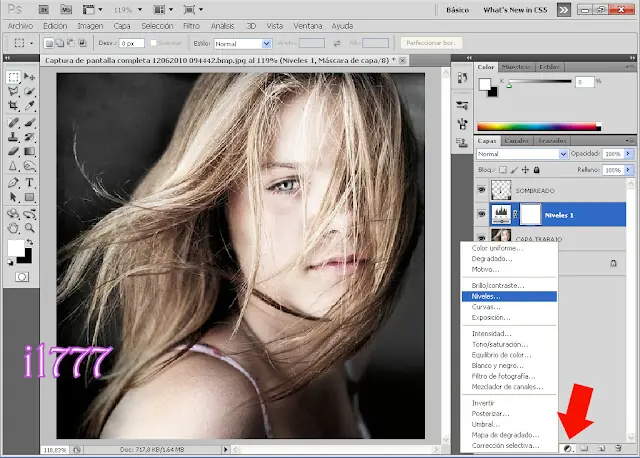
8) Una vez que tenemos la CAPA TRABAJO , vamos abajo a la esfera que esta mitad blanco y negro , hacemos click sobre ella y vamos a NIVELES , bajamos LOS NEGROS y subimos LOS BLANCOS le damos Ok.
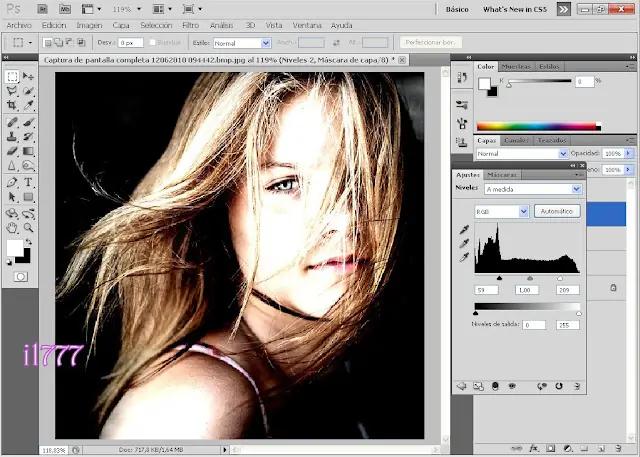
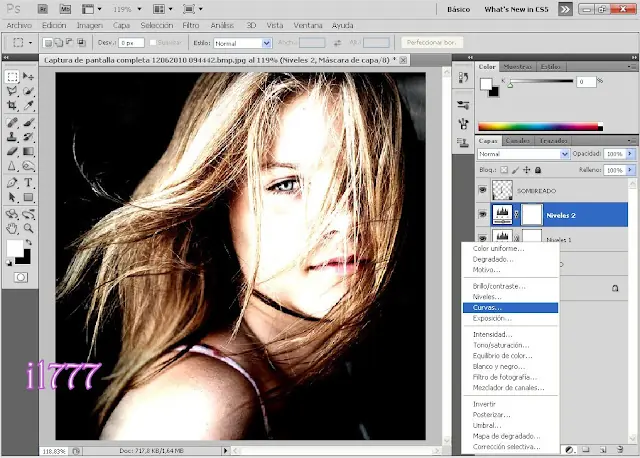
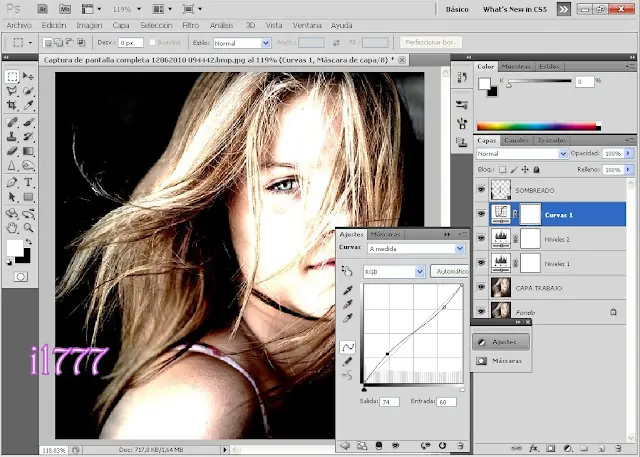
9) Vamos nuevamente al círculo blanco y negro que se encuentra abajo y optamos por ir a CURVAS. Alli tratamos de hacer una ondulación en forma de S para generar contrastes entre los negros y los blancos luego ponemos OK.
10) Podemos bajar tambien la saturación , vamos abajo hacemos click en el cículo y buscamos donde dice TONO SATURACION , bajamos un poco la línea SATURACIÓN y le damos Ok.
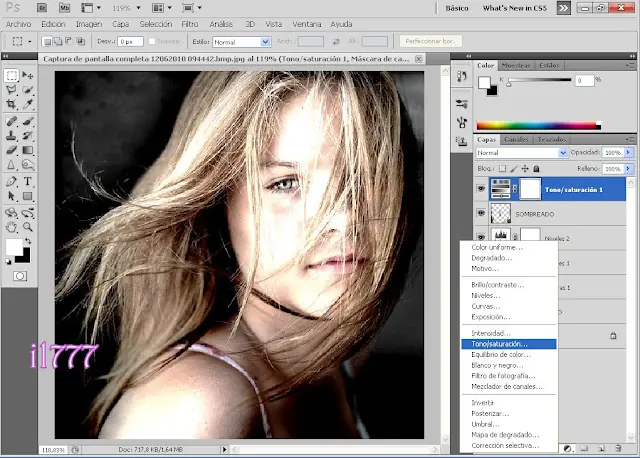
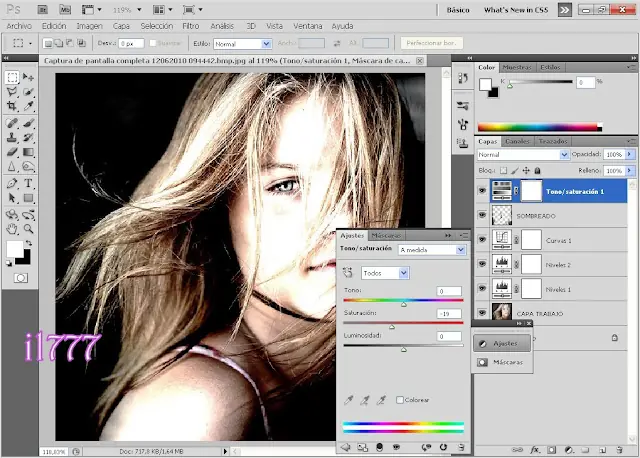
11) Nos posicionamos sobre la CAPA DE TRABAJO , vamos a
IMAGEN ----> AJUSTES ---->VARIACIONES , hacemos click en MAS OSCURO y MAS AMARILLO , le damos Ok.
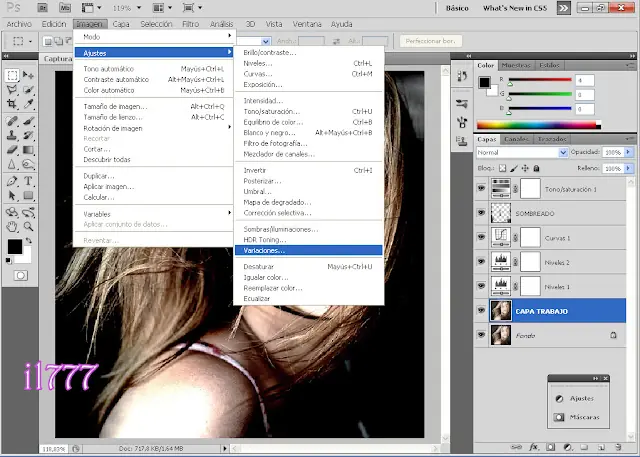
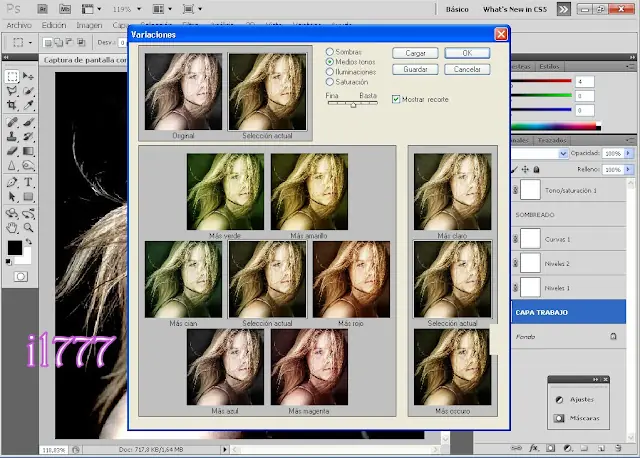
12) Quizás consideres que le quedó un efecto muy llamativo , puedes volver sobre NIVELES , CURVAS , SATURACION , y los ajustas como desees. (menos saturación, más o menos pronunciadas las formas de las curvas , con los niveles hacemos lo mismo).
Buscando que la fotografía quede como nosotros deseamos.
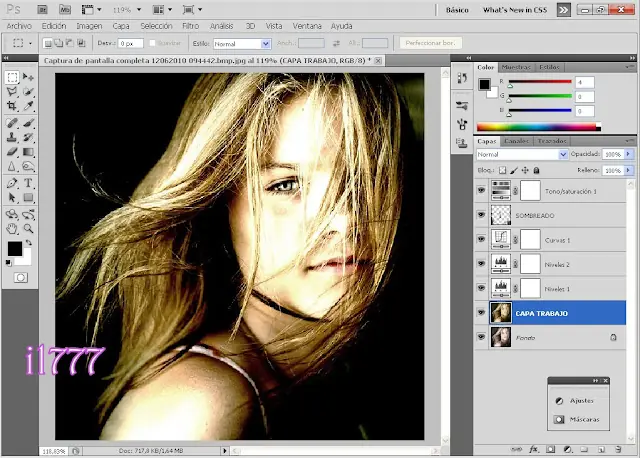
13) Si quedó muy amarillento podemos ir sobre CURVAS---->COLOR VERDE subimos un poco y damos OK.
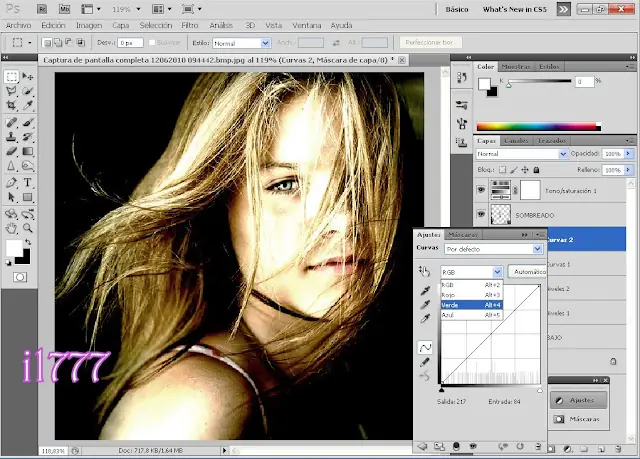
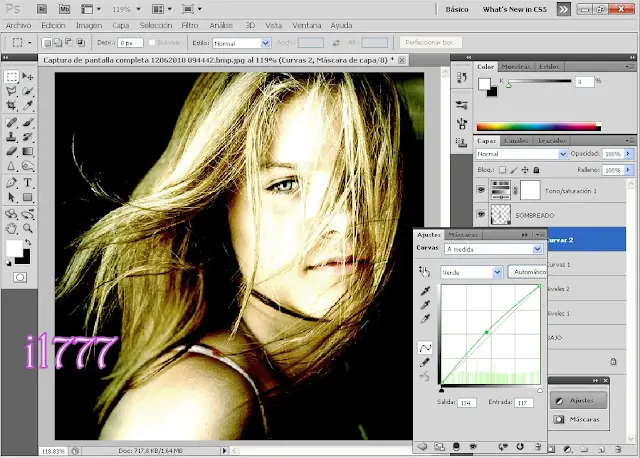
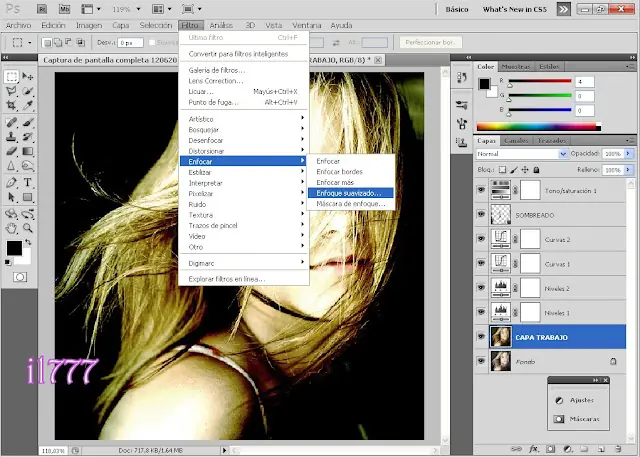
14) Vamos a la CAPA TRABAJO luego vamos a FILTRO ---->ENFOCAR--->ENFOQUE SUAVIZADO comprobamos que tenga el resultado que deseamos y le damos OK.
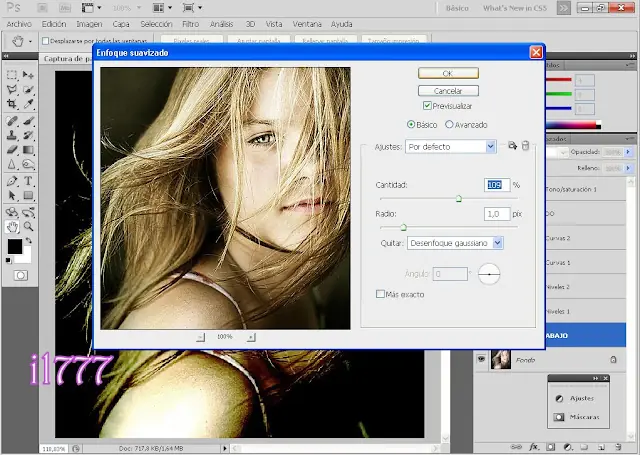
15) Podemos ir a OPACIDAD (a la derecha donde dice 100%) posicionados en CAPA TRABAJO, y subiendo o bajando la opacidad
le damos más o menos efecto. Yo lo dejo casi siempre tal cual estaba no lo modifico con OPACIDAD.
16) Seguimos en CAPA TRABAJO y vamos a la LUPA asi ampliamos un poco la imagen sobre donde deseemos remarcar arrugas por ejemplo o rasgos luego vamos a la herramienta SOBREXPONER (es una manito cerrada de costado) nos sirev para resaltar el paso del tiempo las arrugas, lo que querramos resaltar.
Nos dá contraste . Vamos aplicando todos estos valores y vemos que la fotografía va tomando más oscuridad .
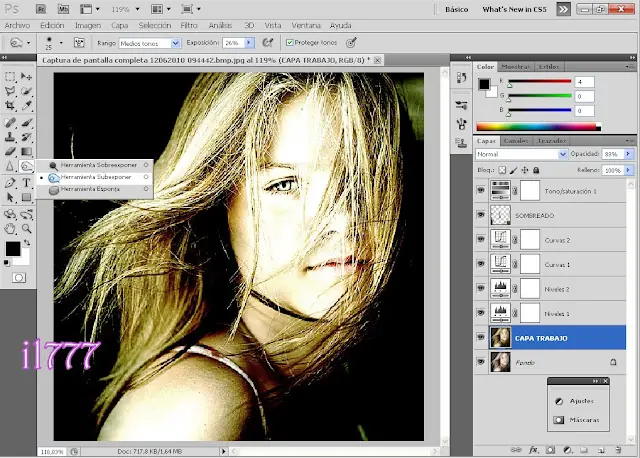
Yo trabajé a un 27% de exposición como dice acá arriba de la imagen
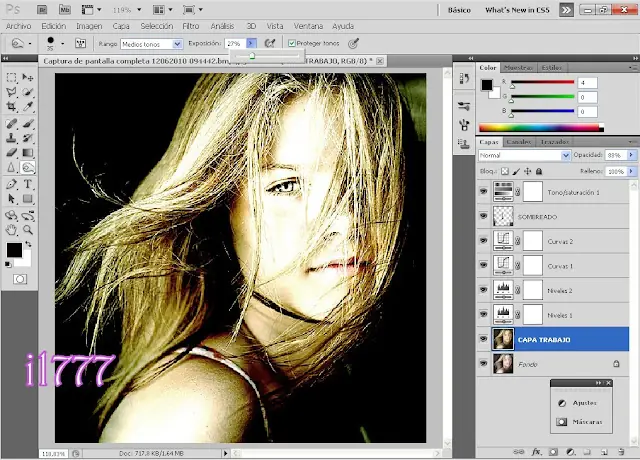
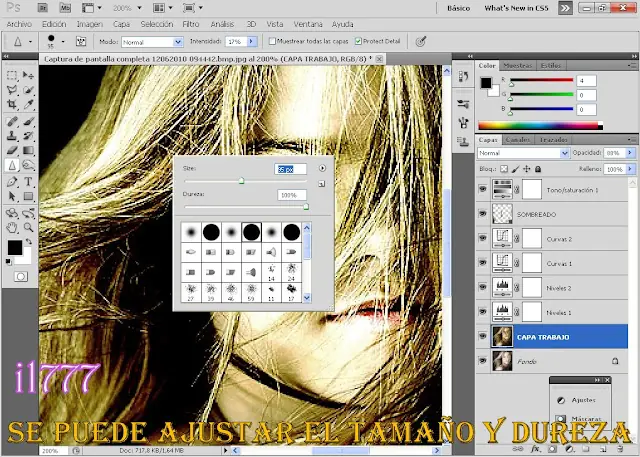
17) Luego vamos a la herramienta ENFONCAR es un triángulo . Enfocamos todas las zonas que nos interesen ver enfocadas , los ojos , los cabellos .
Y bueno si se desea se puede seguir jugando con los ajustes que deseemos hasta que logremos el fecto deseado. En mi caso particularmente luego de enfocar no la sigo retocando a la imagen.
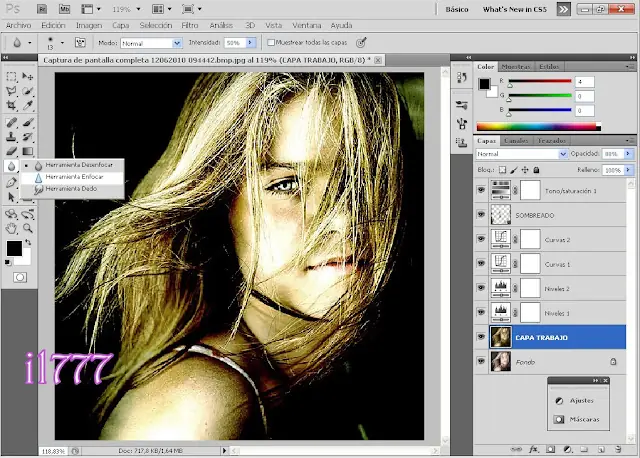
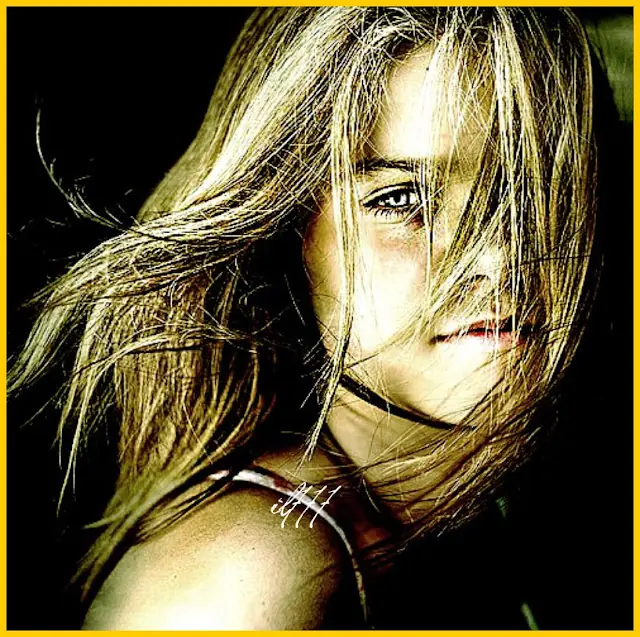
Y nos queda la imagen terminada , vamos a ARCHIVO ------> Y GUARDAR COMO...
Recuerden guardarla como forma .JPEG
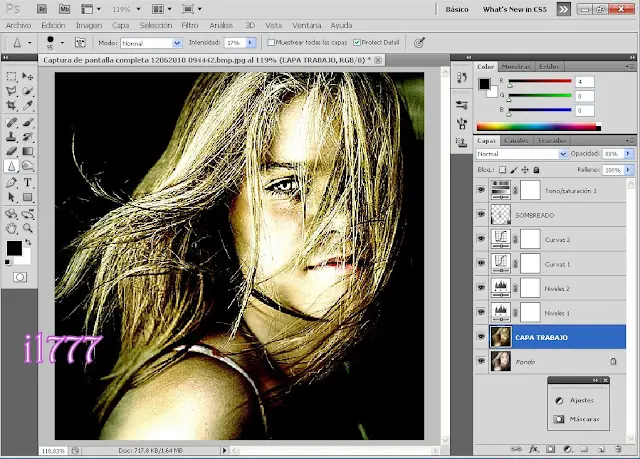
Terminada
Photoshop es para todos , estos tutoriales que voy a hacer es para que se animen , es sencillo , hay que perderle el miedo. Acá les dejo el link del video mejor explicado sobre EFECTO DRAGAN , yo aprendí el efecto por esta explicación y luego lo pasé por escrito para los que deseen aprender .
Acá les dejo unas de las imágenes a las que le apliqué este efecto. Luego sigo subiendo
Foto natural
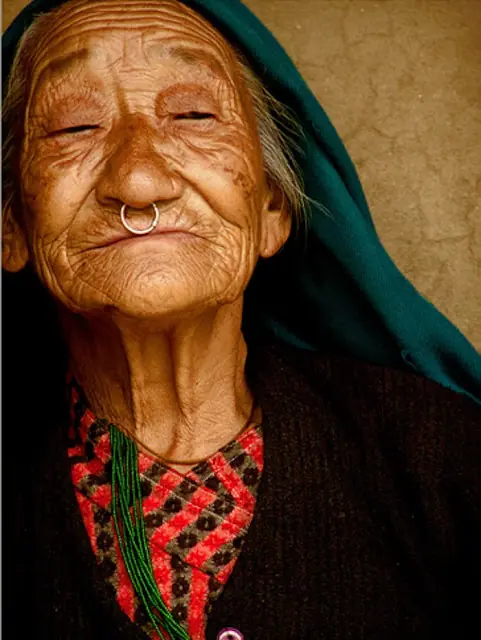
Foto con Dragan
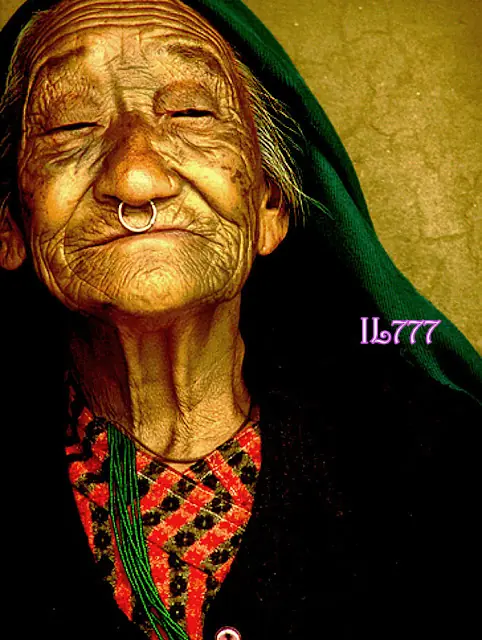
Foto Natural
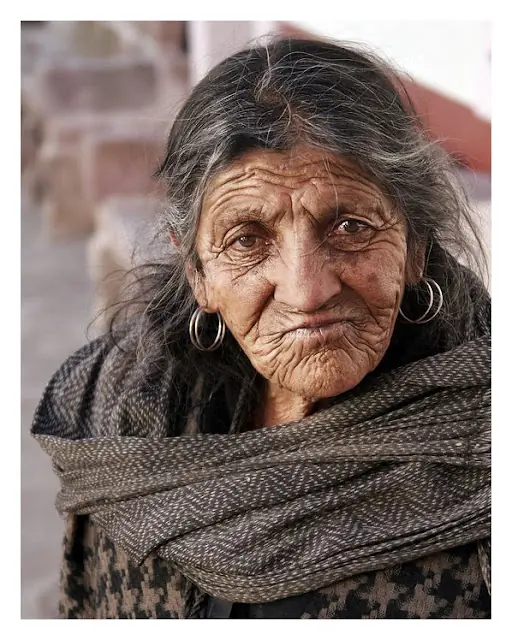
Foto con Dragan
" Lo que distingue a un gran artista de un mediocre es, primero su sensibilidad, segundo su imaginación y tercero su aplicación."

Salman Rushdie
Saludos taringueros