Para conseguir convertir nuestro PC en un servidor es necesarios varias cosas:
1. Instalar el Programa Apache.
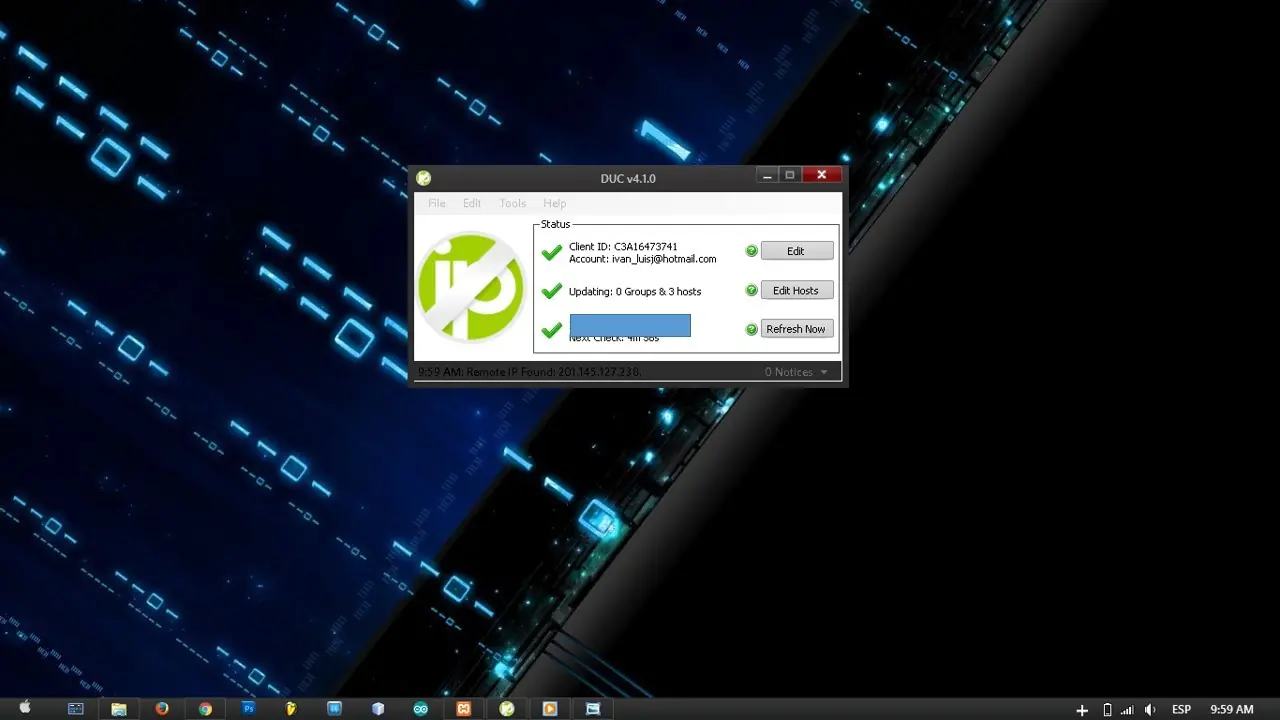
2. Instalar el programa que nos proporciona la página de NO-IP.
3. Configurar nuestro Router para convertir nuestra PC en DMZ es decir convertirla como principal dentro de nuestra Red Local, para que cuando llegue una petición dentro de un usuario de la red, el programa NO-IP nos dirija a nuestra IP, y el Programa Apache lo conectara, pero para que la petición entre tenemos que abrir los puertos de nuestro router, y de ahí se dirija a muestra PC, y de esta manera pueda acceder a los archivos de la página web y se pueda visualizar correctamente nuestra página.
Entonces el objetivo de este Post es mostrar los pasos que debes seguir para configurar tu Router, o por lo menos te des una idea de los pasos a seguir, ya que cada compañía que proporciona el Internet se configura de diferente manera.
Comencemos:
Entrar al panel de control de tu router. para eso tiene que saber la IP de tu router. Para saber la IP de tu router tienes que teclear las siguientes combinaciones de teclas:
Windows + R (aparecera una ventana de ejecutar), y dentro de la ventana de ejecutar escriben "cmd" sin comillas como lo muestra la imagen:
Aparecerá una centana como la siguiente y escriben es siguiente código en la ventana "ipconfig"
sin comillas, y les tiene que mostrar como lo siguiente:
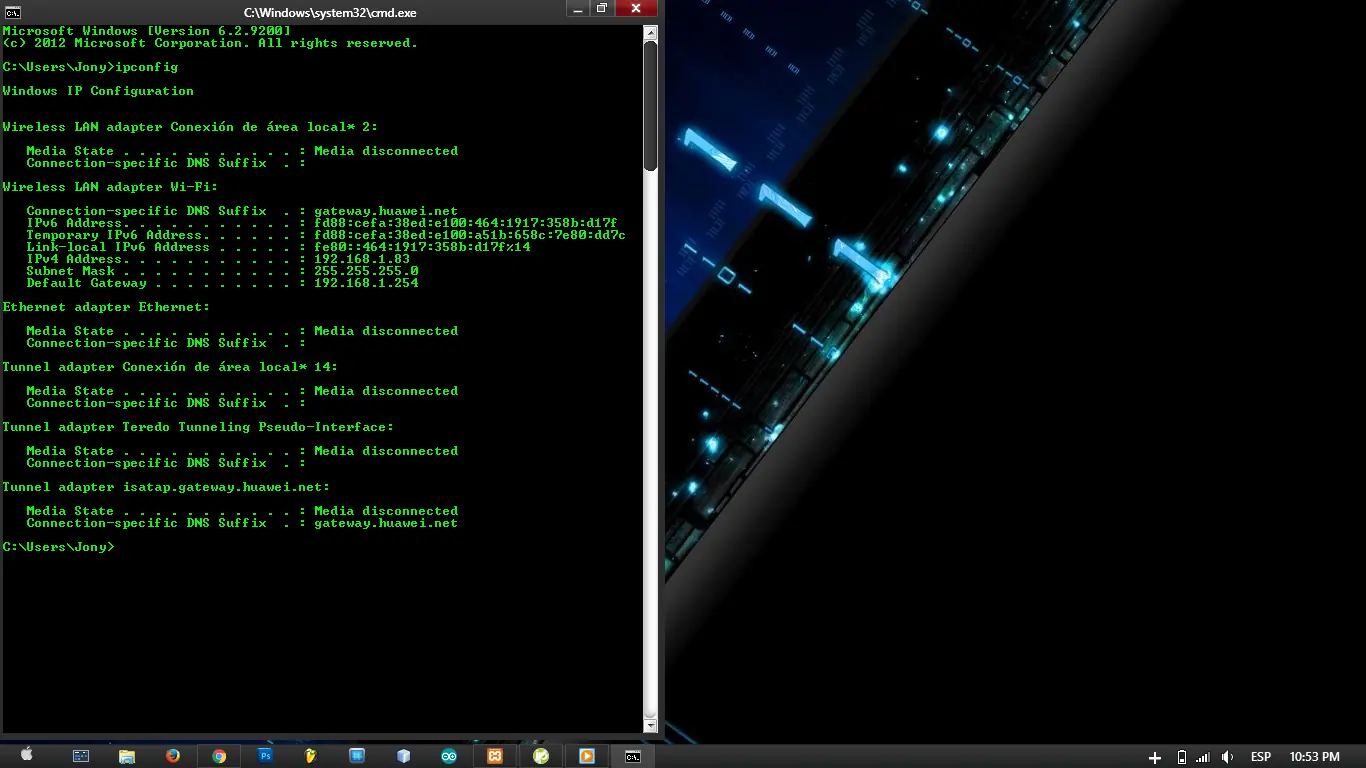
En el apartado de Default Watawey o alguna otra opción que coincida con eso, de lado derecho se mostrará una IP, la cual sera la de su router, la copian y la pegan en la barra de direcciones de su navegador.
En el caso de mi router, escribo como usuario TELMEX y en la contraseña tecleo la contraseña para acceder a la red.
Una vez dentro del panel, accederemos a las siguientes direcciones como lo indican las capturas:
Se van a AVANZADO, NAT y pestaña Activación de Puertos y activan los puertos como lo indica la captura, con esos valores:
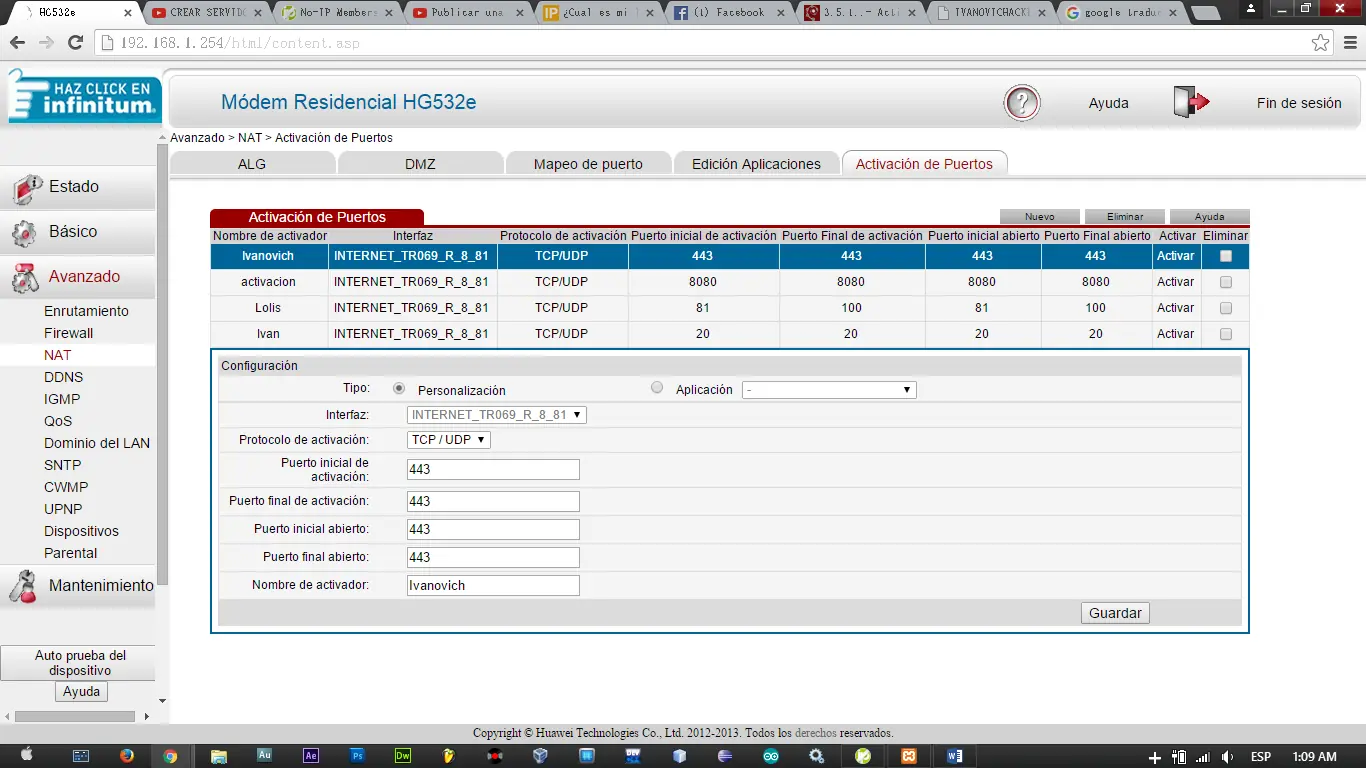
Después se van a la siguientes pestañas AVANZADO, NAT y Mapeo de puerto, como lo indica la captura, en aplicación seleccionan Aplicación WEB en anfitrión interno seleccionan el nombre de su PC y lo demás lo dejan en blanco, de dan clic en guardar.
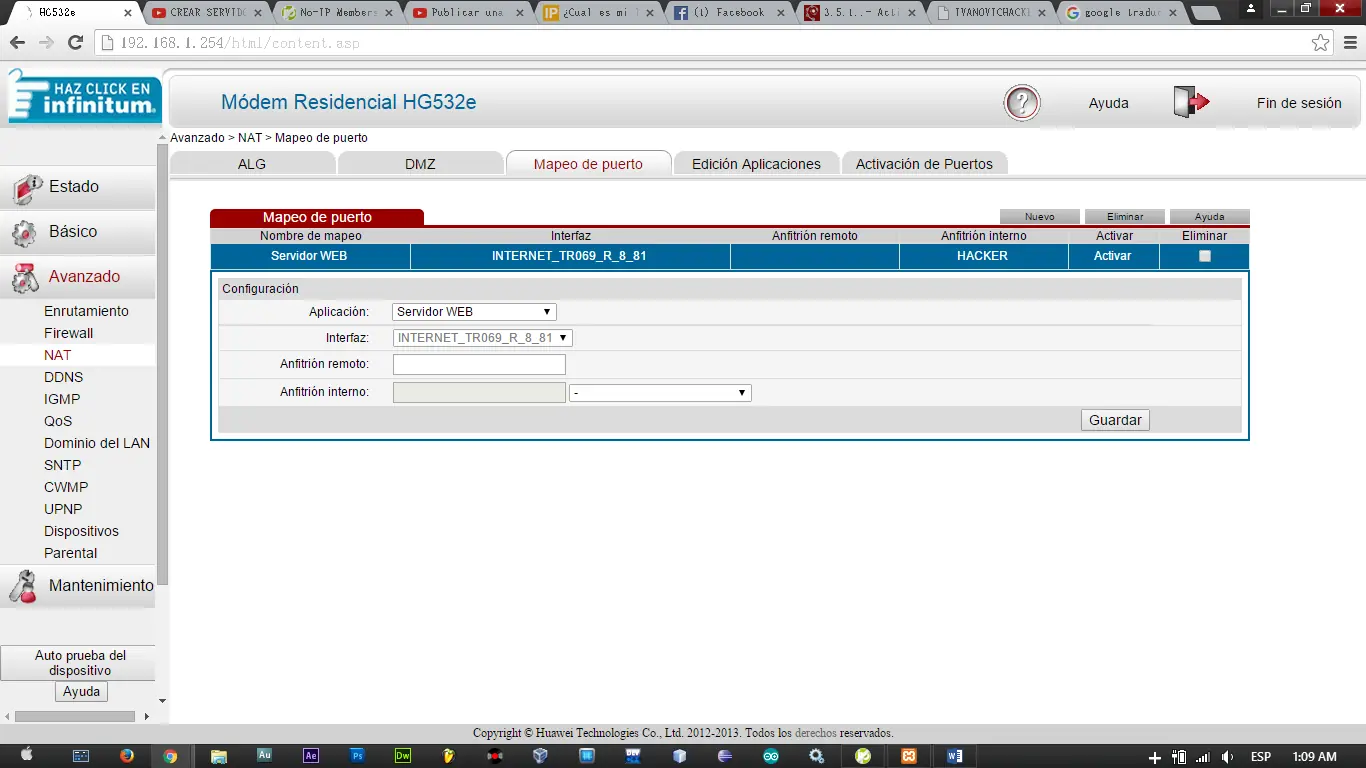
Posteriormente se van a AVANZADO, NAT Y DMZ, en esta parte sólo activan la opción de activar, les aparecerá unos mensajes emergentes, únicamente le dan clic en aceptar a todos los mensajes que aparezcan.
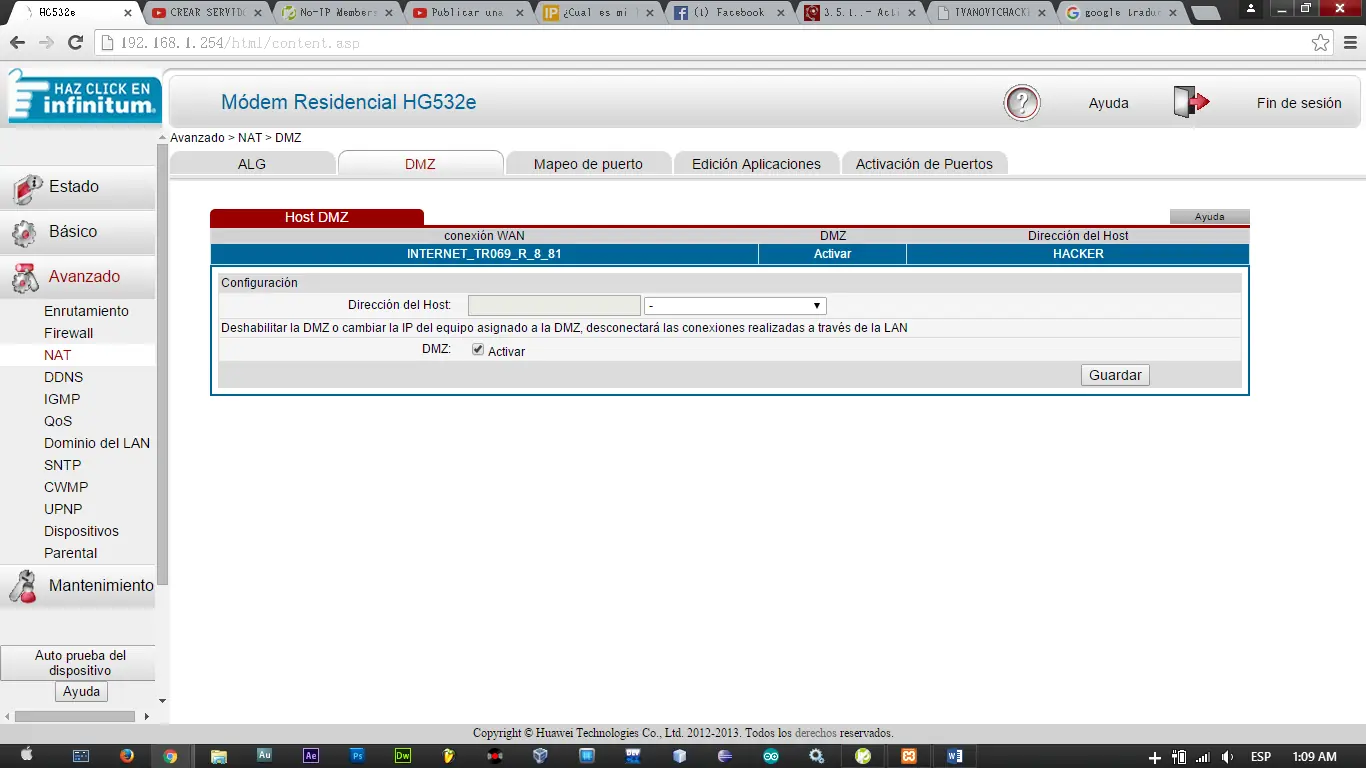
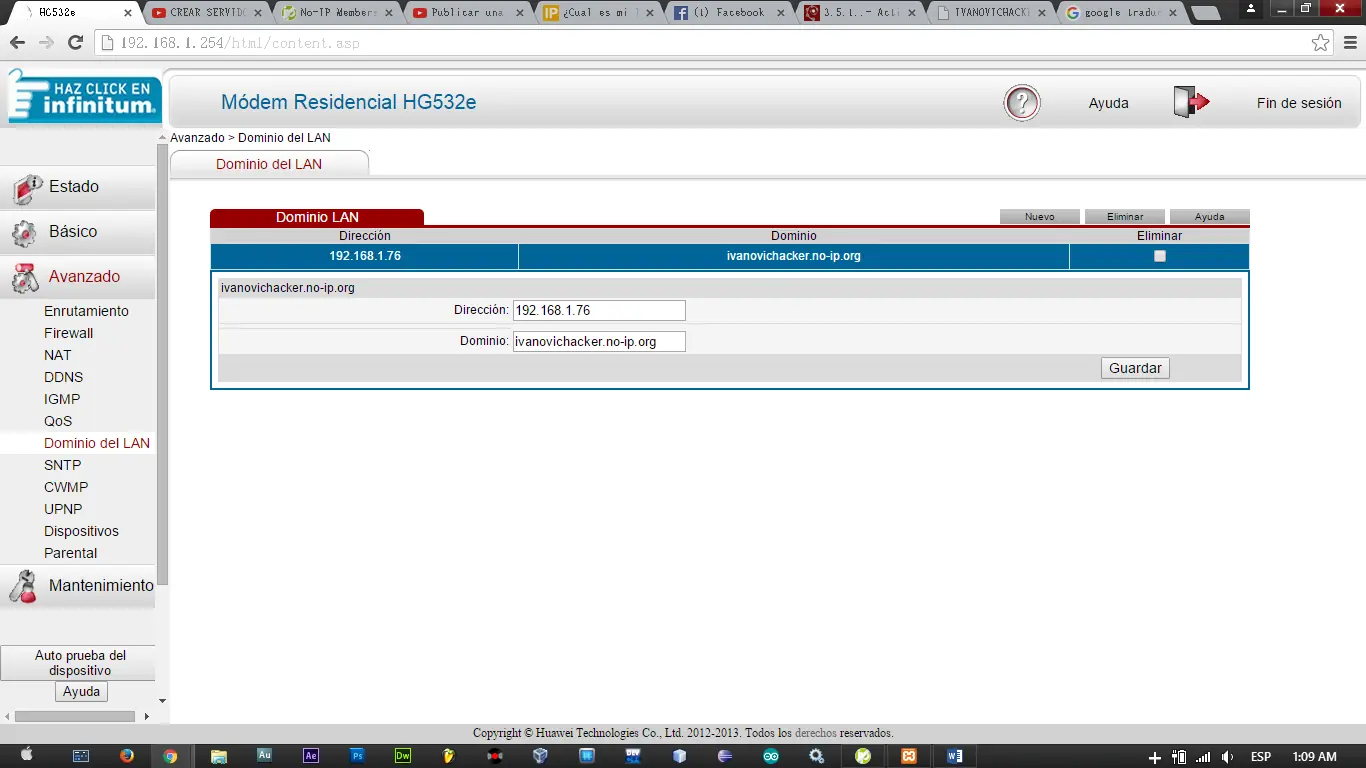
Por último se van a AVANZADO, Dominio del LAN, crean uno nuevo y en dirección ponen su IP local, en Dominio ponen su URL que les proporciono NO-IP (tienen que registrarse para que puedan crearlo), en este caso sería su dirección de su página WEB.
Y esto es todo lo que tiene que hacer dentro del panel de su router (no afecta en nada su funcionamiento).
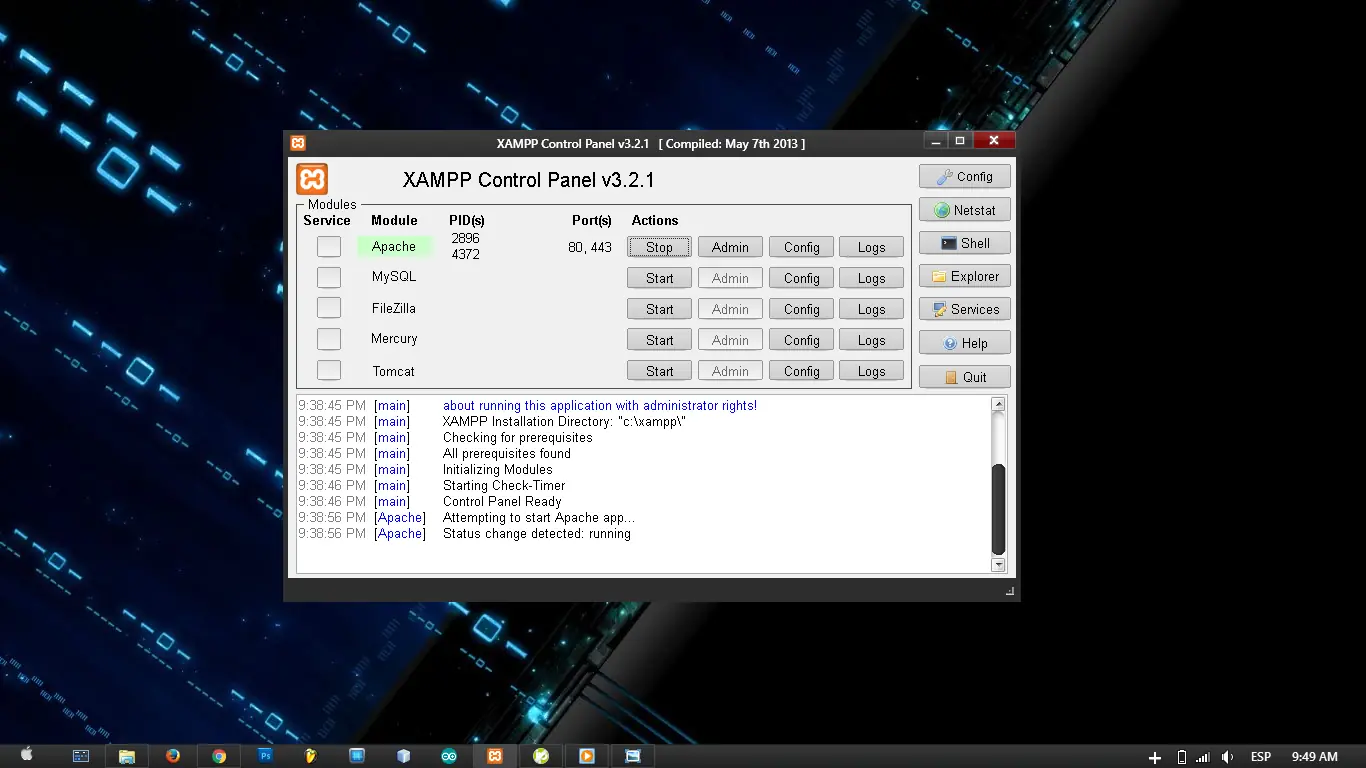
Únicamente tienen que correr los programas, en mi caso tengo XAMPP (incluye Apache y otros servidores muy usuales en la actualidad, TODO EN UNO ):
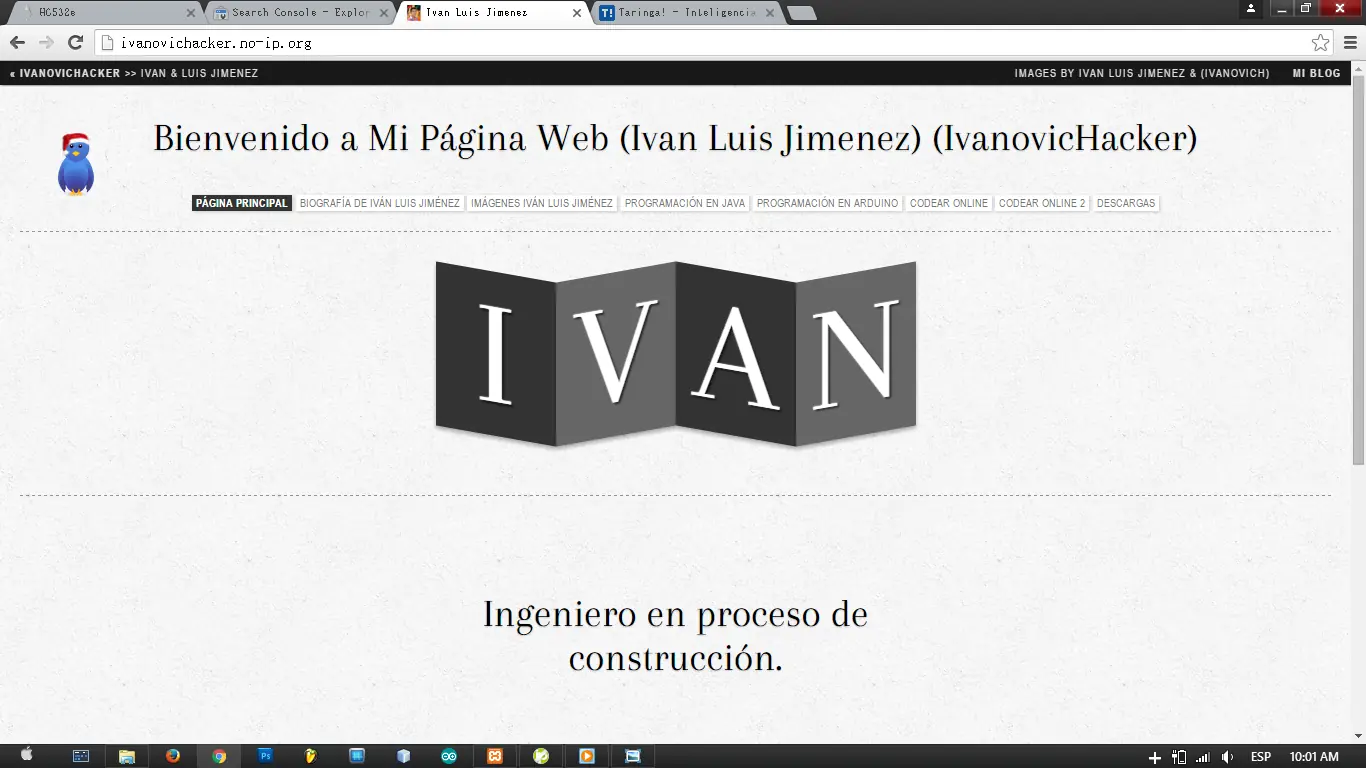
Y les dejo una captura, con la página funcionando:
Y esto es todo.
*******************************************************************************
Ahora tenemos que indexar nuestra Página WEB para que Google la pueda encontrar.
Pero para eso es otro rollo, y para eso lo explicare en mi próximo Post.
*******************************************************************************
Espero y les haya sido de ayuda, alguna duda comenten, envíenme mensajes, con gusto les contestaré.
1. Instalar el Programa Apache.
2. Instalar el programa que nos proporciona la página de NO-IP.
3. Configurar nuestro Router para convertir nuestra PC en DMZ es decir convertirla como principal dentro de nuestra Red Local, para que cuando llegue una petición dentro de un usuario de la red, el programa NO-IP nos dirija a nuestra IP, y el Programa Apache lo conectara, pero para que la petición entre tenemos que abrir los puertos de nuestro router, y de ahí se dirija a muestra PC, y de esta manera pueda acceder a los archivos de la página web y se pueda visualizar correctamente nuestra página.
Entonces el objetivo de este Post es mostrar los pasos que debes seguir para configurar tu Router, o por lo menos te des una idea de los pasos a seguir, ya que cada compañía que proporciona el Internet se configura de diferente manera.
Comencemos:
Entrar al panel de control de tu router. para eso tiene que saber la IP de tu router. Para saber la IP de tu router tienes que teclear las siguientes combinaciones de teclas:
Windows + R (aparecera una ventana de ejecutar), y dentro de la ventana de ejecutar escriben "cmd" sin comillas como lo muestra la imagen:
Aparecerá una centana como la siguiente y escriben es siguiente código en la ventana "ipconfig"
sin comillas, y les tiene que mostrar como lo siguiente:
En el apartado de Default Watawey o alguna otra opción que coincida con eso, de lado derecho se mostrará una IP, la cual sera la de su router, la copian y la pegan en la barra de direcciones de su navegador.
En el caso de mi router, escribo como usuario TELMEX y en la contraseña tecleo la contraseña para acceder a la red.
Una vez dentro del panel, accederemos a las siguientes direcciones como lo indican las capturas:
Se van a AVANZADO, NAT y pestaña Activación de Puertos y activan los puertos como lo indica la captura, con esos valores:
Después se van a la siguientes pestañas AVANZADO, NAT y Mapeo de puerto, como lo indica la captura, en aplicación seleccionan Aplicación WEB en anfitrión interno seleccionan el nombre de su PC y lo demás lo dejan en blanco, de dan clic en guardar.
Posteriormente se van a AVANZADO, NAT Y DMZ, en esta parte sólo activan la opción de activar, les aparecerá unos mensajes emergentes, únicamente le dan clic en aceptar a todos los mensajes que aparezcan.
Por último se van a AVANZADO, Dominio del LAN, crean uno nuevo y en dirección ponen su IP local, en Dominio ponen su URL que les proporciono NO-IP (tienen que registrarse para que puedan crearlo), en este caso sería su dirección de su página WEB.
Y esto es todo lo que tiene que hacer dentro del panel de su router (no afecta en nada su funcionamiento).
Únicamente tienen que correr los programas, en mi caso tengo XAMPP (incluye Apache y otros servidores muy usuales en la actualidad, TODO EN UNO ):
Y les dejo una captura, con la página funcionando:
Y esto es todo.
*******************************************************************************
Ahora tenemos que indexar nuestra Página WEB para que Google la pueda encontrar.
Pero para eso es otro rollo, y para eso lo explicare en mi próximo Post.
*******************************************************************************
Espero y les haya sido de ayuda, alguna duda comenten, envíenme mensajes, con gusto les contestaré.