No importa a qué te dediques o la carrera que hayas estudiado, todos hemos necesitado alguna vez hacer una lista o un gráfico y no sabemos cómo. Terminamos haciendo un revoltijo con diferentes programas y nos tardamos mucho más de lo necesario. Cuando por fin nos atrevemos a abrir Excel, lo único que logramos es mirar directamente a la pantalla porque no sabemos ni por dónde empezar. Lo sabemos, es un programa bastante confuso que muchos de nosotros no sabemos utilizar; sin embargo, es muy útil y necesario. Por eso, nos hemos dado a la tarea de reunir algunos de los aspectos más básicos de Excel para facilitar tu existencia.
Sí, un experto nos respalda.
Empecemos por definir algunos conceptos básicos que utilizaremos a lo largo de este artículo.
Celda: Es la intersección de una fila y una columna. En ella se introducen los gráficos, ya se trate de texto, números, fecha u otros datos. Es decir, cada una de las cajitas que vemos en nuestro documento de Excel.
Fila: Es el conjunto de celdas contenidas de forma horizontal que van desde la A hasta la IV. O sea, llegamos a la Z y se comienzan a parear las letras hasta llegar a la última combinación.
Columna: Conjunto de celdas contenidas de forma vertical.
Rango: Es un conjunto de celdas conjuntas con datos que pueden aplicarse en diferentes operaciones y fórmulas.
Ahora sí, comencemos:
Fórmulas básicas
Empieza por seleccionar la celda donde quieres incluir la fórmula y escribe el símbolo igual (=) [shift + 0]
Fórmulas para sumar
Método uno
Selecciona la celda por la que quieres empezar a sumar, verás que aparecerá un valor (B2) en la caja donde iniciaste la fórmula.
A continuación escribe el signo más (+) y selecciona las celdas que quieras sumar; recuerda colocar el signo de más entre cada valor. Verás que las celdas seleccionadas se colorean.
Cuando hayas terminado, presiona la tecla ‘enter’ y te dará el resultado de los valores que sumaste.
Método dos
Selecciona la celda donde quieres incluir la fórmula y escribe el símbolo igual (=). A continuación, escribe la función ‘SUMA’.
Ahora, abre paréntesis y selecciona los valores que quieres sumar.
Cuando hayas terminado, presiona la tecla ‘enter’ y te dará el resultado de los valores que sumaste.
Fórmulas para restar
Los métodos para restar son muy similares a los de la suma, solamente tendrás que cambiar el símbolo de suma (+) por el de resta (-).
Comienza por colocar el signo de igual (=) en la celda donde quieres iniciar la fórmula.
Método uno
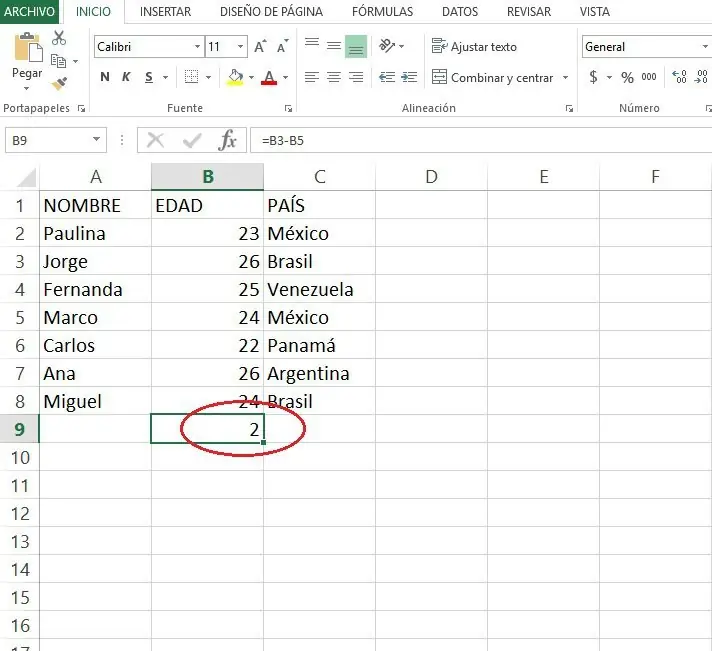
Selecciona la celda del valor al que quieres restar, verás que aparecerá un valor (B3) en la caja donde iniciaste la fórmula.
A continuación escribe el signo menos (-) y selecciona las celdas que quieras restar; recuerda colocar el signo de menos entre cada valor. Verás que las celdas seleccionadas se colorean.
Cuando hayas terminado, presiona la tecla ‘enter’ y te dará el resultado de los valores que restaste.
Método dos
Selecciona la celda donde quieres incluir la fórmula y escribe el símbolo igual (=) [shift + 0]. A continuación, escribe la función ‘SUMA’ (sí, ‘suma’, porque la función ‘resta’ no existe).
Ahora, abre paréntesis y selecciona el valor al que quieres restar, separa por una coma y el al siguiente valor le debe anteceder el signo de resta (-).
Cuando hayas terminado, presiona la tecla ‘enter’ y te dará el resultado de los valores que restaste.
Fórmulas para multiplicar
Los métodos para multiplicar son muy similares a los de la suma y resta, solamente tendrás que cambiar el símbolo por el de multiplicación, en este caso, un asterisco (*).
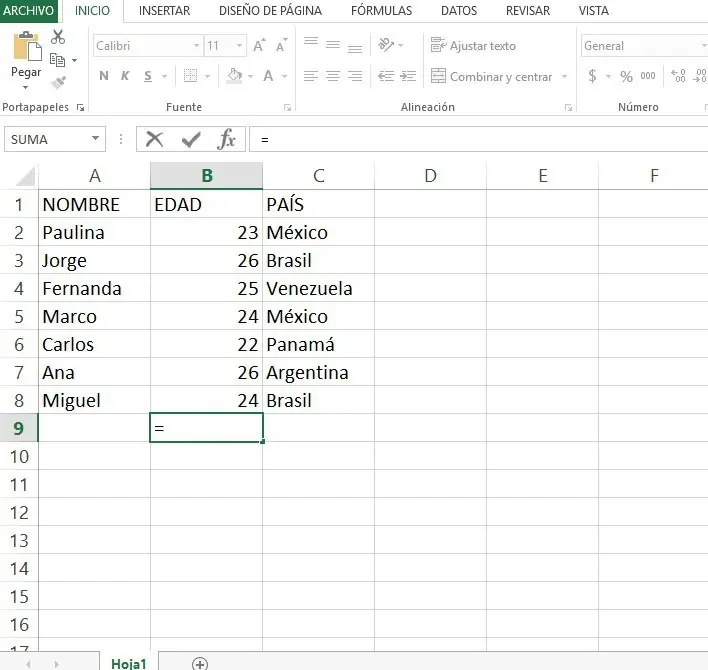
Comienza por colocar el signo de igual (=) en la celda donde quieres iniciar la fórmula.
Método uno
Selecciona la celda por la que quieres empezar a multiplicar, verás que aparecerá un valor (B3) en la caja donde iniciaste la fórmula.
A continuación escribe el signo de asterisco (*) y selecciona las celdas que quieres multiplicar; recuerda colocar el signo entre cada valor. Verás que las celdas seleccionadas se colorean.
Cuando hayas terminado, presiona la tecla ‘enter’ y te dará el resultado de los valores que multiplicaste.
Método dos
Selecciona la celda donde quieres incluir la fórmula y escribe el símbolo igual (=). A continuación, escribe la función ‘PRODUCTO’
Ahora, abre paréntesis y selecciona los valores que quieres multiplicar. Puedes separarlos por comas o presionar la tecla ‘control’ al mismo tiempo que seleccionas los valores.
Cuando hayas terminado, presiona la tecla ‘enter’ y te dará el resultado de los valores que multiplicaste.
Fórmulas para dividir
Los métodos para dividir son muy similares a los de la multiplicación, solamente tendrás que cambiar el símbolo de asterisco (*) por el de diagonal (/).
Comienza por colocar el signo de igual (=) en la celda donde quieres iniciar la fórmula.
Selecciona la celda por la que quieres empezar a dividir, verás que aparecerá un valor (B3) en la caja donde iniciaste la fórmula.
A continuación, escribe el signo de diagonal (/) y selecciona las celdas que quieres dividir. Verás que las celdas seleccionadas se colorean.
ringa/0/B/1/3/2/0/Ronld07Rob9/58F.jpg][/align]
Cuando hayas terminado, presiona la tecla ‘enter’ y te dará el resultado de los valores que dividiste.
Fórmula para sacar un promedio
Selecciona la celda donde quieres incluir la fórmula y escribe el símbolo igual (=). A continuación, escribe la función ‘PROMEDIO’.
Ahora, abre paréntesis y selecciona los valores que quieres promediar. Puedes separarlos por comas o selecciona el primer valor, presiona la tecla ‘shift’ y pincha el último valor de la lista.
Cuando hayas terminado, presiona la tecla ‘enter’ y te dará el resultado de los valores que promediaste.
Filtros
Los filtros funcionan para seleccionar determinada información y nos permite ver solamente esos datos.
Primero, selecciona la celda desde la columna de los números.
Ve al botón de ‘Datos’, que se encuentra en la parte superior y selecciona la opción ‘Filtro’.
Ahí, puedes ordenar los datos por orden alfabético en orden ascendente (A-Z), o en orden descendente (Z-A). Lo mismo pasa con los números, puedes ordenarlos de menor a mayor, o de mayor a menor. Cada celda tiene una pestaña (nombre, edad, país), donde podrás seleccionar las casillas que quieres que se muestren.
Gráficas
Las gráficas nos ayudan a simplificar la información y apreciarla de manera sencilla a través de dibujos y signos.
Primero, selecciona la información que quieres graficar, en este caso, nombre y edad.
Ve al botón de ‘Gráficos’ (o insertar>gráficos). Ahí puedes elegir el tipo de gráfica, dependiendo de la información que quieras representar. Las más utilizadas son las de columnas, líneas y circulares; las barras nos funcionan cuando queremos comparar entre distintos elementos; las líneas se utilizan cuando queremos ver cambios a través del tiempo y la circular nos ayuda a distribuir la información.
Tablas dinámicas
Las tablas dinámicas nos sirven para agrupar la información; resumen datos, muestran patrones y tendencias. En este caso particular, nos permitiría observar, por ejemplo, las edades o países que se repiten.
Primero, selecciona los datos con los que quieres trabajar.
Ve al botón de ‘Datos’, en la parte superior de la página y pincha la opción ‘Tabla dinámica’ (o insertar>tabla dinámica). Ahí, podrás ordenar la información por filas y columnas, tú eliges como distribuir los datos.
Este es un ejemplo de tabla dinámica, donde la edad está distribuida como columna, y los nombres a manera de fila. En ella podemos observar cuántas personas hay con la misma edad.
Quizás al principio parezca un poco confuso y te cueste trabajo entenderlo, pero basta con repasar el artículo al mismo tiempo que sigues los pasos en un archivo de excel y verás que no es tan difícil como pensabas. Estas fórmulas y hacks son básicos para que tengas un buen manejo de tu información y mucho más organizada, además de facilitar tu vida de muchas maneras.