Sigueme para ver mas post de electronica!
Toda la información de este post es de mi autoria, no te vayas sin comentar y visita mis otros post!

Hola ahora veremos como usar una cámara en labview, y usar nuestro android como cámara web.
Cabe mencionar que si contamos con una cámara web en nuestra computadora ya es suficiente, de no tener usaremos el teléfono.
Para esto descargaremos la app IP Webcam disponible en la play store de forma gratuita:
Después ejecutamos la app, bajamos hasta la última opción y le damos en "iniciar servidor".

Se nos abrirá la cámara, abajo nos aparece una dirección web del tipo: "http//:192.168.x.xx.xxxx", vamos a nuestro navegador web en la computadora y escribimos la dirección y vemos lo siguiente:
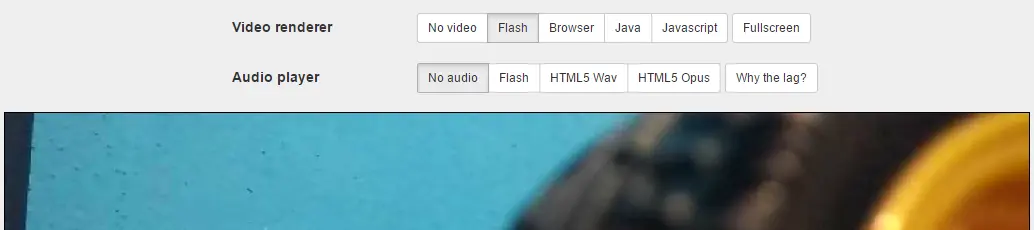
Seleccionamos flash o browser, también podemos habilitar el audio del teléfono, mas abajo tenemos mas opciones como encender el flash, tomar fotos, enfocar, grabar, zoom.
Eso ha sido todo, con nuestro teléfono.
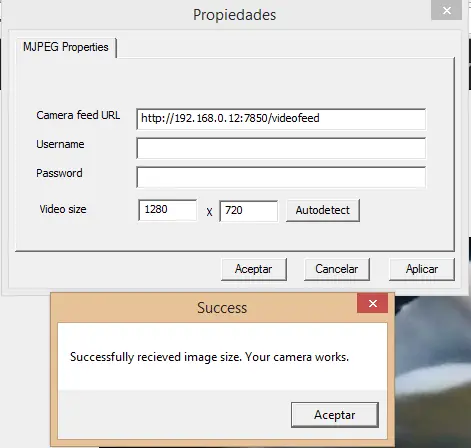
Vamos a buscar el siguiente programa de la misma empresa, lo descargamos e instalamos, ponemos la dirección que nos da nuestro teléfono y damos en aplicar y no muestra un mensaje, se debe tener la aplicación abierta en el teléfono y en el buscador; con esto ya esta listo nuestro android y ser reconocido por nuestra PC como webcam, la pueden usar en salas de chat, etc.
Pasemos ahora a Labview, para hacer uso de una cámara necesitamos el módulo NI Vision Acquisition, disponible aquí como versión de prueba:
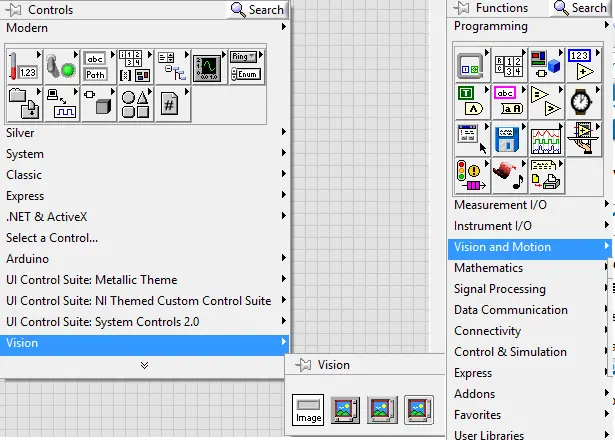
Una vez descargado e instalado, abrimos labview y debería parecernos tanto en el panel frontal como el diagrama de bloques las paletas:
Lo siguiente es poner un while en el diagrama de bloques, después buscamos lo siguiente en diagrama de bloques:
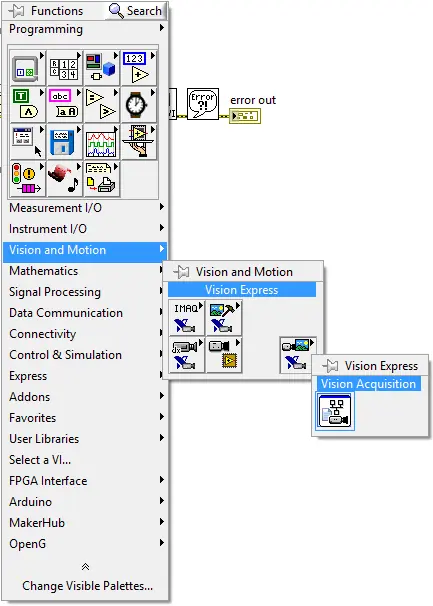
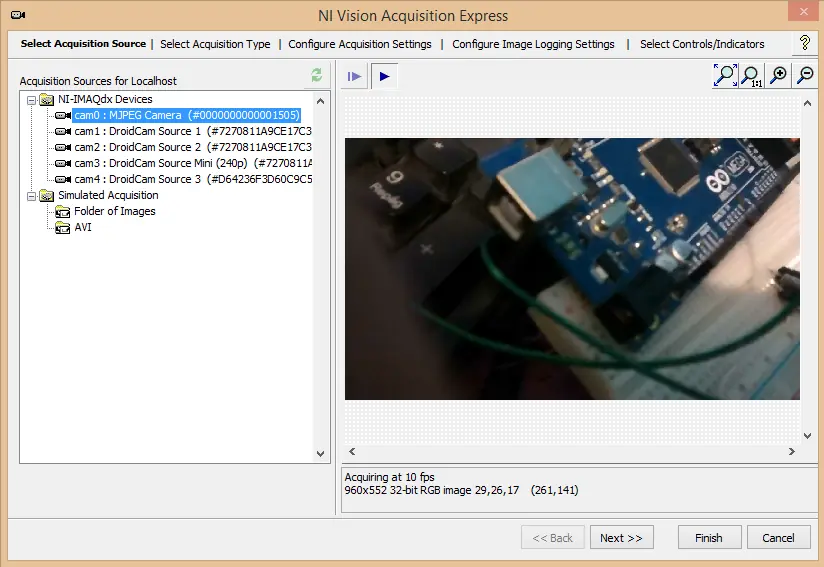
Aqui viene la parte importante de la configuración de nuestra webcam, al soltar el bloque anterior, nos saldrá las opciones de configuración, damos en la única opción que no sale, o si tenemos otra webcam instalada hay que buscar cual corresponde a nuestro teléfono, damos en la icono de play para probar la imagen, una vez encontrada, damos clic en siguiente:
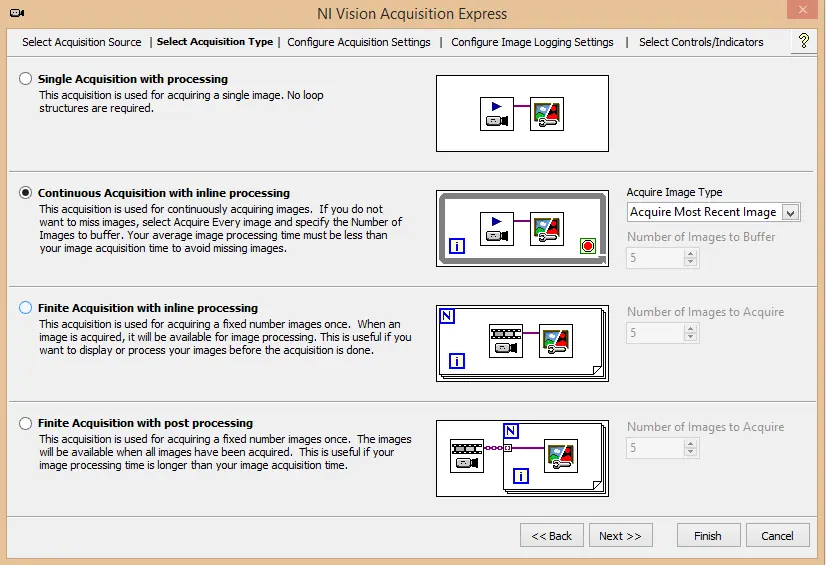
Aqui nos muestra la opción de solo tomar una imagen, o captura continua, elegimos la segunda:
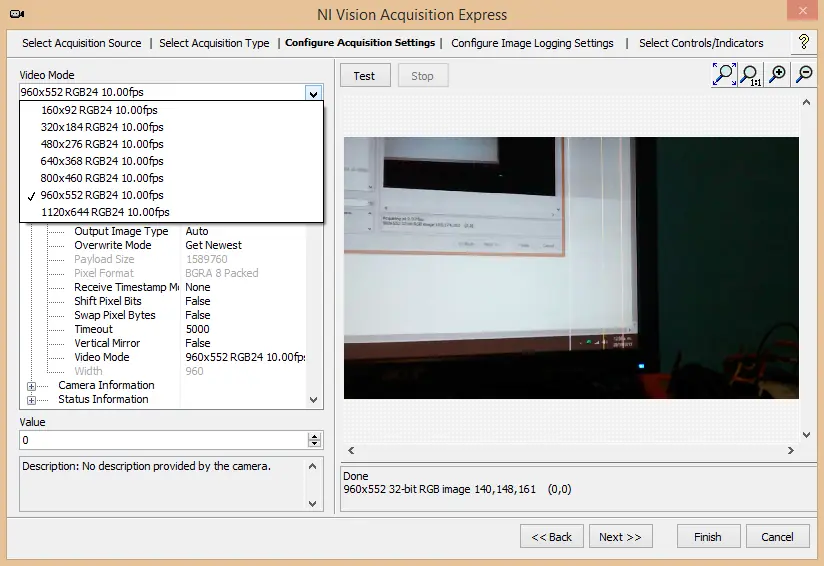
En la siguiente pantalla, nos muestra información de la cámara, asi como la resolución que queremos, seleccionamos una no tan alta, podemos dar en test para ir viendo y damos en finalizar, con esto ya estamos listos:
Lo arrastramos dentro del while, ahora procedemos a poner lo restante:
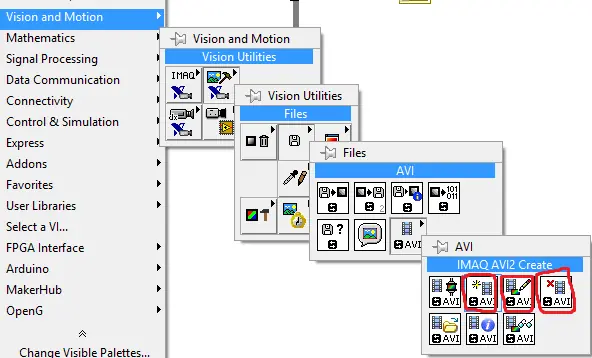
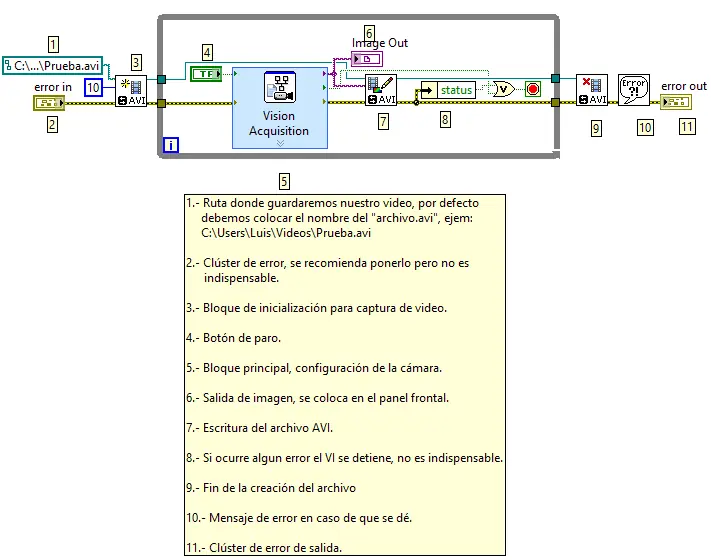
En esta dirección encontramos la inicialización, escritura, y fin, para guardar lo grabado por la cámara.
En el panel frontal, ponemos la salida de imagen, en la misma dirección que mostramos antes.
Finalmente nos quedaría de este modo nuestro programa básico:
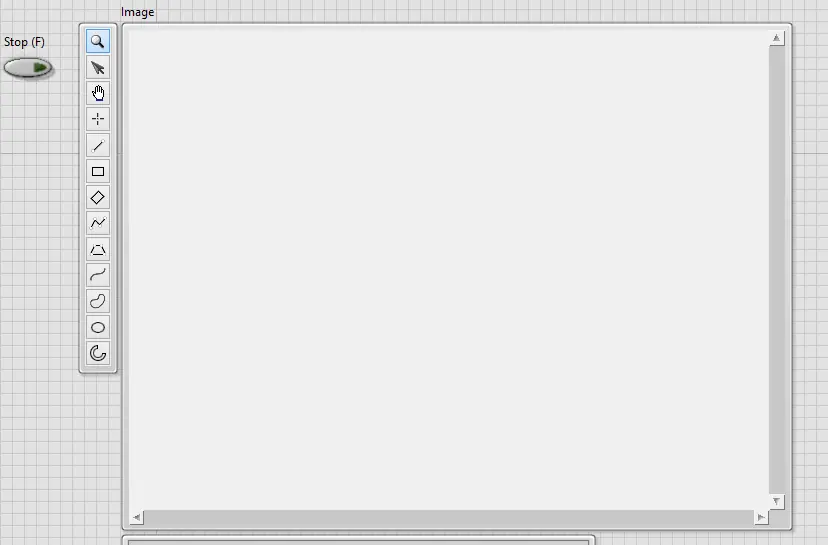
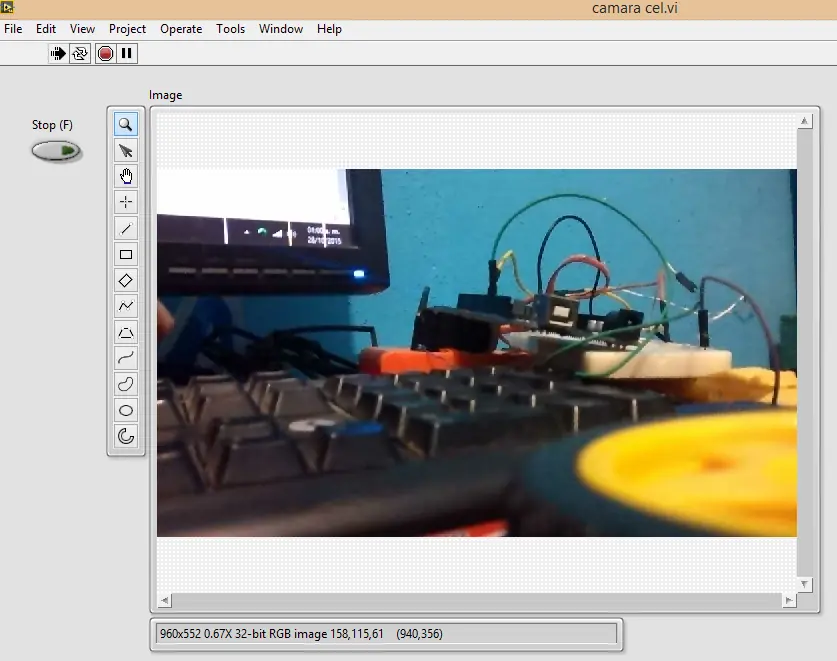
Vamos dar "RUN", y con esto terminamos, de aquí queda para nuestra imaginación usarlo.
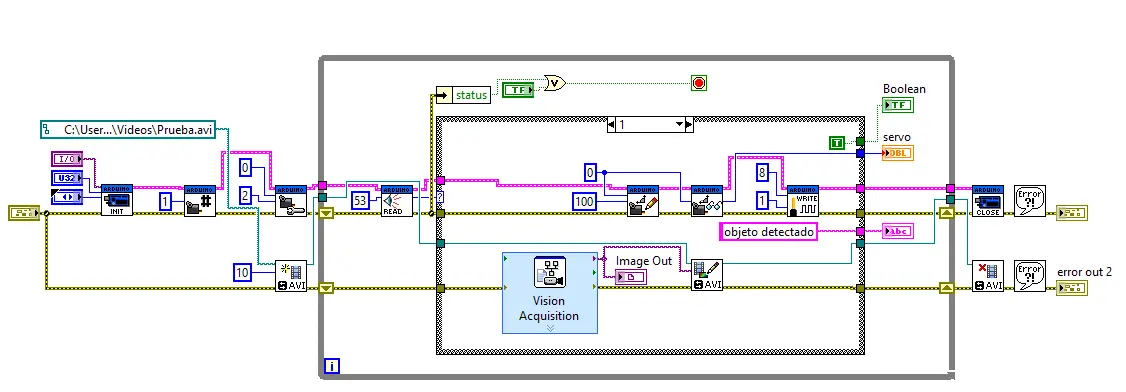
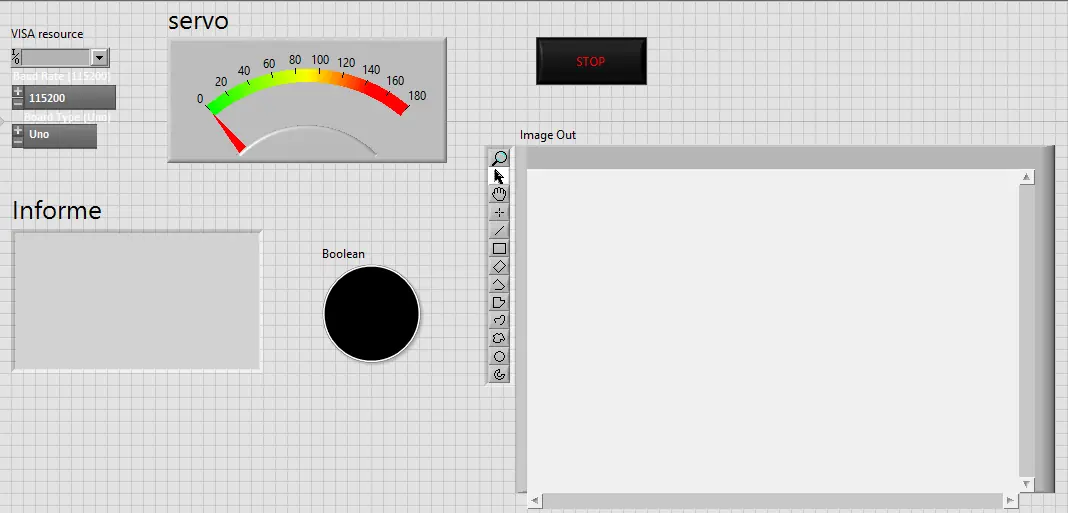
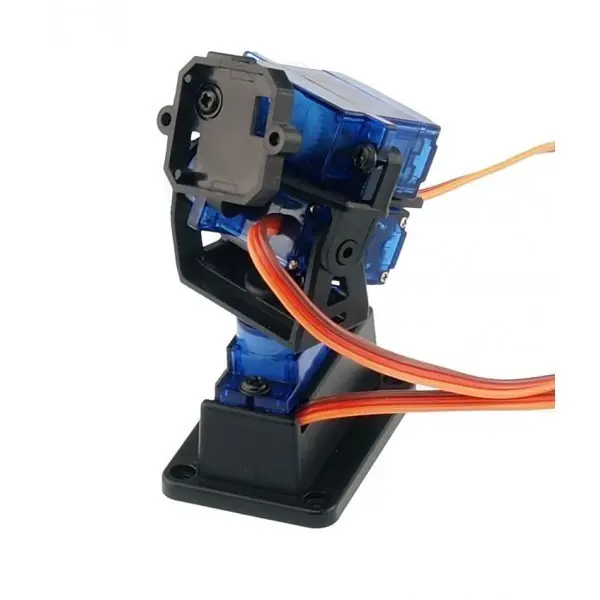
Ahora retomando un VI del post anterior, podemos montar nuestro teléfono sobre dos servomotores, y así mover la cámara en el eje "x" y "y"; junto al sensor PIR, y usarlo como cámara de vigilancia:
Eso ha sido todo por hoy, espero les sirva de mucho!
Hasta la próxima!
Saludos y no se olviden de comentar!
Pasen por mis otros post de electrónica!:
Arduino+LabView+Servomotor+PIR:
Sensor ultrasónico + LabView:
Mapas de Karnaugh:
Compuertas Lógicas con relays:
@LUIS144

Toda la información de este post es de mi autoria, no te vayas sin comentar y visita mis otros post!
Hola ahora veremos como usar una cámara en labview, y usar nuestro android como cámara web.
Cabe mencionar que si contamos con una cámara web en nuestra computadora ya es suficiente, de no tener usaremos el teléfono.
Para esto descargaremos la app IP Webcam disponible en la play store de forma gratuita:

Después ejecutamos la app, bajamos hasta la última opción y le damos en "iniciar servidor".
Se nos abrirá la cámara, abajo nos aparece una dirección web del tipo: "http//:192.168.x.xx.xxxx", vamos a nuestro navegador web en la computadora y escribimos la dirección y vemos lo siguiente:
Seleccionamos flash o browser, también podemos habilitar el audio del teléfono, mas abajo tenemos mas opciones como encender el flash, tomar fotos, enfocar, grabar, zoom.
Eso ha sido todo, con nuestro teléfono.
Vamos a buscar el siguiente programa de la misma empresa, lo descargamos e instalamos, ponemos la dirección que nos da nuestro teléfono y damos en aplicar y no muestra un mensaje, se debe tener la aplicación abierta en el teléfono y en el buscador; con esto ya esta listo nuestro android y ser reconocido por nuestra PC como webcam, la pueden usar en salas de chat, etc.
Pasemos ahora a Labview, para hacer uso de una cámara necesitamos el módulo NI Vision Acquisition, disponible aquí como versión de prueba:
Una vez descargado e instalado, abrimos labview y debería parecernos tanto en el panel frontal como el diagrama de bloques las paletas:
Lo siguiente es poner un while en el diagrama de bloques, después buscamos lo siguiente en diagrama de bloques:
Aqui viene la parte importante de la configuración de nuestra webcam, al soltar el bloque anterior, nos saldrá las opciones de configuración, damos en la única opción que no sale, o si tenemos otra webcam instalada hay que buscar cual corresponde a nuestro teléfono, damos en la icono de play para probar la imagen, una vez encontrada, damos clic en siguiente:
Aqui nos muestra la opción de solo tomar una imagen, o captura continua, elegimos la segunda:
En la siguiente pantalla, nos muestra información de la cámara, asi como la resolución que queremos, seleccionamos una no tan alta, podemos dar en test para ir viendo y damos en finalizar, con esto ya estamos listos:
Lo arrastramos dentro del while, ahora procedemos a poner lo restante:
En esta dirección encontramos la inicialización, escritura, y fin, para guardar lo grabado por la cámara.
En el panel frontal, ponemos la salida de imagen, en la misma dirección que mostramos antes.
Finalmente nos quedaría de este modo nuestro programa básico:
Vamos dar "RUN", y con esto terminamos, de aquí queda para nuestra imaginación usarlo.
Ahora retomando un VI del post anterior, podemos montar nuestro teléfono sobre dos servomotores, y así mover la cámara en el eje "x" y "y"; junto al sensor PIR, y usarlo como cámara de vigilancia:
Eso ha sido todo por hoy, espero les sirva de mucho!
Hasta la próxima!
Saludos y no se olviden de comentar!
Pasen por mis otros post de electrónica!:
Arduino+LabView+Servomotor+PIR:
Sensor ultrasónico + LabView:
Mapas de Karnaugh:
Compuertas Lógicas con relays: