En el siguiente Consejo rápido tutorial para aprender a combinar formas, pinceles y los modos de fusión en Photoshop CS5 para crear un efecto sorprendente texto colorido. En capas PSD archivo incluido. Vamos a empezar!
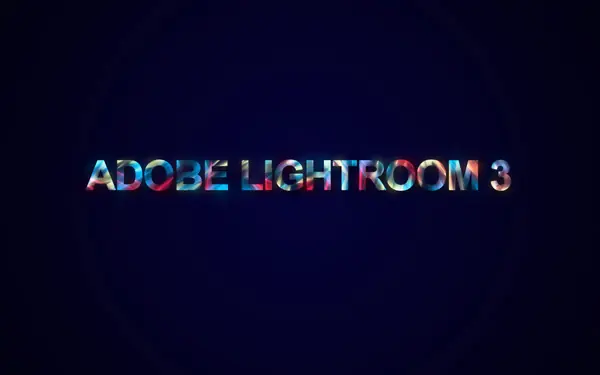
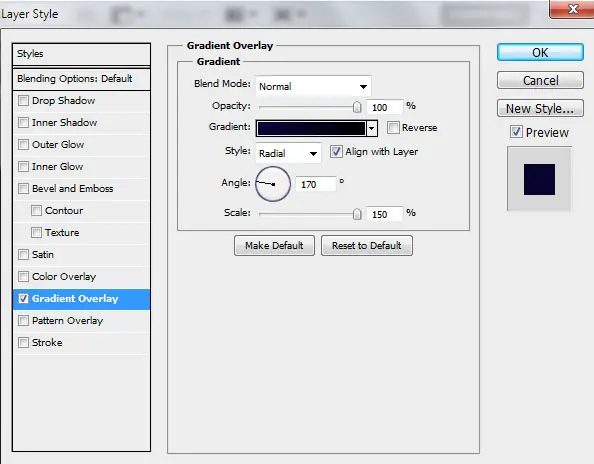
Empezar a trabajar por la creación de un nuevo documento ( Ctrl + N ) en Adobe Photoshop con el tamaño de 1900px por 1200px ( RGB modo de color) con una resolución de 72 píxeles / pulgada . Haga clic en Añadir un estilo de capa icono de la parte inferior del panel Capas y seleccione Superposición de degradado .
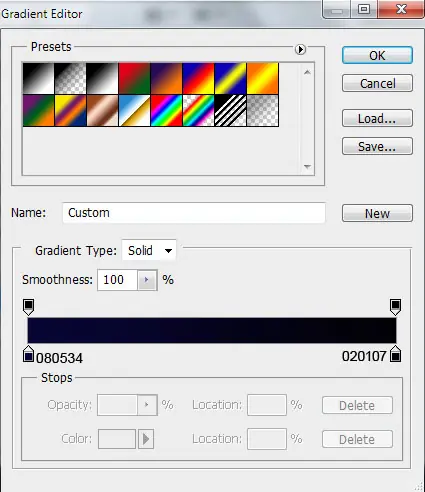
Haga clic en la barra de color para abrir el Editor de degradado y establecer el color se detiene , como se muestra. Haga clic en Aceptar para cerrar el Editor de degradado cuadro de diálogo.
Tenemos el fondo o menos así:

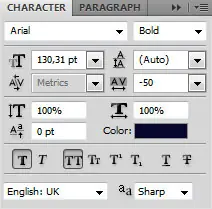
Seleccione la herramienta Texto horizontal (T) . Seleccione un tipo de letra, tamaño y color en el panel Carácter .
Haga clic en la lona y el tipo de "Adobe Lightroom 3". Pulse Intro para aplicar el texto.

Haga clic en Añadir un estilo de capa icono de la parte inferior del panel Capas y seleccione Sombra paralela .
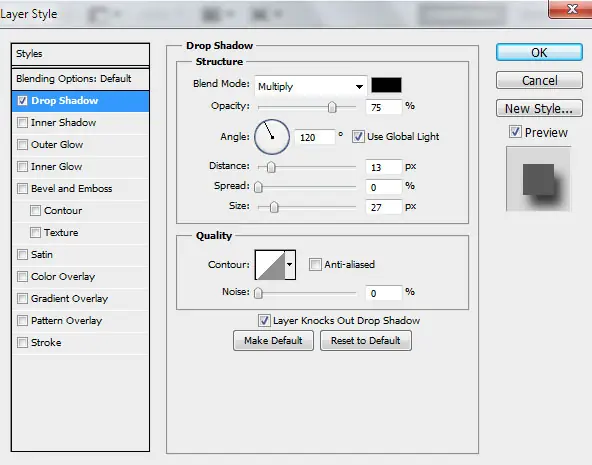
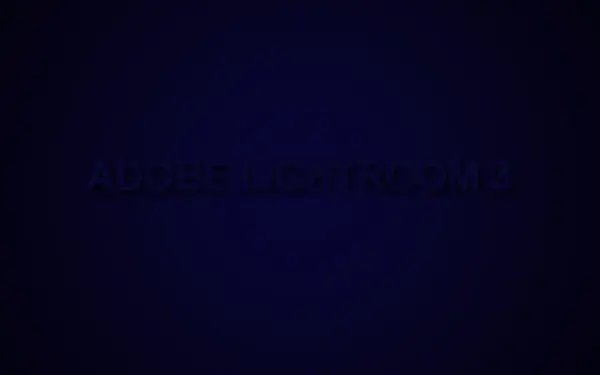
Tenemos la sombra al lado del texto:
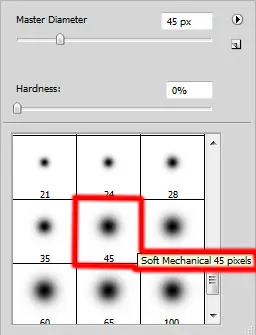
Crear una nueva capa y seleccione la suave mecánica del cepillo.
Utilizar el pincel para pintar sobre el texto con el siguiente color # 07384F (juego de opacidad a 30% en la barra de opciones ).
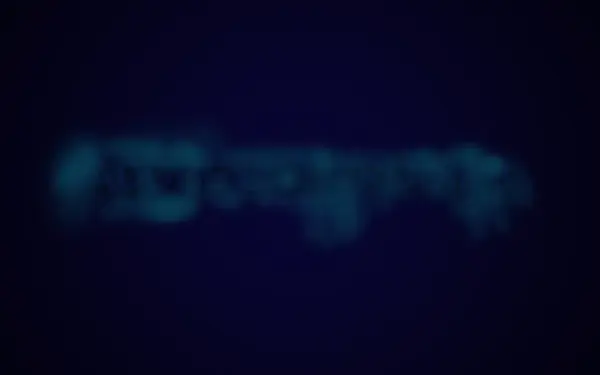
Mantenga presionada la tecla Alt (Windows) o Opción (Mac OS) y haga clic entre la capa que contiene el texto y el cepillo de la capa en el panel Capas para crear una máscara de recorte .
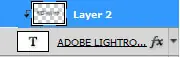
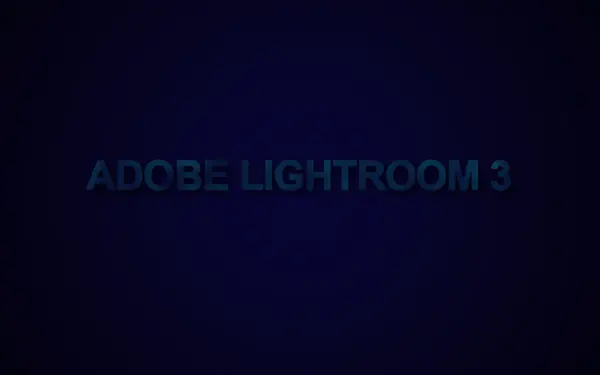
Tenemos el siguiente resultado:
Seleccione después de que la herramienta Lápiz (P) , establezca el modo de dibujo en forma de capas en la barra de opciones y dibujar la forma siguiente, como se muestra. El color de primer plano es 13A7C5 # .

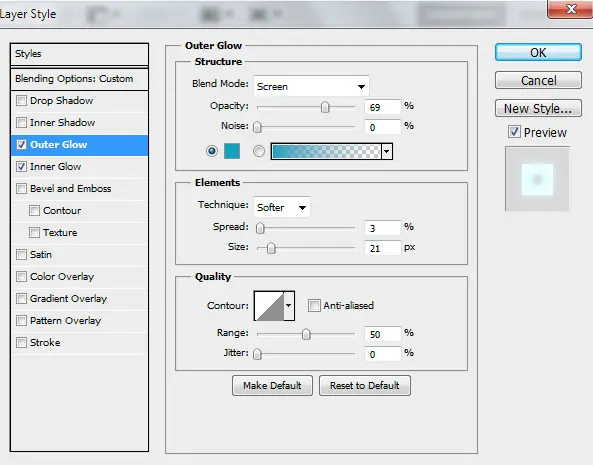
Establecer relleno a 0% para esta capa y haga clic en Añadir un estilo de capa icono de la parte inferior del panel Capas para seleccionar Resplandor exterior .
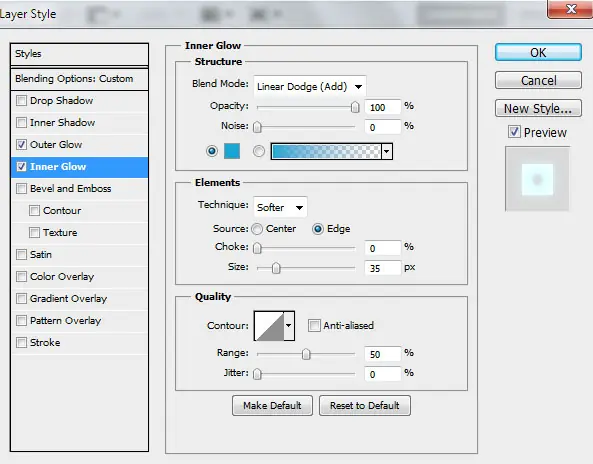
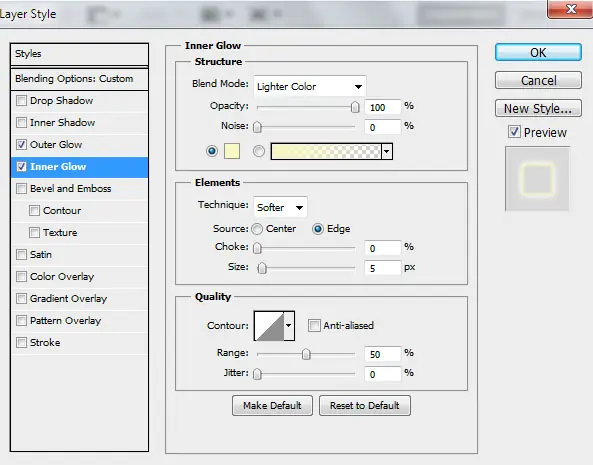
Añadir resplandor interior :
Tenemos el siguiente resultado:

Introduzca la máscara de la capa seleccionando Añadir máscara de capa en la parte inferior del panel Capas y elija la mecánica suave pincel de color negro (conjunto de opacidad a 15% en la barra de opciones ).
Pintar en la máscara de usar este cepillo para limpiar suavemente la capa de la forma.

Mantenga presionada la tecla Alt (Windows) o Opción (Mac OS) y haga clic entre las capas en el panel Capas para crear una máscara de recorte .
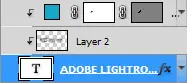
Tenemos el siguiente resultado:

Haga copias de muchos de los hechos la última capa y seleccione la Transformación libre (Ctrl + T) comando para cambiar las copias "la posición, la colocación de la misma manera demostró foto siguiente. Mantenga presionada la tecla Alt (Windows) o Opción (Mac OS) y haga clic entre las capas en el panel Capas para crear una máscara de recorte .
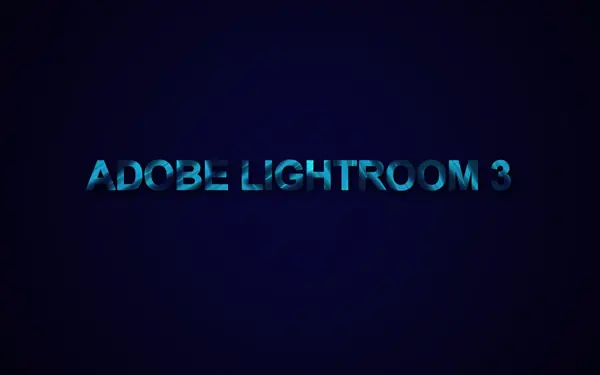
Usa de nuevo la herramienta pluma (P) para dibujar la forma siguiente el color # B6BC36 .

Establecer relleno a 0% para esta capa y haga clic en Añadir un estilo de capa icono de la parte inferior del panel Capas para seleccionar Resplandor exterior .
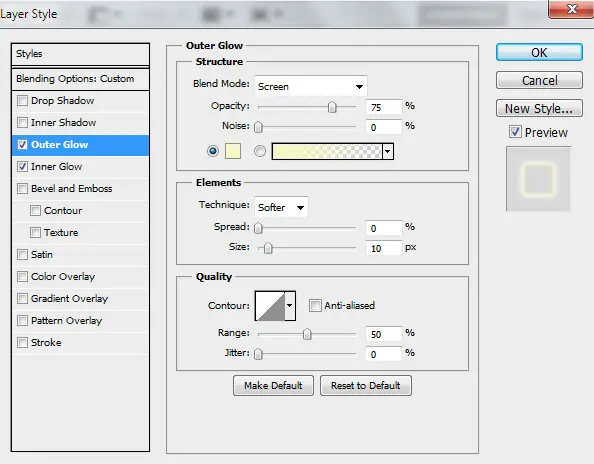
Añadir resplandor interior :
Tenemos el siguiente resultado:

SOLO PARA PERSONAS QUE YA SABEN OCUPAR PHOTOSHOP
Empezar a trabajar por la creación de un nuevo documento ( Ctrl + N ) en Adobe Photoshop con el tamaño de 1900px por 1200px ( RGB modo de color) con una resolución de 72 píxeles / pulgada . Haga clic en Añadir un estilo de capa icono de la parte inferior del panel Capas y seleccione Superposición de degradado .
Haga clic en la barra de color para abrir el Editor de degradado y establecer el color se detiene , como se muestra. Haga clic en Aceptar para cerrar el Editor de degradado cuadro de diálogo.
Tenemos el fondo o menos así:
Seleccione la herramienta Texto horizontal (T) . Seleccione un tipo de letra, tamaño y color en el panel Carácter .
Haga clic en la lona y el tipo de "Adobe Lightroom 3". Pulse Intro para aplicar el texto.
Haga clic en Añadir un estilo de capa icono de la parte inferior del panel Capas y seleccione Sombra paralela .
Tenemos la sombra al lado del texto:
Crear una nueva capa y seleccione la suave mecánica del cepillo.
Utilizar el pincel para pintar sobre el texto con el siguiente color # 07384F (juego de opacidad a 30% en la barra de opciones ).
Mantenga presionada la tecla Alt (Windows) o Opción (Mac OS) y haga clic entre la capa que contiene el texto y el cepillo de la capa en el panel Capas para crear una máscara de recorte .
Tenemos el siguiente resultado:
Seleccione después de que la herramienta Lápiz (P) , establezca el modo de dibujo en forma de capas en la barra de opciones y dibujar la forma siguiente, como se muestra. El color de primer plano es 13A7C5 # .
Establecer relleno a 0% para esta capa y haga clic en Añadir un estilo de capa icono de la parte inferior del panel Capas para seleccionar Resplandor exterior .
Añadir resplandor interior :
Tenemos el siguiente resultado:
Introduzca la máscara de la capa seleccionando Añadir máscara de capa en la parte inferior del panel Capas y elija la mecánica suave pincel de color negro (conjunto de opacidad a 15% en la barra de opciones ).
Pintar en la máscara de usar este cepillo para limpiar suavemente la capa de la forma.
Mantenga presionada la tecla Alt (Windows) o Opción (Mac OS) y haga clic entre las capas en el panel Capas para crear una máscara de recorte .
Tenemos el siguiente resultado:
Haga copias de muchos de los hechos la última capa y seleccione la Transformación libre (Ctrl + T) comando para cambiar las copias "la posición, la colocación de la misma manera demostró foto siguiente. Mantenga presionada la tecla Alt (Windows) o Opción (Mac OS) y haga clic entre las capas en el panel Capas para crear una máscara de recorte .
Usa de nuevo la herramienta pluma (P) para dibujar la forma siguiente el color # B6BC36 .
Establecer relleno a 0% para esta capa y haga clic en Añadir un estilo de capa icono de la parte inferior del panel Capas para seleccionar Resplandor exterior .
Añadir resplandor interior :
Tenemos el siguiente resultado:
SOLO PARA PERSONAS QUE YA SABEN OCUPAR PHOTOSHOP