En esta foto efectos tutorial, vamos a aprender a convertir fácilmente una foto de retrato en un dibujo a lápiz con Photoshop. El boceto inicial aparecerá en blanco y negro, pero al final del tutorial, vamos a aprender a colorear con los colores originales de la foto! En el siguiente tutorial, vamos a aprender de una manera ligeramente diferente para convertir una imagen en un dibujo, que generalmente es más adecuado para los objetos o fotografías del paisaje.
Voy a usar Photoshop CS5 lo largo de este tutorial, pero los pasos se aplican a cualquier versión reciente de Photoshop. Si está utilizando Photoshop Elements 8 o 9, usted encontrará que la versión del tutorial aquí.
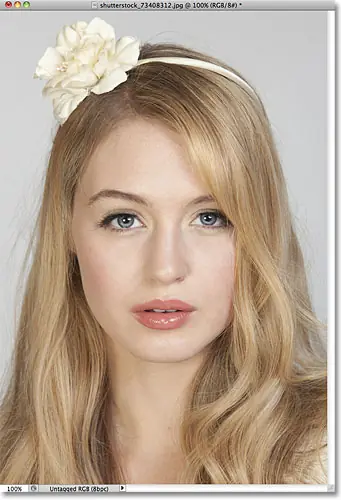
Aquí está la foto que va a comenzar con:
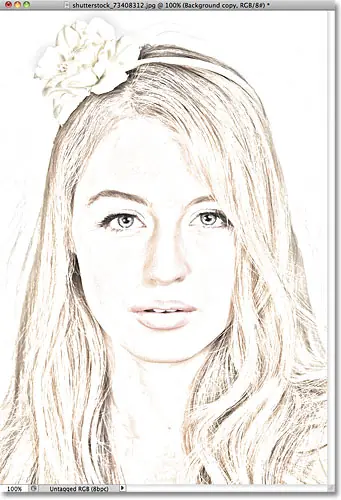
Así es como se verá cuando haya terminado:
Paso 1: Duplicar la capa de fondo
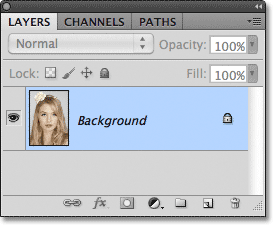
Lo primero que debemos hacer antes de iniciar el efecto es hacer una copia de la imagen original, así que no lo daño en caso de que lo necesitará más adelante. Con la foto de reciente apertura en Photoshop, podemos ver en el panel Capas que la imagen está sentado en la capa de fondo:
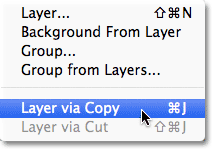
Ir al menú Capa en la barra de menú en la parte superior de la pantalla, seleccione Nuevo y, a continuación, elija Capa vía Copiar. O, para una manera más rápida de ejecutar el mismo comando, presione Ctrl + J (Win) / Comando + J (Mac) en el teclado:
De cualquier manera le dice a Photoshop para hacer una copia de la capa, que los nombres de "Nivel 1", y lo colocamos encima de la capa de fondo. Tenga en cuenta que la capa 1 se resalta en azul, lo que nos dice que es la capa activa. Cualquier cosa que hacer a continuación va a pasar con la copia de la imagen en la capa 1, dejando el original en la capa Fondo ileso: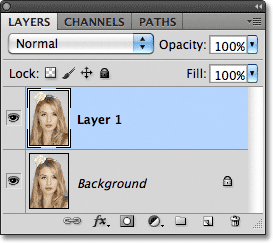
Paso 2: desaturar la imagen
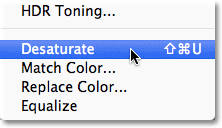
Ir al menú de la imagen en la parte superior de la pantalla, seleccione Ajustes, a continuación, elija Desaturar:
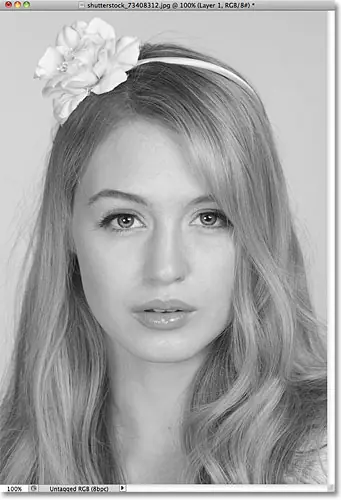
El comando Desaturar elimina al instante todo el color de la imagen, que nos da una versión rápida en blanco y negro:
Paso 3: Duplicar la capa
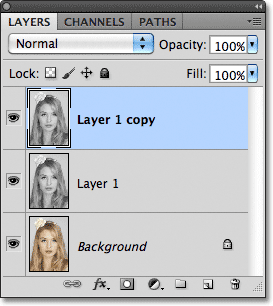
A continuación, tenemos que hacer una copia de nuestra imagen desaturada. Volver al menú Capa, elija Nuevo, a continuación, elija Capa vía Copiar, o presione Ctrl + J (Win) / Comando + J (Mac) en el teclado, tal como lo hicimos en el Paso 1. Photoshop hace una copia de la capa 1, le asigna el nombre "Capa 1 copia", y lo coloca directamente sobre la capa 1 en el panel Capas:
Paso 4: Invertir la imagen
Volver al menú de la imagen en la parte superior de la pantalla, seleccione Ajustes, a continuación, seleccione Invertir:
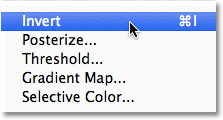
Esto invierte los colores en la imagen, o en nuestro caso los valores de brillo, por lo que la luz zonas oscuras zonas claras y oscuras, dejándonos con un efecto negativo de la foto:
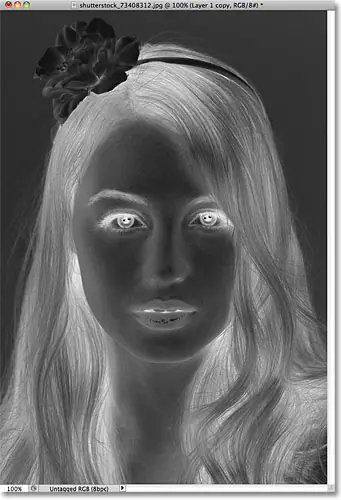
Paso 5: Cambiar el modo de mezcla a Color Dodge
En la parte superior del panel Capas, que encontrarás en la opción Modo de fusión. En realidad, no dice "Modo de fusión"en cualquier lugar, pero es el cuadro desplegable que se establece en Normal de forma predeterminada. Haga clic en la palabra normal, que se abre una lista de la capa de modos de mezcla, y elija Color Dodge de la lista:
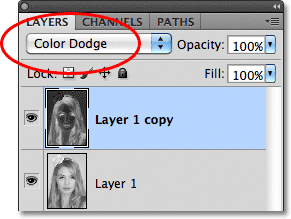
El documento temporalmente aparecerá lleno de color blanco. Dependiendo de su imagen, puede haber algunas zonas de negro aquí y allá, pero en su mayor parte que se llena de blanco
Paso 6: Aplicar el filtro de desenfoque gaussiano
El siguiente paso es donde realmente crear el efecto de boceto. Ir hasta el menú Filtro en la parte superior de la pantalla, seleccione Blur, a continuación, elija gaussiano:
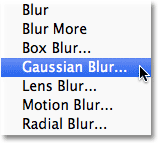
Esto abre el filtro Gaussian Blur cuadro de diálogo. Creamos el efecto borroso dibujo de la capa. Empiece a arrastrar el regulador Radio en la parte inferior del cuadro de diálogo hacia el derecho a aplicar una pequeña cantidad de desenfoque. A medida que arrastra, verá el efecto de dibujo que aparece en el documento. Cuanto más se arrastre el control deslizante, más borrosa se aplicarán y más intenso será el efecto de boceto será. Si arrastra el control deslizante de muy lejos, sin embargo, demasiado de la foto original se mostrará a través y no se parecerá a un dibujo más.
No hay ningún valor específico de radio para entrar ya que la cantidad de desenfoque que utilice dependerá de lo que usted piensa que se ve bien para su imagen, así que asegúrese de mantener un ojo en el documento para juzgar los resultados a medida que arrastra el control deslizante. Para mi imagen, yo puse mi valor del radio de alrededor de 12 píxeles más o menos: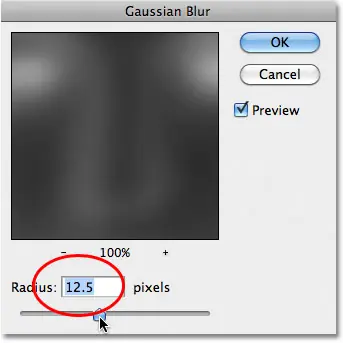
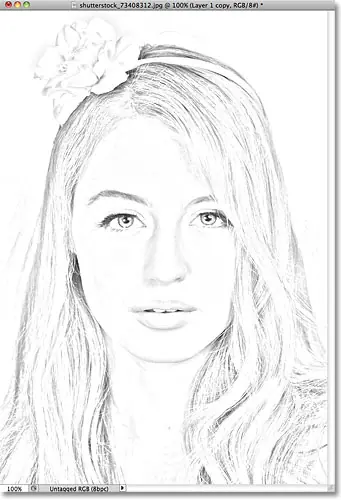
Esto es lo que mi sentido boceto inicial es así:
Paso 7: combinar las capas en una nueva capa
Mantenga presionada la tecla Alt (Windows) / Opción (Mac) en su teclado y con la llave todavía pulsado, ir al menú Capa en la parte superior de la pantalla y seleccione Combinar visibles:
Normalmente, el comando Combinar visibles esencialmente aplanar nuestra imagen mediante la fusión de todas nuestras capas existentes se establecen en una sola capa, pero manteniendo pulsada la tecla Alt (Windows) / Opción (Mac) mientras que la elección Combinar visibles, le dijimos a Photoshop para mantener a todos nuestros capa inicial intacto, su fusión en una nueva capa (Capa 2) por encima de los originales:
Paso 8: Cambiar el modo de fusión Multiplicar y ajustar la opacidad de la capa
Ir hasta la opción Modo de mezcla en la parte superior del panel Capas y cambiar el modo de mezcla para la capa de fusión de Normal a Multiplicar. Esto oscurece las líneas en el sentido de dibujo. Si encuentra que el efecto es demasiado oscura, menor es el valor de opacidad, que está a la derecha de la opción Modo de fusión. Mantenga un ojo en la imagen a medida que ajusta la opacidad para afinar los resultados. Voy a bajar las minas hasta el 50%.
Aquí está mi resultado después de oscurecer el efecto:
Paso 9: duplicar la capa de fondo
En este punto, el efecto de boceto está completa y si eres feliz con él en blanco y negro, puede detener aquí. Si desea agregar color al dibujo, continuar con estos últimos pasos. Vamos a colorear el dibujo con los colores de la foto original. La foto original se encuentra en la capa de fondo, por lo que tendremos que hacer una copia de la misma. Haga clic en la capa de fondo en el panel Capas para seleccionarla.
Con la capa de fondo seleccionado, vaya al menú Capa, elija Nuevo, a continuación, elija Capa vía Copiar, o presione Ctrl + J (Win) / Comando + J (Mac). Photoshop hace una copia de la capa, el nombre "copia de fondo" y lo coloca directamente sobre el original.
Paso 10: Mueve el fondo Copiar encima de las otras capas
Para utilizar esta capa copia de fondo para colorear nuestro esquema, tenemos que pasar por encima de las otras capas. Podemos ir directamente a la parte superior de la pila de capas pulsando la combinación de teclas Mayús + Ctrl +] (Windows) / Mayúsculas + Comando +] (Mac). El] es la tecla de corchete derecho. Con la capa copia de fondo ahora en la parte superior, la imagen original, una vez más aparecen en la ventana del documento:
Paso 11: Cambiar el modo de mezcla de color
Para mezclar los colores de la imagen original con el efecto de dibujo, cambiar el modo de mezcla para la capa copia de fondo de Normal a Color:
Paso 12: Baja la opacidad
Por último, si usted encuentra el color se ve demasiado intenso, simplemente baje el valor de Opacidad en la parte superior del panel Capas para afinar los resultados. Voy a bajar las minas hasta el 65%:
esto fue todo espero que les guste!!
Voy a usar Photoshop CS5 lo largo de este tutorial, pero los pasos se aplican a cualquier versión reciente de Photoshop. Si está utilizando Photoshop Elements 8 o 9, usted encontrará que la versión del tutorial aquí.
Aquí está la foto que va a comenzar con:
Así es como se verá cuando haya terminado:
Paso 1: Duplicar la capa de fondo
Lo primero que debemos hacer antes de iniciar el efecto es hacer una copia de la imagen original, así que no lo daño en caso de que lo necesitará más adelante. Con la foto de reciente apertura en Photoshop, podemos ver en el panel Capas que la imagen está sentado en la capa de fondo:
Ir al menú Capa en la barra de menú en la parte superior de la pantalla, seleccione Nuevo y, a continuación, elija Capa vía Copiar. O, para una manera más rápida de ejecutar el mismo comando, presione Ctrl + J (Win) / Comando + J (Mac) en el teclado:
De cualquier manera le dice a Photoshop para hacer una copia de la capa, que los nombres de "Nivel 1", y lo colocamos encima de la capa de fondo. Tenga en cuenta que la capa 1 se resalta en azul, lo que nos dice que es la capa activa. Cualquier cosa que hacer a continuación va a pasar con la copia de la imagen en la capa 1, dejando el original en la capa Fondo ileso:
Paso 2: desaturar la imagen
Ir al menú de la imagen en la parte superior de la pantalla, seleccione Ajustes, a continuación, elija Desaturar:
El comando Desaturar elimina al instante todo el color de la imagen, que nos da una versión rápida en blanco y negro:
Paso 3: Duplicar la capa
A continuación, tenemos que hacer una copia de nuestra imagen desaturada. Volver al menú Capa, elija Nuevo, a continuación, elija Capa vía Copiar, o presione Ctrl + J (Win) / Comando + J (Mac) en el teclado, tal como lo hicimos en el Paso 1. Photoshop hace una copia de la capa 1, le asigna el nombre "Capa 1 copia", y lo coloca directamente sobre la capa 1 en el panel Capas:
Paso 4: Invertir la imagen
Volver al menú de la imagen en la parte superior de la pantalla, seleccione Ajustes, a continuación, seleccione Invertir:
Esto invierte los colores en la imagen, o en nuestro caso los valores de brillo, por lo que la luz zonas oscuras zonas claras y oscuras, dejándonos con un efecto negativo de la foto:
Paso 5: Cambiar el modo de mezcla a Color Dodge
En la parte superior del panel Capas, que encontrarás en la opción Modo de fusión. En realidad, no dice "Modo de fusión"en cualquier lugar, pero es el cuadro desplegable que se establece en Normal de forma predeterminada. Haga clic en la palabra normal, que se abre una lista de la capa de modos de mezcla, y elija Color Dodge de la lista:
El documento temporalmente aparecerá lleno de color blanco. Dependiendo de su imagen, puede haber algunas zonas de negro aquí y allá, pero en su mayor parte que se llena de blanco
Paso 6: Aplicar el filtro de desenfoque gaussiano
El siguiente paso es donde realmente crear el efecto de boceto. Ir hasta el menú Filtro en la parte superior de la pantalla, seleccione Blur, a continuación, elija gaussiano:
Esto abre el filtro Gaussian Blur cuadro de diálogo. Creamos el efecto borroso dibujo de la capa. Empiece a arrastrar el regulador Radio en la parte inferior del cuadro de diálogo hacia el derecho a aplicar una pequeña cantidad de desenfoque. A medida que arrastra, verá el efecto de dibujo que aparece en el documento. Cuanto más se arrastre el control deslizante, más borrosa se aplicarán y más intenso será el efecto de boceto será. Si arrastra el control deslizante de muy lejos, sin embargo, demasiado de la foto original se mostrará a través y no se parecerá a un dibujo más.
No hay ningún valor específico de radio para entrar ya que la cantidad de desenfoque que utilice dependerá de lo que usted piensa que se ve bien para su imagen, así que asegúrese de mantener un ojo en el documento para juzgar los resultados a medida que arrastra el control deslizante. Para mi imagen, yo puse mi valor del radio de alrededor de 12 píxeles más o menos:
Esto es lo que mi sentido boceto inicial es así:
Paso 7: combinar las capas en una nueva capa
Mantenga presionada la tecla Alt (Windows) / Opción (Mac) en su teclado y con la llave todavía pulsado, ir al menú Capa en la parte superior de la pantalla y seleccione Combinar visibles:
Normalmente, el comando Combinar visibles esencialmente aplanar nuestra imagen mediante la fusión de todas nuestras capas existentes se establecen en una sola capa, pero manteniendo pulsada la tecla Alt (Windows) / Opción (Mac) mientras que la elección Combinar visibles, le dijimos a Photoshop para mantener a todos nuestros capa inicial intacto, su fusión en una nueva capa (Capa 2) por encima de los originales:
Paso 8: Cambiar el modo de fusión Multiplicar y ajustar la opacidad de la capa
Ir hasta la opción Modo de mezcla en la parte superior del panel Capas y cambiar el modo de mezcla para la capa de fusión de Normal a Multiplicar. Esto oscurece las líneas en el sentido de dibujo. Si encuentra que el efecto es demasiado oscura, menor es el valor de opacidad, que está a la derecha de la opción Modo de fusión. Mantenga un ojo en la imagen a medida que ajusta la opacidad para afinar los resultados. Voy a bajar las minas hasta el 50%.
Aquí está mi resultado después de oscurecer el efecto:
Paso 9: duplicar la capa de fondo
En este punto, el efecto de boceto está completa y si eres feliz con él en blanco y negro, puede detener aquí. Si desea agregar color al dibujo, continuar con estos últimos pasos. Vamos a colorear el dibujo con los colores de la foto original. La foto original se encuentra en la capa de fondo, por lo que tendremos que hacer una copia de la misma. Haga clic en la capa de fondo en el panel Capas para seleccionarla.
Con la capa de fondo seleccionado, vaya al menú Capa, elija Nuevo, a continuación, elija Capa vía Copiar, o presione Ctrl + J (Win) / Comando + J (Mac). Photoshop hace una copia de la capa, el nombre "copia de fondo" y lo coloca directamente sobre el original.
Paso 10: Mueve el fondo Copiar encima de las otras capas
Para utilizar esta capa copia de fondo para colorear nuestro esquema, tenemos que pasar por encima de las otras capas. Podemos ir directamente a la parte superior de la pila de capas pulsando la combinación de teclas Mayús + Ctrl +] (Windows) / Mayúsculas + Comando +] (Mac). El] es la tecla de corchete derecho. Con la capa copia de fondo ahora en la parte superior, la imagen original, una vez más aparecen en la ventana del documento:
Paso 11: Cambiar el modo de mezcla de color
Para mezclar los colores de la imagen original con el efecto de dibujo, cambiar el modo de mezcla para la capa copia de fondo de Normal a Color:
Paso 12: Baja la opacidad
Por último, si usted encuentra el color se ve demasiado intenso, simplemente baje el valor de Opacidad en la parte superior del panel Capas para afinar los resultados. Voy a bajar las minas hasta el 65%:
esto fue todo espero que les guste!!