Hola amigos de Taringa. Estos dias tuve el agrado de compartirles un post sobre como virtualizar en Windows con VmWare, o para que me entiendan, instalar Windows o cualquier sistema operativo encima del Windows fisico. Hoy les traigo otra manera de hacerlo SIN INSTALAR NINGUN PROGRAMA, y es que desde Windows 7 existe una aplicacion que se llama Hyper-V, que sirve para virtualizar otros sistemas operativos sin desinstalar el que tienes. Windows 10 tambien trae este rol de Microsoft y es muy util a organizaciones, usado mas que todo en Windows Server.
Hoy en día contamos con una tecnología muy práctica y útil que es de gran ayuda para múltiples tareas de gestión y soporte y es la virtualización. Gracias a esta tecnología tenemos la capacidad de crear ambientes de prueba sin afectar el estado productivo de la compañía o afectar archivos o registros del sistema real. Tambien podemos prevenir gastos adminsitrativos.
Requisitos para usar Hy-V en Windows 10:
Procesador de 64bits, memoria RAM minimo de 4GB, el procesador debe soportar VT (esto lo explico abajo).
NOTA: deben tener un buen equipo computador que cuente con bastante memoria RAM, un buen procesador y disco duro cuando quieran probarlo, ya que cuando instalan este consumira memoria RAM, disco y procesador de su equipo fisico.
Sin tanta charla les dejo el post paso a paso.
Paso 1.
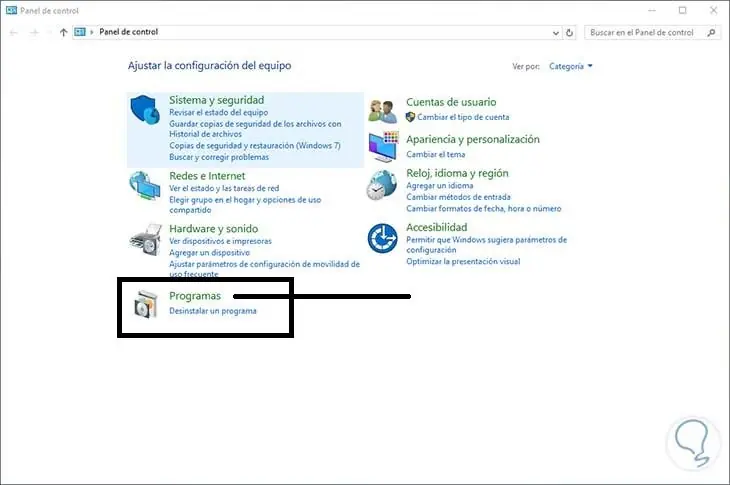
Accedemos al panel de control y seleccionamos programas.
PASO 2.
Posteriormente le damos click en "Activar o desactivar las carateristicas de Windows"
PASO 3.
Allí seleccionamos la opción Activar o desactivar las características de Windows ubicada en el costado izquierdo. Veremos la siguiente ventana donde ubicamos la línea Hyper-V, por defecto esta casilla esta desactivada, procedemos a activarla
PASO 4.
Al activar esta casilla se activarán en simultaneo las opciones:Herramientas de administración de Hyper-VPlataforma de Hyper-VPulsamos en Aceptar y veremos que inicia el proceso de configuración de Hyper-V en Windows 10
PASO 5.
Una vez finalice este proceso será necesario reiniciar el equipo para que toda la configuración sea aplicada de forma correcta. Pulsamos en Reiniciar ahora.
PASO 6.
Una vez el equipo se haya reiniciado Windows 10 podemos acceder a la consola de Hyper-V usando alguna de las siguientes opciones.En el cuadro de búsqueda de Windows 10 ingresamos el termino Hyper y seleccionamos la opción respectivaPulsar el botón Inicio y en el costado izquierdo desplegarnos hasta Herramientas administrativas y allí seleccionar la opción Administrador de hyper-V
Veremos que se despliega la siguiente ventana:
Como vemos esta es la consola de Hyper-V desde donde podremos gestionar todas las máquinas virtuales que sean necesarias. Allí debemos pulsar sobre la opción Conectar al servidor para tener acceso a todas las diferentes opciones de Hyper-V
PASO 7.
Para crear una máquina virtual basta con seleccionar la opción Nuevo / Máquina Virtual y seguir todos los pasos del asistente
Podemos ver nuestras máquinas virtuales creadas y sus diferentes opciones de configuración:
ya vimos como habilitar nuestra caracteristica Hype-V. Ahora veremos como decirle a tro procesador que active el sistema de virtualizacion, esto se logra unicamente reiniciando nuestro equipo y entrando a la BIOS.:
reinician su equipo ordenador, y antes que aparesca el logo del fabricante le dan varias veces F12. (depeo de que marca es el equipo la opcion cambia es decir, puede ser F9, F10, F11 o para os mas antiguos, F2.) luegon alli entran al Setup o BIOS.
Aca muestro como instalar una maquina virtual
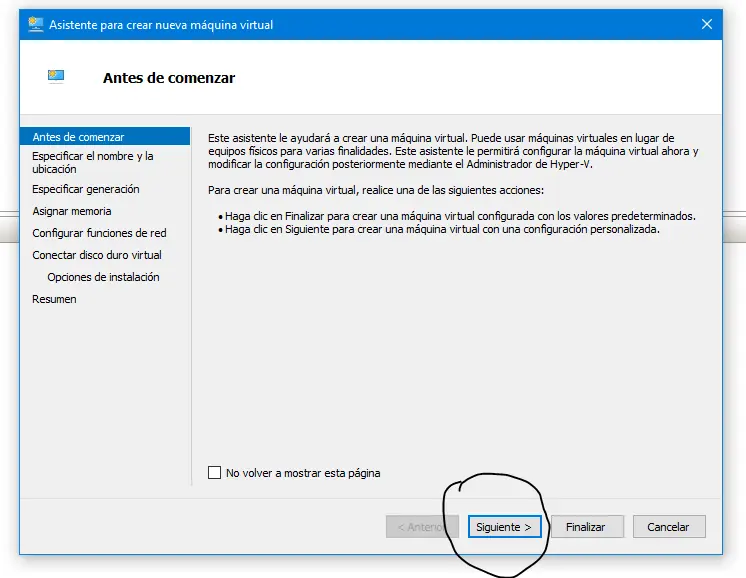
Le damos el nombre de la maquina vistual
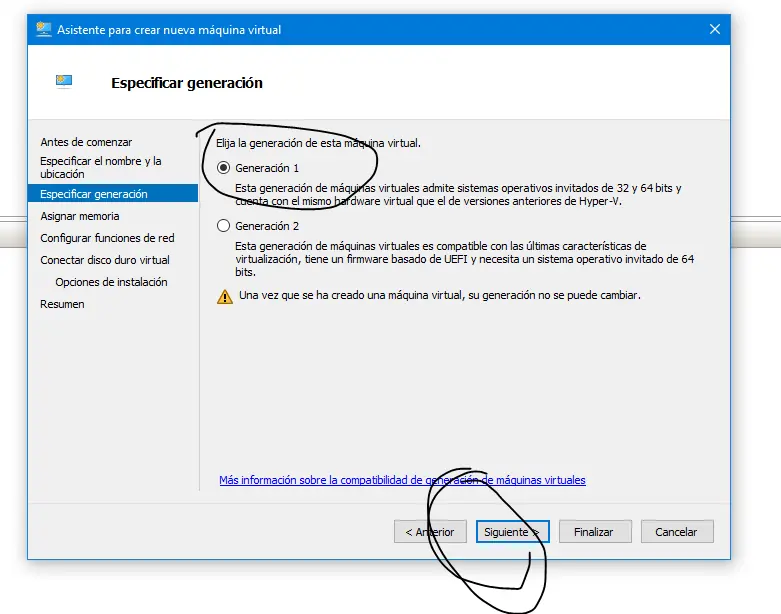
Seleccionamos la primera opcion
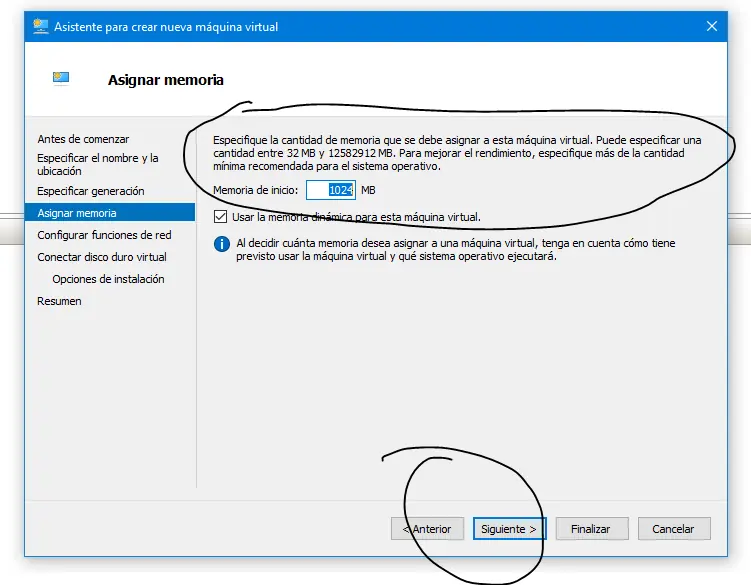
le colamos la cantidad de memoria RAM a nuestro sistema. Acuerdense que tienen que tener suficiente me, si va a instalar W7 le onen 1GB y medio o 2GB.
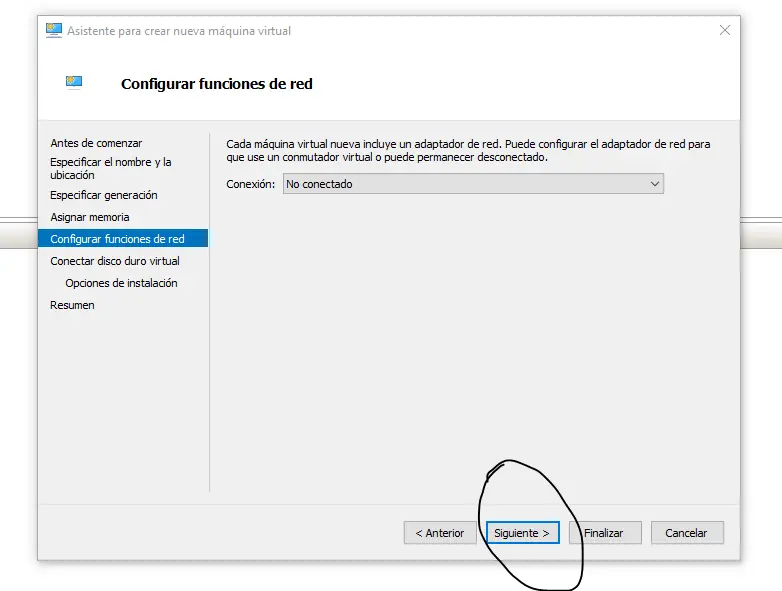
aca selecionamos nuestra NIC o puerto de red para que tenga insternet
Aca colocamos el nombre de naquina virtual, por ejemplo si estan instalando Windows 7 pues colcan Windows 7 o como les plazca. En ubicacion buscan en donde lo van a instalar, cuidado con eso.
Aca seleccionamos si el sistema operativo lo que queremos instalar mas adelante, o si esta en un CD o si bien lo tienenn archivo ISO
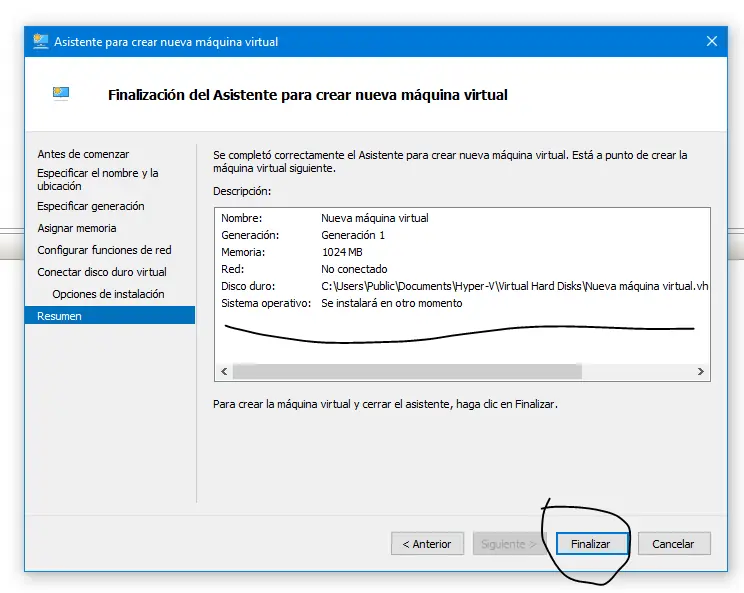
Aca le damos finalizar
