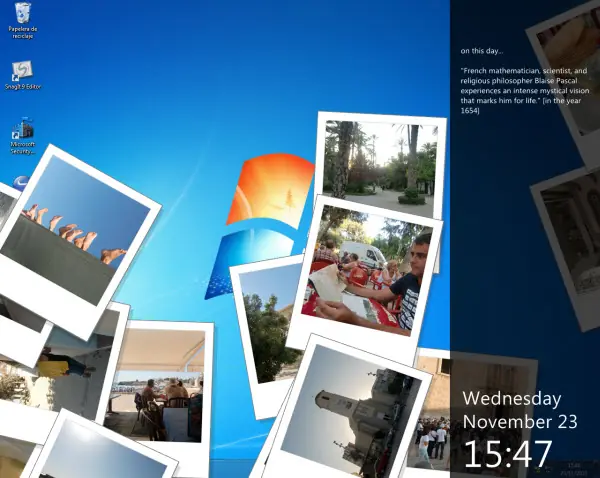
Dicen que un salvapantallas dice mucho de su dueño. Si tienes un cielo estrellado significa que eres un soñador, si en cambio tienes luces parpadeantes es que estás atravesando un período de cambio... y si no tienes nada, que tienes menos salero que un tablao de Playmobil.
De acuerdo, esto no es más que una hipótesis que me acabo de inventar... Pero lo que es seguro es que si instalas Collage en tu equipo, tu salvapantallas dirá mucho de ti.
¿Quieres saber cómo funciona Collage?
Instalación
El primer paso es descargar el programa y descomprimir el contenido del archivo ZIP.
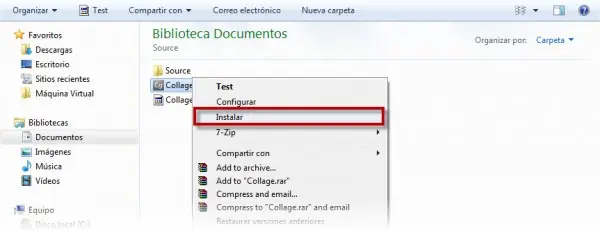
Una vez descomprimido, y en la carpeta Source, encontrarás un archivo ejecutable de nombre Collage.
Para ejecutar correctamente el archivo y acceder al menú de configuración del salvapantallas, deberás hacerlo de la siguiente manera: haz clic en el botón derecho sobre el archivo y selecciona la opción Instalar.
Configuración
Una vez hecho esto, accederás al menú de Configuración del protector de pantalla. Haz clic en Configuración.
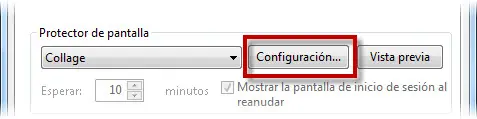
De este modo accederás al menú en el que podrás configurar los diferentes parámetros de Collage:
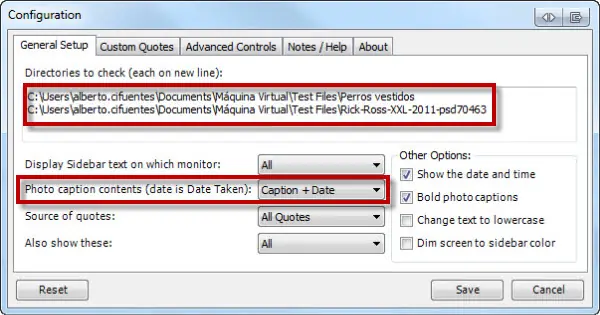
General Setup
Esta es la pestaña en la que tendrás que escoger las fotos que quieres que muestre tu nuevo salvapantallas.
Para hacerlo, tendrás que escribir la ruta de cada carpeta en el cuadro de texto. Si quieres añadir varias carpetas, hazlo en líneas diferentes.
En esta misma pestaña, podrás definir otras opciones como la información que quieres que se muestre de cada foto (Fecha, nombre del archivo...).
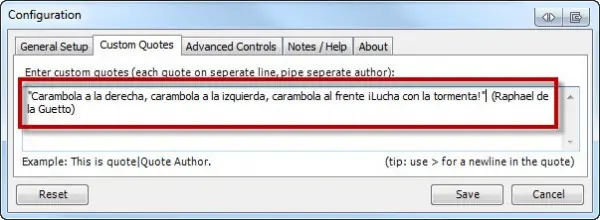
Custom Quotes
Por defecto, Collage muestra en su barra lateral citas célebres (más de 12.000), el origen de alguna palabra (más de 120.000) y efemérides destacadas (más de 16.000).
Por si esto fuera poco, en esta pestaña puedes añadir tus propias citas o cualquier texto que se te ocurra.
Advanced Controls
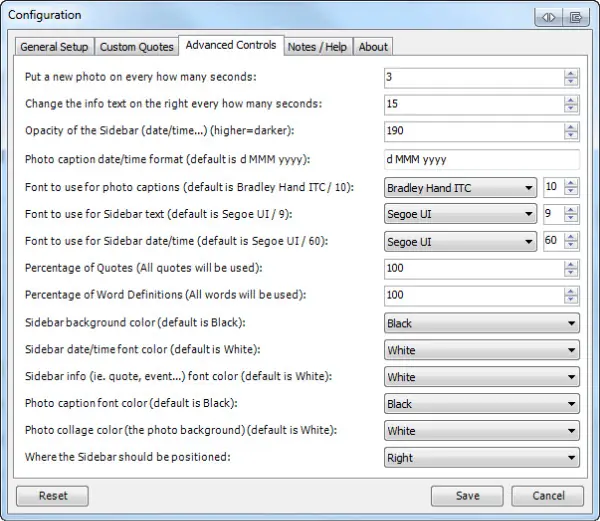
Por último, en esta pestaña podrás configurar hasta 15 opciones avanzadas del salvapantallas, entre ellas:
* Intervalo entre fotos
* Opacidad de la barra lateral
* Posición de la barra lateral
* Tipos de fuente
* Colores
Ahora ya estás listo para disfrutar de tu salvapantallas personalizado, que irá mostrando aleatoriamente tus fotos en formato Polaroid hasta llenar la pantalla. Además, la barra lateral, cuyo diseño recuerda al de la interfaz Metro de Windows 8, irá mostrando citas célebres y palabras y expresiones curiosas.
Es cierto que el proceso de instalación y configuración es algo elaborado, pero con este tutorial y un poco de paciencia podrás obtener resultados tan fantásticos como este: