Amigos hoy traigo otro super post que se que les va a gustar como a mi. Y es que mucho de nosotros, a veces, queremos llevarnos algunos archivos en nuestro pendrive a otro lugar para compartirlo con un amigo o simplemente para verlo en otra computadora. Bien!
Que pasa si se nos olvida guardar el archivo en el pendrive o sencillamente se nos olvido el pinche pendrive! Diooos, es importante la info. Bueno no te desesperes, sabias que pues acceder a tus documentos desde cualquier lugar? Pues quedate viendo este post y aplica estos pasos y haz la prueba.
Cómo configurar servidor FTP en Windows 10 paso a paso
La construcción de tu propio servidor FTP (Protocolo de Transferencia de Archivos) puede ser una de las más fáciles y más convenientes soluciones de transferencia de archivos a través de una red privada o pública sin las limitaciones y restricciones que normalmente se encuentran con la mayoría de servicios de almacenamiento en la nube.
También hay muchos beneficios en el funcionamiento de un servidor FTP. Por ejemplo, es privado, y tienes el control absoluto.
Encontrarás muchos softwares de terceros en internet para construir una transferencia de archivos al servidor, pero Windows incluye un servidor FTP que se puede configurar sin la necesidad de recursos adicionales.
Cómo instalar un servidor FTP en Windows 10
Muy similar a las versiones anteriores, Windows 10 incluye los componentes necesarios para ejecutar un servidor FTP. Sigue los pasos a continuación para instalar un servidor FTP en tu PC:
– Utiliza la tecla de método abreviado Windows + X con tu teclado para abrir el Menú de Usuario y selecciona Programas y Características.
– Haz click en “Activar o desactivar las características de Windows”.
– Expande Internet Information Services y comprueba la opción Servidor FTP.
– Expande Servidor FTP y selecciona Extensibilidad de FTP.
Asegurate de que este instalado IIS (Iternet Information Services)
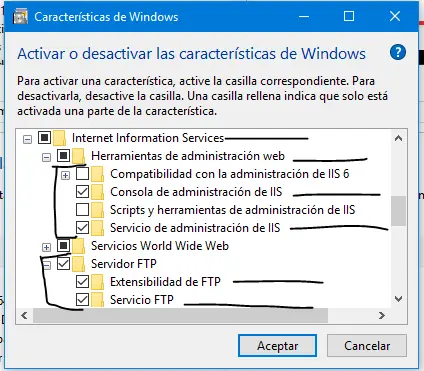
Tilda como lo ves alli y le das aceptar. Se empezara a instalar todo, tradara un poco.
Cómo configurar un sitio FTP en Windows 10
Dirigete al buscador de Windows y escribe "Administrador de internet information services"
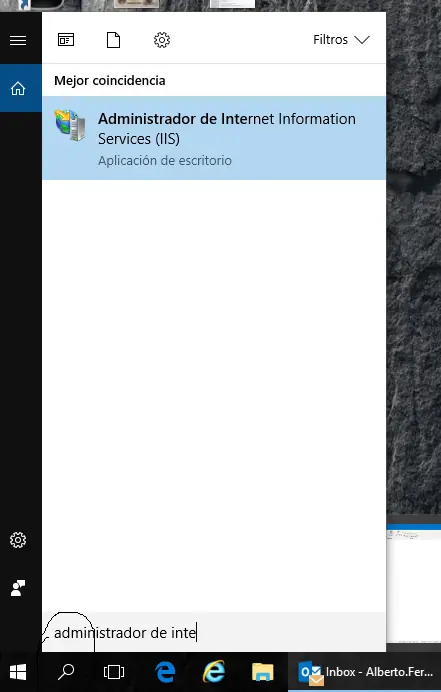
Se abrira una ventana y dirijete a "Sitios" (carpetica amarilla) y le das click derecho encima de el y selecciona "Agregar Sitio FTP"
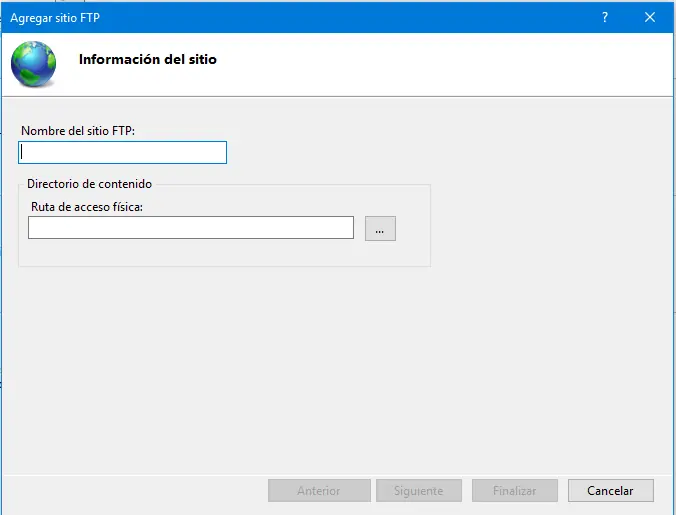
Ahora se abrira una ventana para configurar el sitio FTP. Donde dice "nombre del sitio" colocaran el nombre de su sitio o carpeta a la cual accederan. Por ejemplo "Aplicaciones" eso solo para dar un nombre depende del contenido. En el proximo campo colocan la ruta donde encuentra la carpeta, es decir, a donde tendran acceso. Luego siguiente.
En Enlace y SSL dejar todas las opciones por defecto, pero cambia la opción de SSL a Sin SSL. Da click en siguiente
En autecion marca la opcion basica. En el otro campo le das permisos a los usuarios que tendran acceso de lectura y escritura, ojo esto aplica para una red interna ya plenamente configurada. Luego finalizar.
Cómo permitir un servidor FTP a través de Firewall de Windows
Si tienes el Firewall de Windows que se ejecuta en tu ordenador, entonces la función de seguridad bloqueará los intentos de conexión para acceder al servidor FTP. Utiliza los pasos a continuación para permitir que el servidor FTP pueda ser usado a través del firewall.
1) Abre el Menú Inicio, haz una búsqueda por el Firewall de Windows, y pulsa Enter.
2) Haz click en “Permitir una aplicación o una característica a través de Firewall de Windows”.
3) Haz click en el “Cambiar la configuración”.
4) Selecciona Servidor FTP y asegúrate de permitir Privada y Pública.
5) Haz Click en aceptar
Cómo acceder a un servidor FTP desde cualquier PC
Llegmos a la manera más rápida para poner a prueba tu servidor FTP, después de configurar el firewall y hacer el reenvío del puerto 21 en tu router.
Abre tu navegador web, y escribe en la barra de direcciones la dirección IP de tu ordenador de sobremesa, en un formato FTP de enlace, y pulsa Enter. La dirección debería tener este aspecto: FTP://192.168.1.109.
Para probar si el servidor FTP está accesible desde internet, visita Google o Bing, haz una búsqueda de “¿Cuál es mi IP?”. Copia tu dirección IP pública y escríbela en la barra de direcciones usando el formato FTP y pulsa Enter.
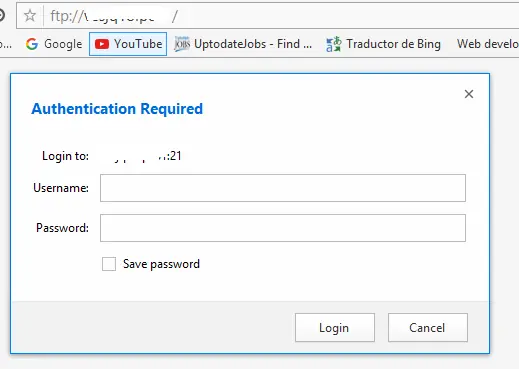
Si recibes una petición de inicio de sesión, entonces todo está funcionando como se esperaba.
Simplemente ingresa tus credenciales de cuenta y estas deben ser capaces de iniciar la sesión.