
Amigos de Taringa,en esta oportunidad me gustaría hablarles de OneNote de Microsoft Office, muchagente lo conoce pero muy pocos lo usan. Lo que no saben es que es más poderosoque realizar una simple nota.
Acá les mostrarecomo sacarle provecho a esta maravillosa herramienta.
Copia impresa de un archivo
Si queremos mostrarla imagen de un archivo como muestra sin necesidad de enviar el archivo,simplemente le damos a la pestaña "Insertar" y luego copia delarchivo.
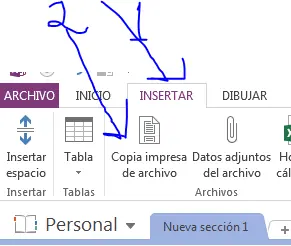
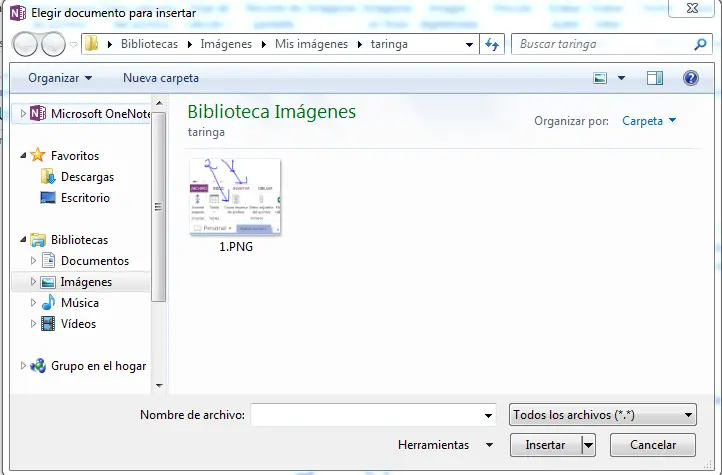
Luego se nos abrirá una ventana en el cual buscaremos el archivo y se insertara el mismo pero mostrando como una fotografía del contenido del documento.
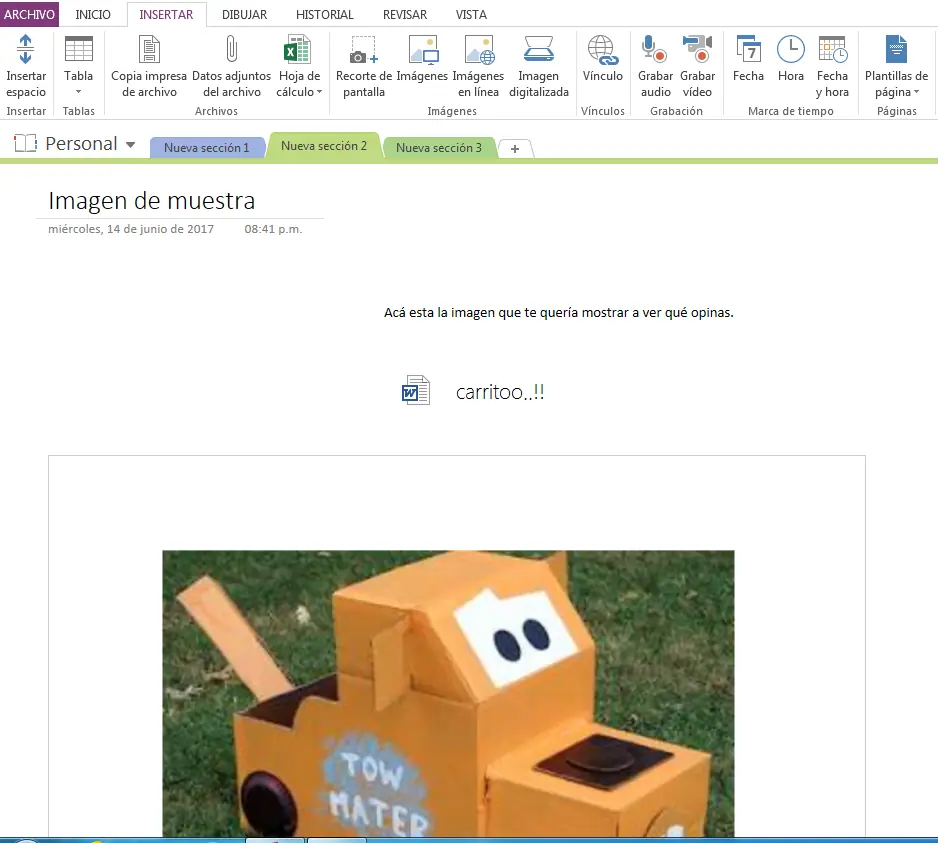
Todo esto con la finalidad de mostrar en detalle el contenido, el mismo se plasma con el título del documento o imagen, cabe destacar que funciona con cualquier formato del documento.
Como ven se puede insertar un documento Word, el cual su contenido es una imagen, el icono quecontiene el titulo muestra perfectamente de que tipo de archivo es.
Datos adjunto del archivo
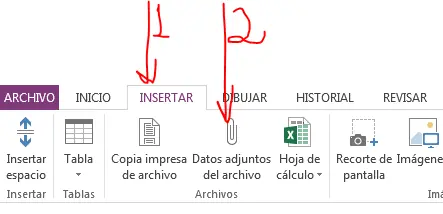
En OneNote también podemos adjuntar un archivo para poder describir con una nota de que se trata y fácilmente acceder a el sin necesidad de buscarlo en todo el computador. Escomo si estuvieramos redactando un correo con el archivo adjunto.
Es tan fácil que laimagen lo explica todo:
Nos vamos a"Insertar" y luego Datos adjuntos
Seleccionamos nuestro archivo que vamos a adjuntar
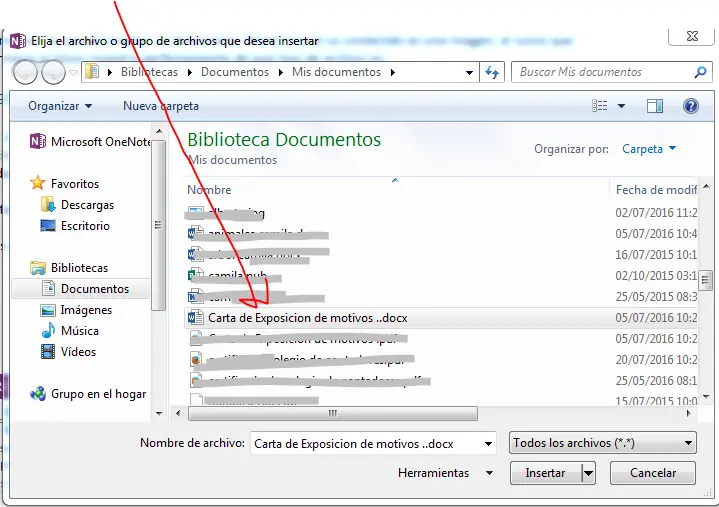
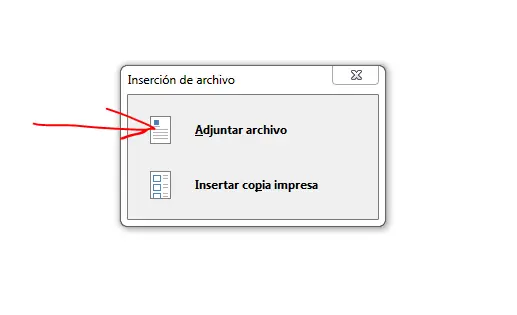
Cuando le den al boton insertar saldra esta ventanita, como ven pueden elegir entrea djuntar o insertar copia impresa. Le daran a adjuntar, si le dan a la otra opcion se mostrara todo el contenido del archivo seleccionado, ya queda de suparte.
Insertar una Hoja de Calculo
Esta parte es muyimpresionante y es que en OneNote podemos insertar un archivo excel, dandonosvarias opciones.
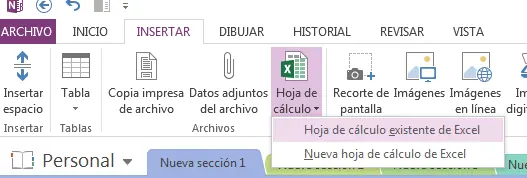
Nos dirigimos a lapestaña "Insertar" y luego en la opcion "Hoja de calculoexistente en excel"
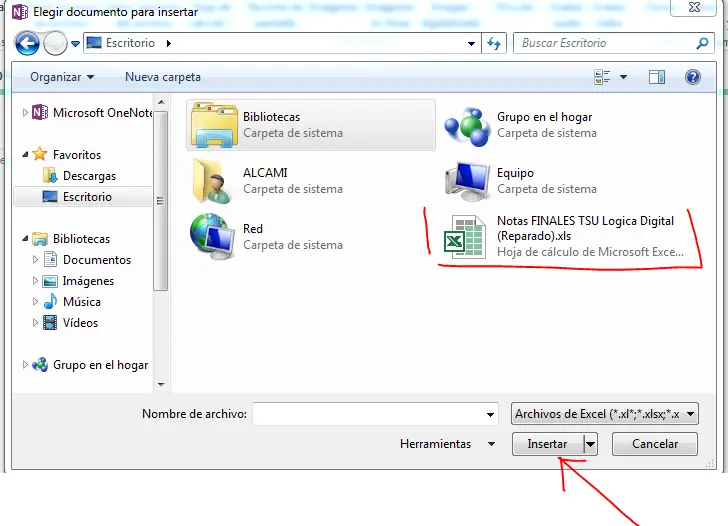
Luegose nos abrirá una ventana donde eligiremos el archivo excel. Luego le damosInsertar
Luegosaldra una ventana donde eligiremos el que mas convenga, si seleccionan elprimero "Adjuntar archivo" pues se adjuntara el archivo excel talcomo lo vimos anteriormente.
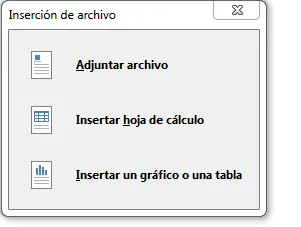
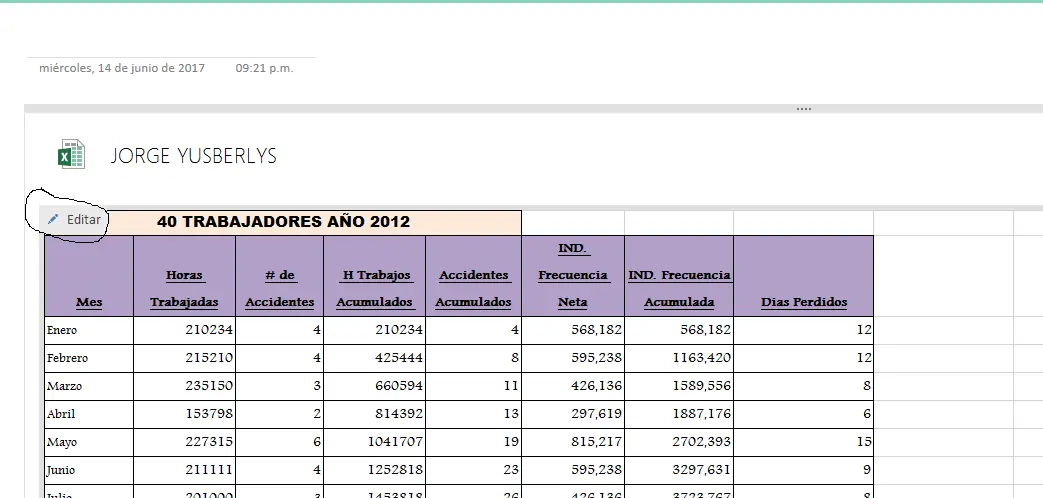
Lo interesante esque se plasma y muestra el contenido del archivo dando hasta la opcion deeditarlo desde alli sin problemas
Y la tercera opciones "Insertar un grafico o una tabla"
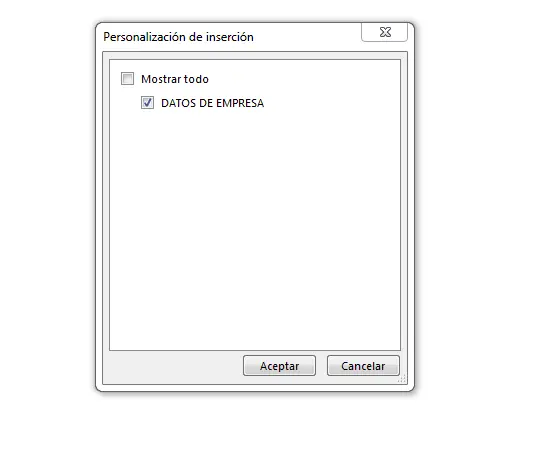
Luegoda aceptar y podra ver el contenido.
Recorte pantalla
OneNotetambien tiene la opcion de hacer un "Print Screen"
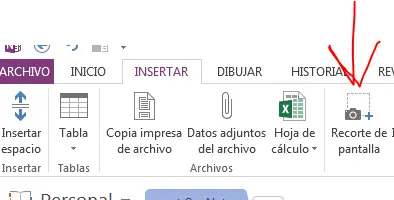
Puede recortarcualquier cosa que necesite como una imagen. Solo ten preparada la ventana ocualquier cosa como segunda opcion para que al darle click en "Recorte depantalla" se minimizara este y este listo lo que se va a recortar.
