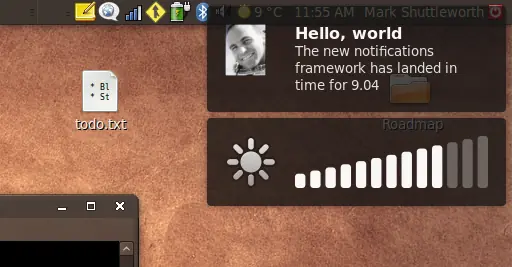
A simple vista se ve interesante, pero resulta que en este blog decidieron instalarlo, para ver como funciona. Y yo seguí el tutorial, y me resultó. Lo probé en 2 computadores con Ubuntu más, y no hubo problemas. Así que lo pongo a disposición de ustedes para que lo prueben:
Antes de instalarlo quiero decir algunos detalles con que cuenta esta versión de prueba:
* Requieres Compiz para que funcione
* Este notifyOSD no está listo. Por eso mismo hay algunas cosas que no funcionan. Por lo menos el brillo, el volumen no me funcionan. Me funciona Rhtythmbox, Gnome Do
* Con emesene no me funciona bien si uso el complemento de Libnotify. Con el plugin Notify no hay problemas. Así se ve el conflicto:
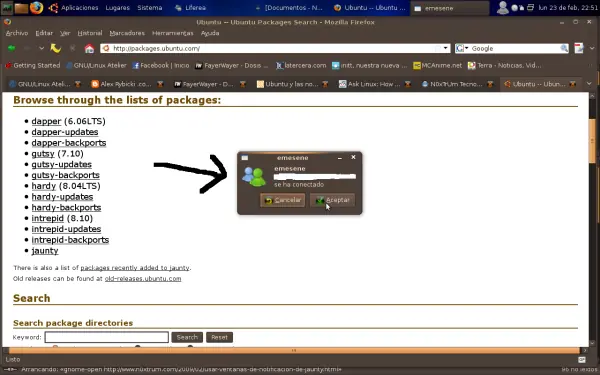
Sin embargo, es interesante ver cómo va a quedar. Algo que me gustó es que te permite ocultar la notificación si te acercas a ella. Además, puedes cerrar la ventana aún pasando por encima de la notificación.
Pero bueno, a instalar se ha dicho:
Pasos de la instalación
Instalando programas necesarios
Abramos una terminal. Todo lo que hagamos de aquí en adelante será desde este método
Necesitaremos 3 cosas principalmente:
* Bazaar: la verdad es que quería explicarlo, pero no me resulto… Lo siento :-(. Bueno, lean ésto y quizás entiendan más que yo. Lo instalamos con sudo apt-get install bzr
* Dependencias para compilar (no se asusten… ): sudo apt-get install gnome-common automake
* Una librería llamada libnotify-bin, que hace que funcione con mayor rapidez
Obtener el código de notifyOSD des de launchpad: bzr branch lp:notify-osd
Compilar según wiki
Esta palabra me aterra. Esta es primera vez que una compilación me resulta. Yo creo y quiero pensar que me resultó sin problemas…
* os dirigimos a la carpeta donde se encuentra el notify-osd con cd notify-osd
* Ejecutamos el script que se encuentra dentro con ./autogen.sh. De aquí en adelante el programa hará el resto. Cuando esté listo, te avisará y te pedirá que tipees make para continuar la compilación. Hazlo con sudo make
En la página donde vi este tutorial, comentaban que habían dependencias que necesitaban. Yo tuve esos problemas. Si tuviste problemas instala las siguientes:
libgtk2.0-0 libgtk2.0-dev libgtk2.0-common libgconf2-dev libdbus-glib0-dev libdbus-glib-dev libx11-dev libnotify-dev libnotify1
Si tienen problemas con algunas de esas que están en negrita bórrenlas, porque el sistema las instalará igual con las otras.
Probando notify-osd
* Matamos el proceso notifcation-daemon abriendo el Monitor de Sistema, buscando ese proceso y haciendo click con el botón derecho, seleccionamos Matar proceso. Si no, desde la terminal escribimos killall notification-daemon
* Ejecutamos el nuevo sistema con /home/pablo/notify-osd/src/notify-osd (la parte de negrita ponemos su nombre de usuario)
* Ingresamos a la carpeta src con cd home/pablo/notify-osd/src, y probamos este nuevo sistema con ./send-test-notification.sh. Aquí me fue mal, no pude hacerlo funcionar, a pesar de que funcionaba ya
¡Y listo!:
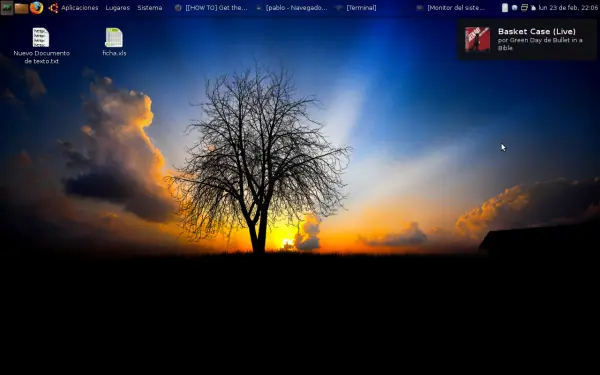
Por si no lo notan esta arriba a la izquierda
Si no te gustó, puedes dejar todo tal cual está. Así no ejecutará cuando reinicies el entorno de escritorio. Pero si quieres que se ejecute cuando inicies el equipo, sigue adelante
Hagamos que notifyOSD se ejecute al inicio
* Primero crearemos un script que dará las instrucciones para matar el antiguo notificador y se ejecute el nuevo. Eso lo hacemos con ~/.config/autostart/notify-osd.sh, y pegamos lo siguiente:
#!/bin/bash
killall notification-daemon
sleep 1
~/notify-osd/src/notify-osd
* Luego le damos permiso de ejecución con sudo chmod +x ~/.config/autostart/notify-osd.sh
* Por último, vamos a crear una entrada en nuestra Sesión de inicio de Gnome, y agregaremos la dirección de lo que acabamos de escribir. O sea: /home/pablo/.config/autostart/notify-osd.sh. Si no, podemos hacerlo a través de la terminal con gedit ~/.config/autostart/notify-osd.desktop, y agregamos lo siguiente:
[Desktop Entry]
Type=Application
Name=notify-osd
Exec=/home/user name/.config/autostart/notify-osd.sh
Icon=system-run
Comment=
X-GNOME-Autostart-enabled=true
Con eso haremos funcionar cuando iniciemos sesión. Y si no te gusta, deshabilítalo desde Sesiones.
Espero que les guste, revísenlo.