Existen muchas aplicaciones que permiten grabar screencasts en Linux. En este caso les hablaremos de Vokoscreen, qué es, cómo instalarlo y qué nos permite hacer; de forma tal que usarlo será algo realmente simple para todo aquel que lea este artículo.
En Linux tenemos diversas aplicaciones que nos ayudan a hacer screencasts, bien desde la terminal con paquetes como RecordMyDesktop o directamente con ffmpeg, o simplemente de forma gráfica con otro software disponible. Lo cierto es que opciones hay varias, esto a veces suele confundir un poco al usuario, no obstante nunca antes elegir había sido más fácil.
Vokoscreen es una aplicación gráfica para grabar nuestro escritorio, con una variedad de opciones o extras que harán que nuestro resultado final sea el deseado. Usa en el background a ffmpeg, por lo que la potencia de esta aplicación no es inferior si la comparamos con otras similares, de hecho Vokoscreen nos brinda opciones que ciertamente encontraremos muy útiles.
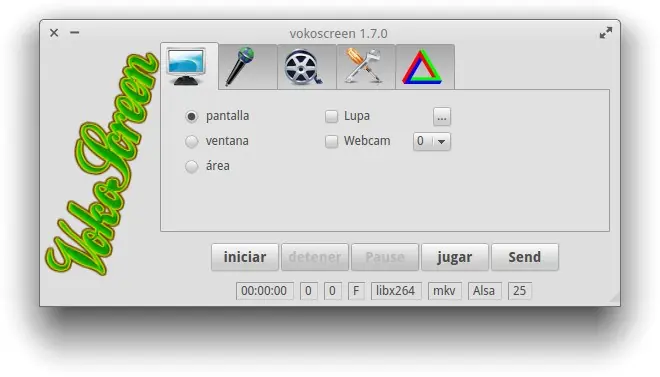
Como pueden apreciar así es como se verá Vokoscreen al abrirlo. Tenemos los siguientes botones de acción:
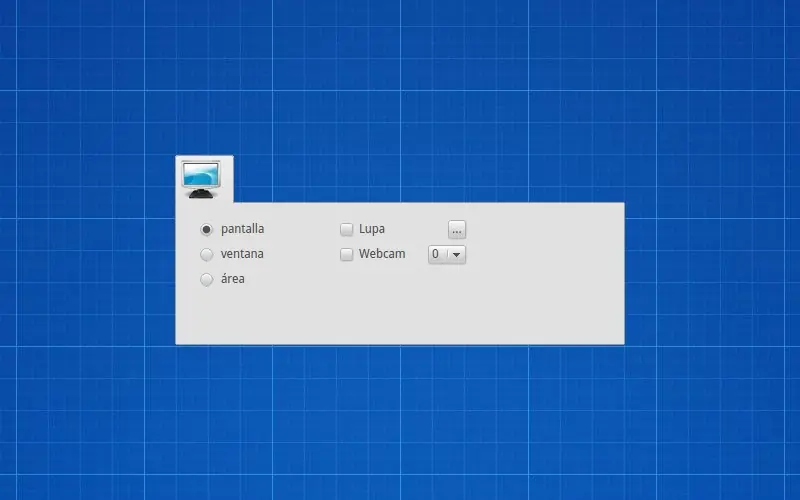
En la primera pestaña tenemos lo relacionado a imagen:
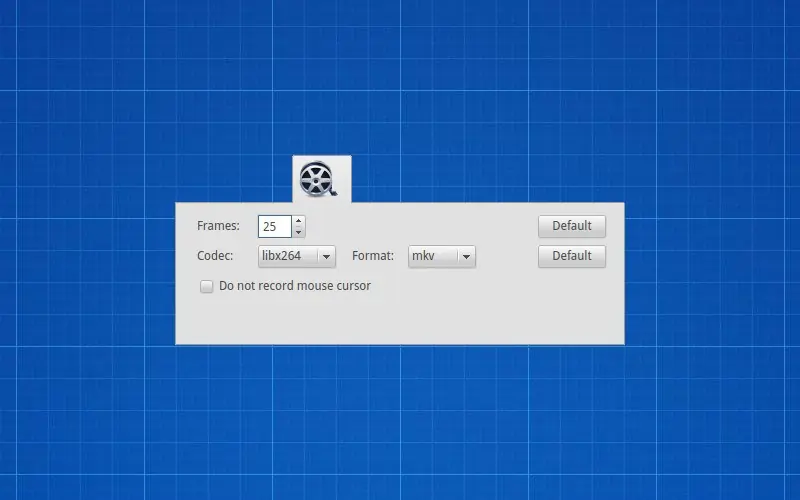
En la tercera pestaña está lo relacionado a opciones de grabación como tal:
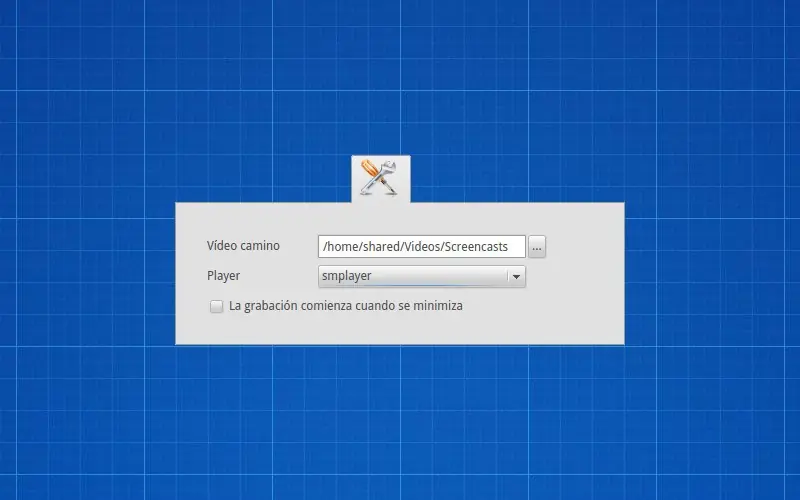
Como pueden apreciar aquí especificamos la carpeta donde deseamos que se guarden los vídeos finales ya codificados, así como también indicamos cuál es nuestro reproductor multimedia. Recuerden que mediante la opción de control Jugar se nos abrirá el vídeo que estamos grabando en el reproductor que aquí indiquemos.
Por último pero no menos importante, la quinta pestaña está reservada para los créditos.
Las opciones que establecimos mediante estas opciones se almacenan en un archivo ubicado en $HOME/.config/vokoscreen/vokoscreen.conf . Dentro de esta misma carpeta podemos encontrar archivos de logs de grabaciones previas.
Instalación
En caso de que uses Debian, Ubuntu, Linux Mint u otra distribución Linux similar debes añadir el repositorio de Launchpad (PPA) para poder instalar Vokoscreen, pues esta aplicación no se encuentra disponible en tu repositorio oficial. Para ello debes abrir una terminal o consola y en ella escribir:
Por otra parte si usas ArchLinux, Chakra o alguna distribución basada en estas puedes instalar Vokoscreen directo desde los repositorios AUR:
En Linux tenemos diversas aplicaciones que nos ayudan a hacer screencasts, bien desde la terminal con paquetes como RecordMyDesktop o directamente con ffmpeg, o simplemente de forma gráfica con otro software disponible. Lo cierto es que opciones hay varias, esto a veces suele confundir un poco al usuario, no obstante nunca antes elegir había sido más fácil.
Vokoscreen es una aplicación gráfica para grabar nuestro escritorio, con una variedad de opciones o extras que harán que nuestro resultado final sea el deseado. Usa en el background a ffmpeg, por lo que la potencia de esta aplicación no es inferior si la comparamos con otras similares, de hecho Vokoscreen nos brinda opciones que ciertamente encontraremos muy útiles.
Como pueden apreciar así es como se verá Vokoscreen al abrirlo. Tenemos los siguientes botones de acción:
Iniciar: iniciar grabación
Detener: detener grabación (en caso de haber alguna en curso)
Pause/Go: pausar/renaudar grabación (en caso de haber alguna en curso)
Jugar: ver el vídeo que recién grabamos
Send: enviar por email algún vídeo que hayamos grabado
Esas son las opciones de control o acción, luego tenemos las opciones para personalizar lo que deseamos captar en realidad.
Detener: detener grabación (en caso de haber alguna en curso)
Pause/Go: pausar/renaudar grabación (en caso de haber alguna en curso)
Jugar: ver el vídeo que recién grabamos
Send: enviar por email algún vídeo que hayamos grabado
Esas son las opciones de control o acción, luego tenemos las opciones para personalizar lo que deseamos captar en realidad.
En la primera pestaña tenemos lo relacionado a imagen:
Pantalla: se grabará la pantalla completa
Ventana: se grabará solo una ventana o aplicación
Área: se grabará solo una porción de la pantalla, un área determinada
Lupa: marcar esta opción para que se muestre una lupa que agrandará la zona donde se encuentre el puntero del ratón. Válido destacar que tenemos tres tamaños para la lupa, para hacerla más grande o menos grande, seleccionar el tamaño deseado entre los disponibles debemos hacer clic en el pequeño botón con tres puntos [...] que aparece a la derecha de la palabra Lupa.
Webcam: marcar esta opción para que se active nuestra cámara web (en caso de existir) y en el vídeo aparecerá lo que se esté grabando con la cámara web, generalmente nuestro propio rostro
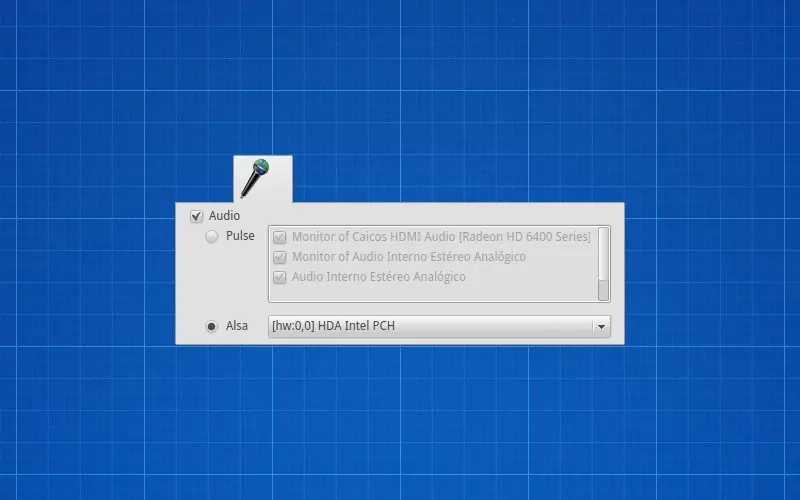
En la segunda pestaña tenemos las opciones referentes a sonido, específicamente qué deseamos grabar, el audio que se reproduce en nuestro ordenador, lo que capta algún micrófono conectado, etc:
Ventana: se grabará solo una ventana o aplicación
Área: se grabará solo una porción de la pantalla, un área determinada
Lupa: marcar esta opción para que se muestre una lupa que agrandará la zona donde se encuentre el puntero del ratón. Válido destacar que tenemos tres tamaños para la lupa, para hacerla más grande o menos grande, seleccionar el tamaño deseado entre los disponibles debemos hacer clic en el pequeño botón con tres puntos [...] que aparece a la derecha de la palabra Lupa.
Webcam: marcar esta opción para que se active nuestra cámara web (en caso de existir) y en el vídeo aparecerá lo que se esté grabando con la cámara web, generalmente nuestro propio rostro
En la segunda pestaña tenemos las opciones referentes a sonido, específicamente qué deseamos grabar, el audio que se reproduce en nuestro ordenador, lo que capta algún micrófono conectado, etc:
En la tercera pestaña está lo relacionado a opciones de grabación como tal:
Frames: cantidad de cuadros por segundo
Codec: el códec que se usará para codificar el vídeo
Format: formato de salida, recomiendo dejarlo en MKV pues así el vídeo estará bien comprimido y pesará menos el archivo final
Do not record ratón cursor: en caso de estar seleccionada esta opción no se grabará el puntero del ratón
En la cuarta pestaña tenemos lo relacionado con el vídeo final.
Codec: el códec que se usará para codificar el vídeo
Format: formato de salida, recomiendo dejarlo en MKV pues así el vídeo estará bien comprimido y pesará menos el archivo final
Do not record ratón cursor: en caso de estar seleccionada esta opción no se grabará el puntero del ratón
En la cuarta pestaña tenemos lo relacionado con el vídeo final.
Como pueden apreciar aquí especificamos la carpeta donde deseamos que se guarden los vídeos finales ya codificados, así como también indicamos cuál es nuestro reproductor multimedia. Recuerden que mediante la opción de control Jugar se nos abrirá el vídeo que estamos grabando en el reproductor que aquí indiquemos.
Por último pero no menos importante, la quinta pestaña está reservada para los créditos.
Las opciones que establecimos mediante estas opciones se almacenan en un archivo ubicado en $HOME/.config/vokoscreen/vokoscreen.conf . Dentro de esta misma carpeta podemos encontrar archivos de logs de grabaciones previas.
Instalación
En caso de que uses Debian, Ubuntu, Linux Mint u otra distribución Linux similar debes añadir el repositorio de Launchpad (PPA) para poder instalar Vokoscreen, pues esta aplicación no se encuentra disponible en tu repositorio oficial. Para ello debes abrir una terminal o consola y en ella escribir:
sudo apt-add-repository ppa:vokoscreen-dev/vokoscreen

sudo apt-get update

sudo apt-get install vokoscreen
Por otra parte si usas ArchLinux, Chakra o alguna distribución basada en estas puedes instalar Vokoscreen directo desde los repositorios AUR:
yaourt -S vokoscreen