Bueno alguno que otro de uds hace ya algún tiempo que me preguntaba si se podía compartir carpetas en Xfce con Thunar tal como lo hace Nautilus en Gnome.
Yo no comparto archivos en mi red, es más nuca lo he hecho, ni he tenido la necesidad de hacerlo. Cosa que no he tenido más remedio que hacer ahora para poder ver este problema. No sería nada serio ¿verdad? hablar sobre esto, o peor aún aconseja, si ni tan siquiera tener una red doméstica. ¿!?
La verdad que encontrar algo que nos pueda servir para este cometido no me ha resultado nada fácil. En su momento por lo que he podio ver había un plugin thunar-shares-plugin el cual al parecer se ha quedado obsoleto y no funciona ni a la de tres.
Al final encontré unos comandos que nos pueden servir muy bien para este cometido. Con ellos desde el menú contextual de Thunar o del escritorio podremos:
Compartir carpetas,
Eliminar dicha compartición
ver las carpetas que tenemos compartidas
Antes de empezar, comprueba que no te falte ninguno de estos paquetes:
gvfs-fuse libsmbclient smbclient python-smbc
Presuponiendo que ya tenemos nuestra red creada, lo que necesitamos hacer es editar (como no) el archivo smb.conf:
sudo mousepad /etc/samba/smb.conf
Buscamos el siguiente línea:
[global]
Debajo de ella ponemos estas dos líneas:
usershare allow guests = yes
map to guest = Bad user
Una vez realizado esto guardamos los cambios y desde el Terminal reseteamos Samba:
sudo service samba restart
Para que el comando correspondiente nos funcione correctamente al clicar en el menú contextual debemos añadir nuestro usuario al grupo de compartición de de SambaShare:
sudo gpasswd -a Usuario sambashare
Esto permitirá ir añadiendo el registro y opciones de las carpetas que vayamos a compartir en la siguiente ruta: /var/lib/samba/usershares/
Cualquier carpeta que queramos compartir será añadida en esta ruta en un archivo de texto plano, con las opciones de compartición seleccionadas.
Sin el permiso correspondiente para acceder a dicha carpeta, nada de lo explicado aquí funcionará.
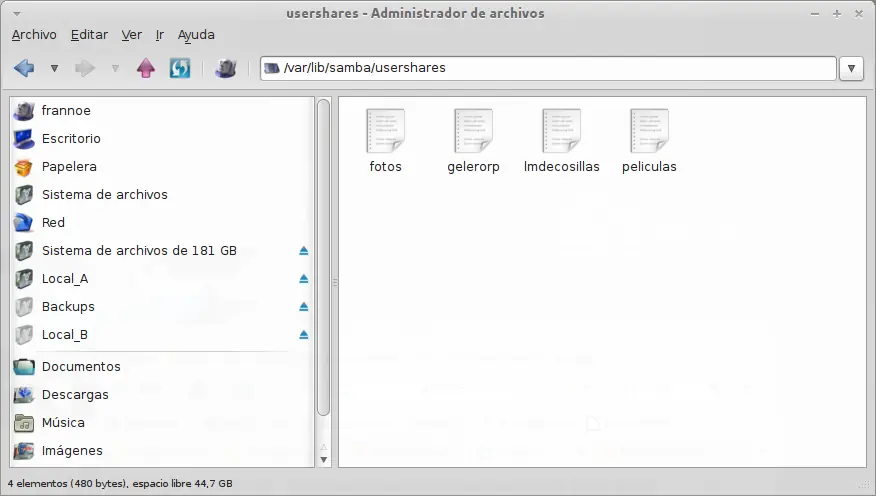
Por último para que todo quede establecido cerramos nuestra sesión y volvemos a entrar.
Ahora nos toca añadir las opciones correspondientes en Thunar.
Los comandos que utilizaremos o podemos utilizar son los que muestro seguidamente. Tú decides cual es el que te interesa más o el que más piensas utilizar:
Público sólo lectura:
net usershare add %n %f "" Everyone:R guest_ok=y
Público lectura/escritura:
net usershare add %n %f "" Everyone: F guest_ok=y && chmod 777 %f
Privado sólo lectura:
net usershare add %n %f "" Everyone: R guest_ok=n
Privado lectura/escritura:
net usershare add %n %f "" Everyone: F guest_ok=n && chmod 777 %f
Eliminar compartición:
net usershare delete %n && chmod 755 %f
Lo siguiente es abrir Thunar y ir al menú Editar ---> Configurar Acciones Personalizadas. Añadiremos tres nuevas acciones.
1ª Acción Compartir Carpeta.
Le damos al signo más para añadir una nueva acción:
Nombre: Lo que tú quieras
Comentario: ?
Comando: net usershare add %n %f "" Everyone:R guest_ok=y
Pestaña Condiciones de apariencia: Seleccionamos únicamente Directorios
2ª Acción Eliminar Compartición de Carpeta.
Le damos al signo más para añadir una nueva acción:
Nombre: Lo que tú quieras
Comentario: ?
Comando: net usershare delete %n && chmod 755 %f
Pestaña Condiciones de apariencia: Seleccionamos únicamente Directorios
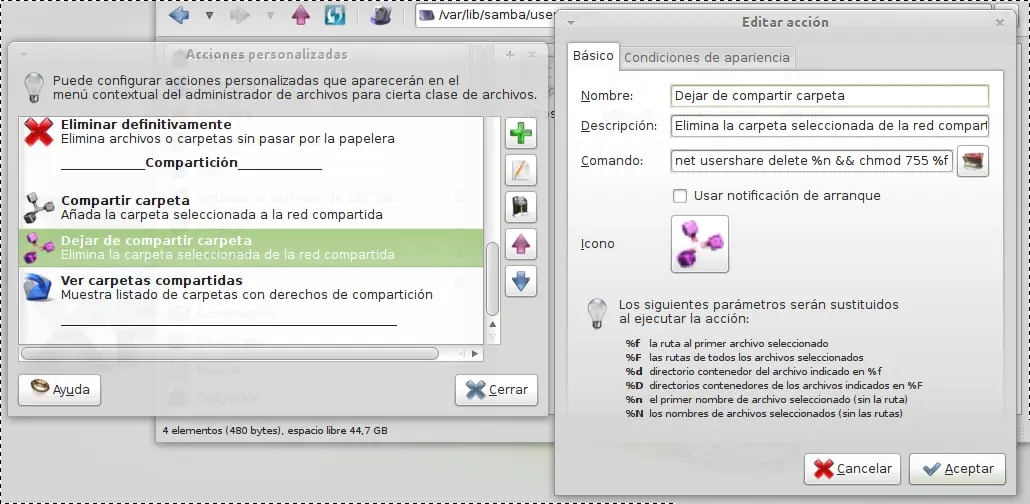
3ª Acción Ver Carpetas Compartidas.
Le damos al signo más para añadir una nueva acción:
Nombre: Lo que tú quieras
Comentario: ?
Comando: xfce4-terminal -H -x net usershare info --long
Pestaña Condiciones de apariencia: Seleccionamos únicamente Directorios
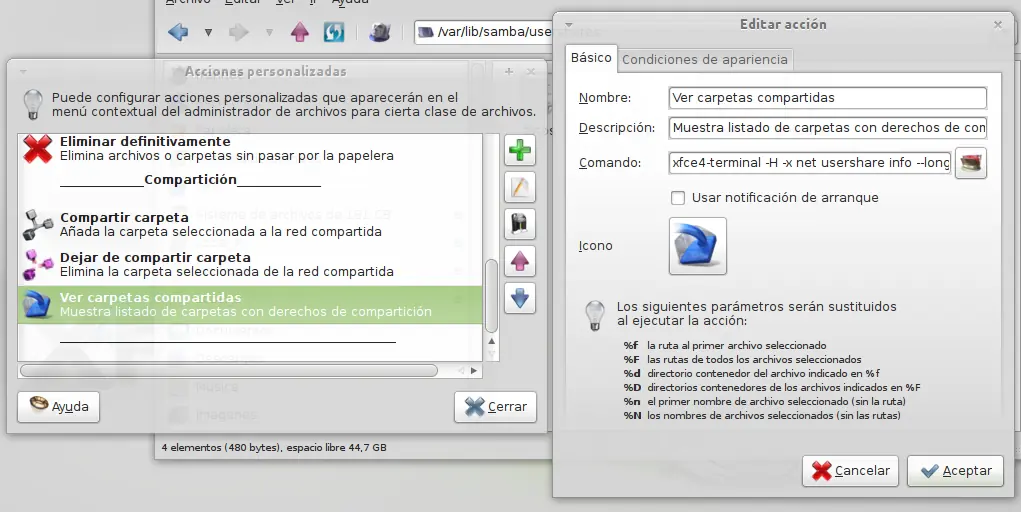
Esta última opción se nos abrirá un terminal donde podremos ver todas las carpetas que estamos compartiendo y su opciones.
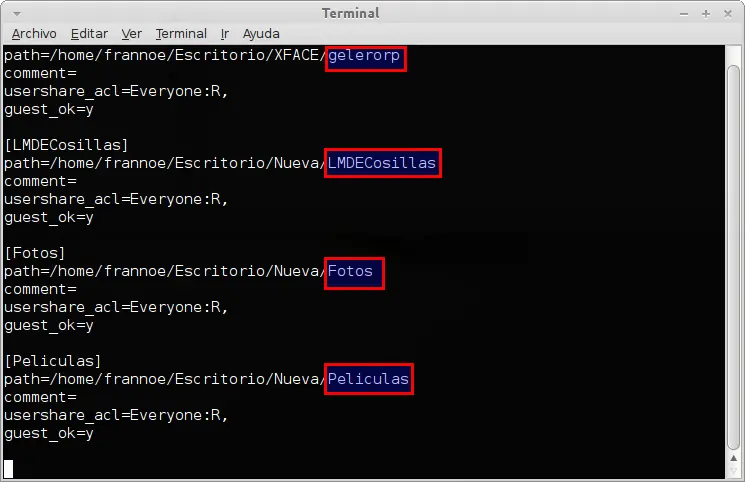
Cuando ya lo tengas todo listo y a tu gusto te recomiendo volver a salir de tu sesión y entrar de nuevo.
A partir de entonces, si todo ha ido bien, podrás compartir tus carpetas con un simple clic:
Por cierto, las modificaciones en el menú contextual en el explorador de Thunar se muestran al instante. No sucede los mismo para el escritorio. Así que para ver los cambios en el menú contextual al clicar con el botón derecho del ratón en el escritorio o en cualquiera de sus archivos, resetea éste desde un Terminal así:
killall xfdesktop
Bueno lo expuesto aquí a sido probado (como no) en red con LMDE Xfce, Windows Vista y Android.