Aca Les Dejo Un Tutorial De Photoshop
Marco En Fotos:
Lo primero es abrir la foto, en mi caso esta:

Bueno, pues una vez abierta la foto vamos a Selección > Todo y se seleccionará toda la imagen.
Ahora vamos a Selección > Modificar > Borde e insertamos la grosor del borde. En mi caso 10 px
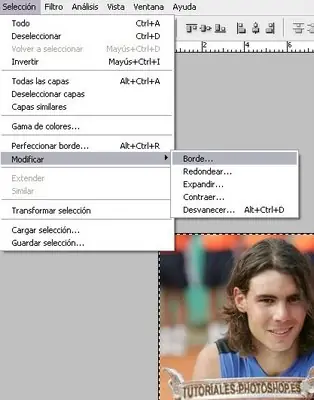
Ahora se nos quedará un borde seleccionado.
Si quieremos terminar el tutorial aquí, podemos pulsar simplemente Ctrl+Alt+U e ir probando con la Saturación a 100 y modificando el tono, para que nos quede algo como esto.

Si queréis hacer un borde más completo, cuando tengamos la selección del borde solo tenemos que pulsar Ctrl+J o Capa > Nueva.. >Capa vía copiar..
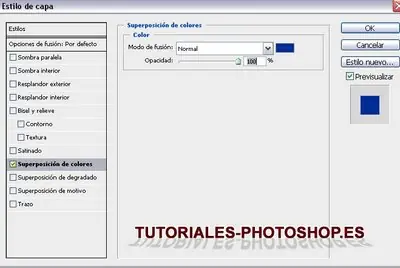
Ahora con la nueva capa que se acaba de crear pulsamos botón derecho sobre ella y Opciones de fusión... y completamos con los siguientes datos.
En realidad es fácil, primero vamos a Superposición de Colores que está a la izquierda del panel y elegimos el color que queramos:
Ahora miramos más abajo, la última opción que es Trazo y ponemos el color negro, u otro con el tamaño que queramos, yo he puesto 3.
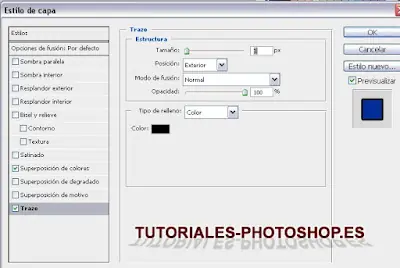
Pulsamos OK y así queda nuestra foto, con su marco:

-----------------------------------------------------------------------------------------------------------------------------------------------------------------
Agrandar O Achicar Una Imagen Con PHOTOSHOP
Es algo muy sencillo, pero cuando alguien empieza con Photoshop es casi imposible saber donde está cada cosa a la primera (Lo digo por experiencia).
Bueno pues empecemos. Lo primero es coger una imagen y abrirla con Photoshop.
Una vez abierta solamente es cuestión de ir a Imagen>Tamaño de Imagen... como se puede ver en la imagen:
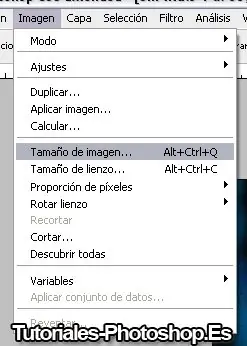
Ahora se te abrirá un menú y solamente tendremos que poner el tamaño de la imagen.
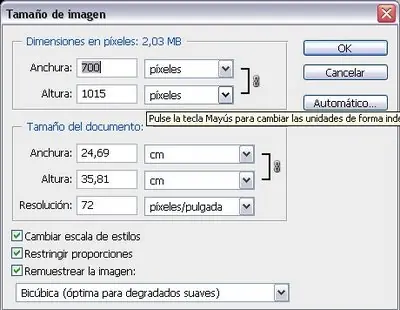
Simplemente introducimos un valor en Altura o Anchura y nos cambiará automáticamente la otra.
(Para esto la Opción Restringir Proporciones tiene que estar activada)
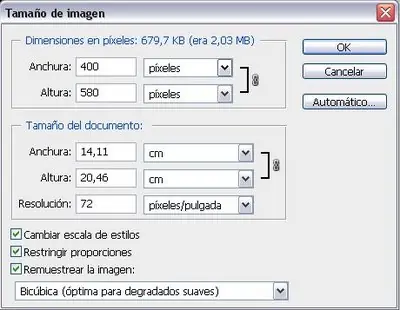
Y ya está. Ya tenemos nuestra imagen en el tamaño que queramos.
-----------------------------------------------------------------------------------------------------------------------------------------------------------------
Efecto TEXTO Fuego En PHOTOSHOP
Empezaremos creando una nueva imagen con fondo negro.
Con la herramienta Texto (T) creamos un texto en color blanco, en mi caso TUTORIALES-PHOTOSHOP.ES
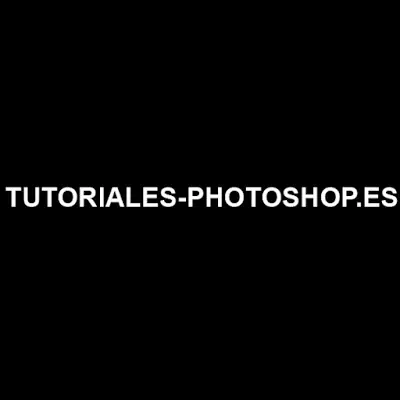
Una vez creado el texto lo rotaremos de la siguiente forma.
Edición > Transformar > 90º AC
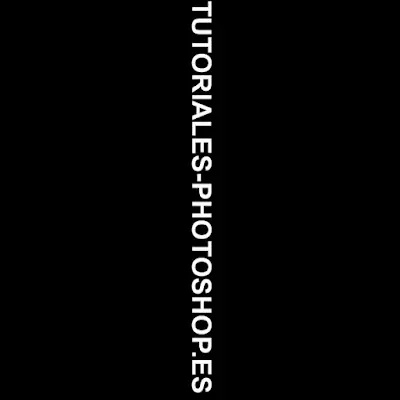
Bueno, pues empecemos a darle el efecto. Ahora vamos a Filtro > Estilizar > Viento...
En las opciones del siguiente menú pondremos, en método: Viento y Desde la Izquierda.
Nos aparecerá una advertencia de que si queremos rasterizar la capa/texto. Le damos a aceptar.
Nos quedará algo así:
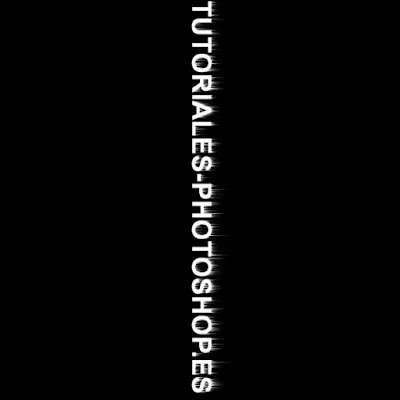
Aplicamos este paso 2 veces más. No hace falta volver a hacerlo todo, simplemente pulsando Ctrl+F se repite el Filtro
Bueno pues ahora colocamos el texto en horizontal. Lo haremos desde: Edición > Transformar > 90º AC
Filtro > Distorsionar > Rizo... con Cantidad 100% y Tamaño: pequeño
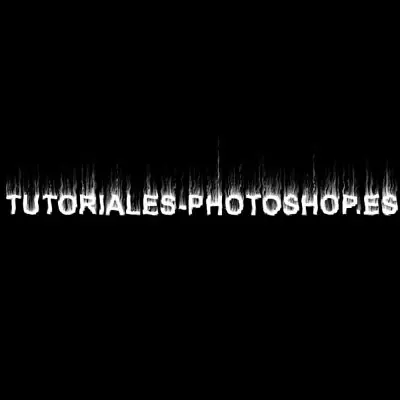
Filtro > Ruido > Añadir Ruido... [Cantidad: 13 y Distribución: Uniforme. ]
Filtro > Desenfocar > Desenfoque Gaussiano [1,5 px]
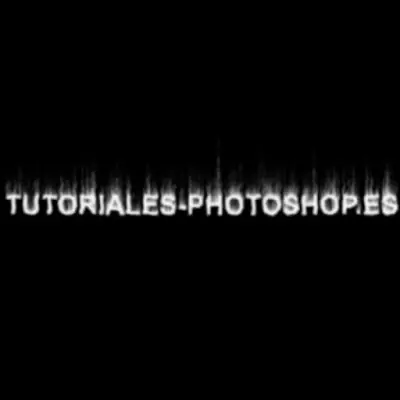
Ahora con la capa de texto seleccionada, pulsamos Ctrl+Alt+U y completamos con lo siguiente:
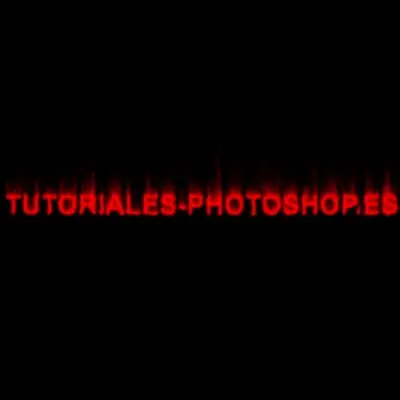
Tono: 0 | Saturación: 100 | Luminosidad: 0
Y ya tenemos otro efecto fuego un poco diferente!
--------------------------------------------------------------------------------------------------------------------------------------------------------------
Esto Por Ahora , Espero Que Les Guste
Marco En Fotos:
Lo primero es abrir la foto, en mi caso esta:
Bueno, pues una vez abierta la foto vamos a Selección > Todo y se seleccionará toda la imagen.
Ahora vamos a Selección > Modificar > Borde e insertamos la grosor del borde. En mi caso 10 px
Ahora se nos quedará un borde seleccionado.
Si quieremos terminar el tutorial aquí, podemos pulsar simplemente Ctrl+Alt+U e ir probando con la Saturación a 100 y modificando el tono, para que nos quede algo como esto.
Si queréis hacer un borde más completo, cuando tengamos la selección del borde solo tenemos que pulsar Ctrl+J o Capa > Nueva.. >Capa vía copiar..
Ahora con la nueva capa que se acaba de crear pulsamos botón derecho sobre ella y Opciones de fusión... y completamos con los siguientes datos.
En realidad es fácil, primero vamos a Superposición de Colores que está a la izquierda del panel y elegimos el color que queramos:
Ahora miramos más abajo, la última opción que es Trazo y ponemos el color negro, u otro con el tamaño que queramos, yo he puesto 3.
Pulsamos OK y así queda nuestra foto, con su marco:
-----------------------------------------------------------------------------------------------------------------------------------------------------------------
Agrandar O Achicar Una Imagen Con PHOTOSHOP
Es algo muy sencillo, pero cuando alguien empieza con Photoshop es casi imposible saber donde está cada cosa a la primera (Lo digo por experiencia).
Bueno pues empecemos. Lo primero es coger una imagen y abrirla con Photoshop.
Una vez abierta solamente es cuestión de ir a Imagen>Tamaño de Imagen... como se puede ver en la imagen:
Ahora se te abrirá un menú y solamente tendremos que poner el tamaño de la imagen.
Simplemente introducimos un valor en Altura o Anchura y nos cambiará automáticamente la otra.
(Para esto la Opción Restringir Proporciones tiene que estar activada)
Y ya está. Ya tenemos nuestra imagen en el tamaño que queramos.
-----------------------------------------------------------------------------------------------------------------------------------------------------------------
Efecto TEXTO Fuego En PHOTOSHOP
Empezaremos creando una nueva imagen con fondo negro.
Con la herramienta Texto (T) creamos un texto en color blanco, en mi caso TUTORIALES-PHOTOSHOP.ES
Una vez creado el texto lo rotaremos de la siguiente forma.
Edición > Transformar > 90º AC
Bueno, pues empecemos a darle el efecto. Ahora vamos a Filtro > Estilizar > Viento...
En las opciones del siguiente menú pondremos, en método: Viento y Desde la Izquierda.
Nos aparecerá una advertencia de que si queremos rasterizar la capa/texto. Le damos a aceptar.
Nos quedará algo así:
Aplicamos este paso 2 veces más. No hace falta volver a hacerlo todo, simplemente pulsando Ctrl+F se repite el Filtro
Bueno pues ahora colocamos el texto en horizontal. Lo haremos desde: Edición > Transformar > 90º AC
Filtro > Distorsionar > Rizo... con Cantidad 100% y Tamaño: pequeño
Filtro > Ruido > Añadir Ruido... [Cantidad: 13 y Distribución: Uniforme. ]
Filtro > Desenfocar > Desenfoque Gaussiano [1,5 px]
Ahora con la capa de texto seleccionada, pulsamos Ctrl+Alt+U y completamos con lo siguiente:
Tono: 0 | Saturación: 100 | Luminosidad: 0
Y ya tenemos otro efecto fuego un poco diferente!
--------------------------------------------------------------------------------------------------------------------------------------------------------------
Esto Por Ahora , Espero Que Les Guste