Creando un Inicio de Sesion
Hola que tal, en esta ocasión les traigo el cómo hacer un inicio de sesion desde Visual Basic 6.0 y MySQL, nuestro usuario y pass estaran almacenados en la base de datos. Asi que practicamente es lo que se va a realizar, espero sea de mucha ayuda para algunos que estudien este tipo de cosas en la escuela, bueno saludos a todos y empecemos.


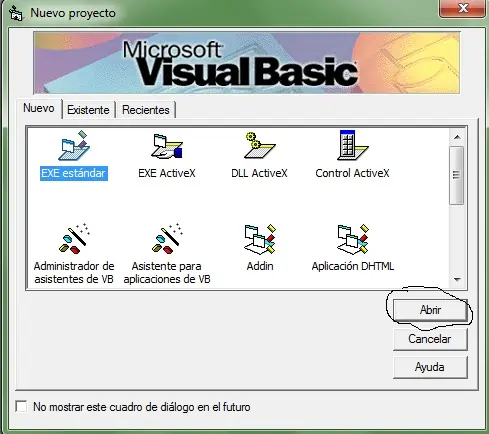
Lo primero que haremos será abrir Visual Basic 6.0 y elegir la opcion que se muestra
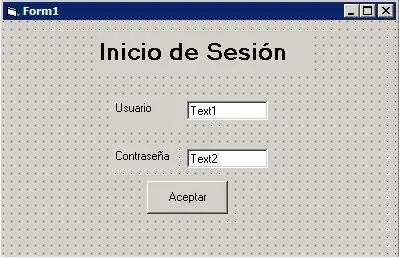
Ahora creamos la interfaz de un inicio de sesion, asi sencilla como la que se muestra
Ahora bien, en las propiedades de las cajas de texto ponemos.....
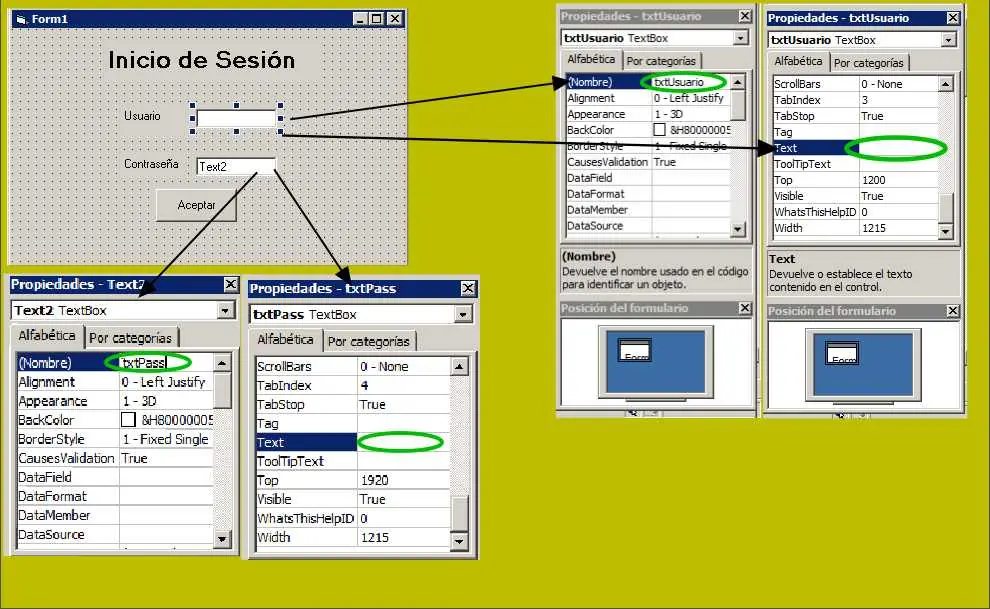
La propiedad Nombre es el nombre de la caja de texto y será para utilizarlo a la hora de la programación.
La propiedad TEXT almacenará lo que nosotros escribamos dentro de la caja de texto, dejamos en blanco para que al momento de ejecutar la aplicacion esten vacios los dos campos, comúnmente se ve esto, aunque podrian dejarle alguna informacion si lo desean,
La propiedad TEXT almacenará lo que nosotros escribamos dentro de la caja de texto, dejamos en blanco para que al momento de ejecutar la aplicacion esten vacios los dos campos, comúnmente se ve esto, aunque podrian dejarle alguna informacion si lo desean,
Teniendo lista la interfaz ahora debemos insertar el control ADO, este nos servira para que la aplicacion se pueda enlazar con la base de datos que posteriormente vamos a crear, de momento hay que agregarlo a la aplicacion.
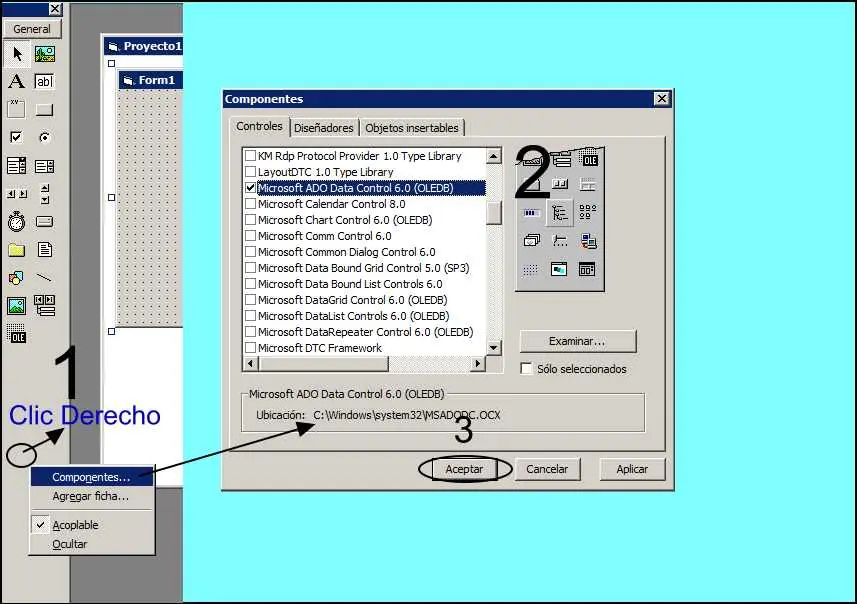
Muchas veces he notado un problema cuando he trabajado con mis compañeros al momento de querer agregar este control, sucede que al darle clic a ACEPTAR manda un error, para que no suceda repiten lo mismo pero primero le dan APLICAR y despues ACEPTAR. Puede que no les suceda...solo es una recomendacion
Este paso fue para agregarlo en el panel de la izquierda, ahora hay que insertarlo a la aplicacion, veremos que el control es como 2 flechitas y un botecito
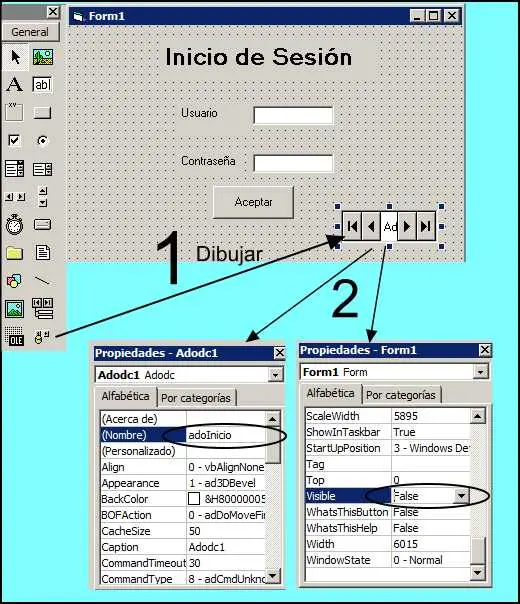
En la propiedad NOMBRE tambien es para lo mismo, es el nombre que tendra y al cual nos referiremos al momento de programar.
La propiedad VISIBLE se ha puesto en False, esto es porque cuando se ejecute la aplicacion no queremos que el control ADO aparezca.
Ahora tenemos que empezar a crear la Base de Datos, para esto debemos tener instalado XAMPP, en el post anterior vienen los pasos de como instalarlo
Una vez instalado ejecutamos XAMPP CONTROL esto esta en la carpeta donde se ha instalado.Por lo regular esta en C:xampp, lo ejecutamos.
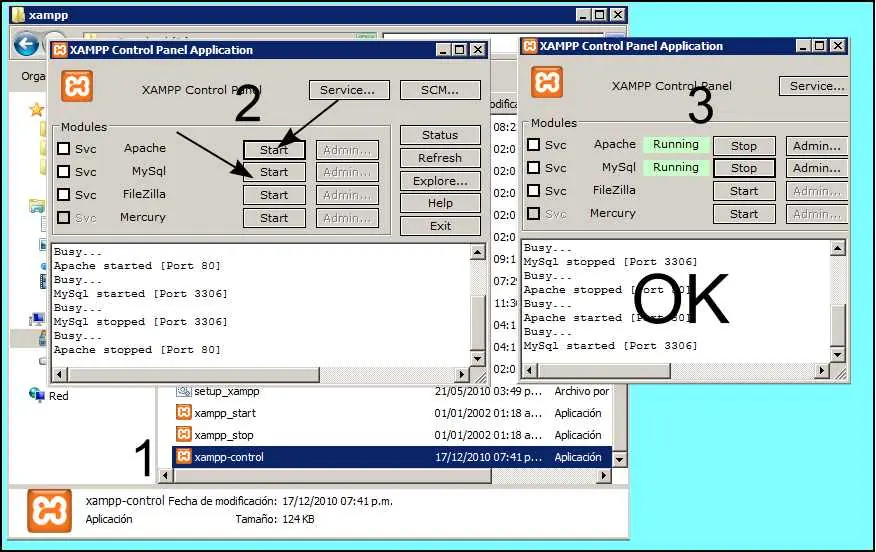
OK. Ahora vamos a nuestro navegador y seguimos los pasos que a continuacion se muestran.
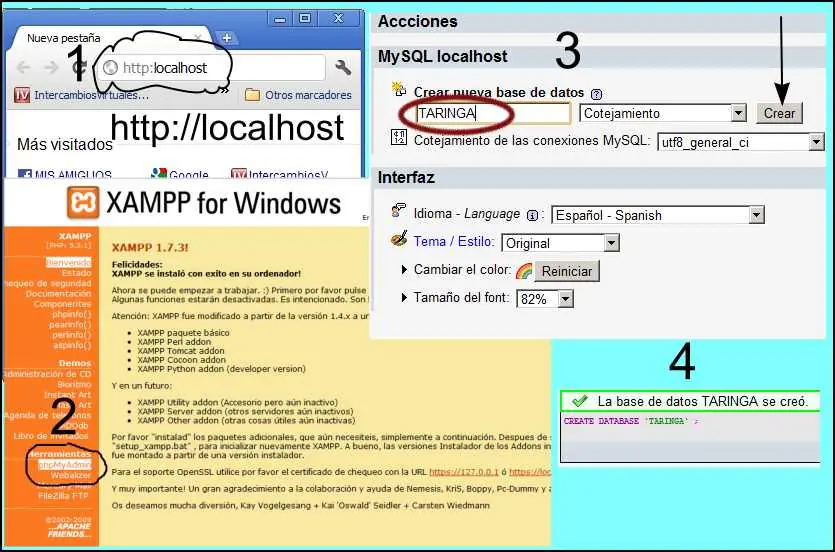
1- Para entrar a la interfaz de bienvenida de XAMPP
2.- Accede a PHPMyAdmin donde podremos crear la base de datos
3.- Nos abre una ventana, y en la parte de Crear la base de datos la creamos.
4.- Comprueba que se ha creado satisfactoriamente.
Ya tenemos la base de datos, ahora hay que crear a un usuario, este sera el que accedera a la base de datos, y tambien daremos los privilegios correspondientes.
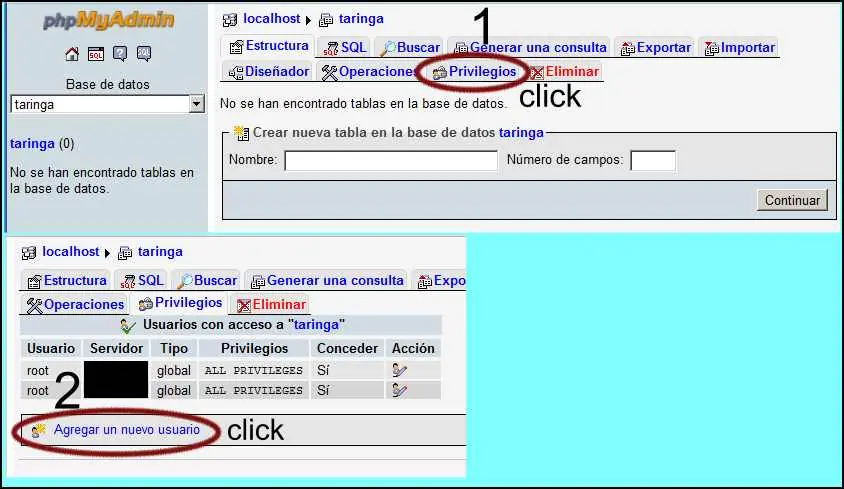
Llenamos los campos correspondientes.
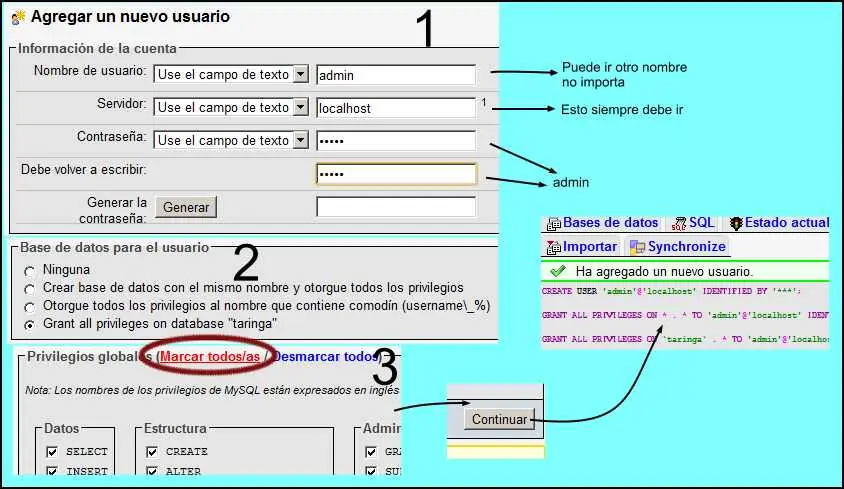
1. De momento el usuario sera el administrador, puede ir cualquier nombre.
en Servidor, como estamos trabajando en nuestro equipo de computo tenemos que poner obligatoriamente localhost, en caso de que se vaya a conectar a la base de datos desde otro equipo que esta dentro de la misma red, tendriamos que poner su direccion ip.
Contraseña: para este ejemplo le pusimos admin
2. Le estamos dando todos los privilegios, crear, borrar, modificar, etc.
3. Marcar todos.....continuar...y listo, se ha creado el usuario admin.
Bueno hasta aqui tenemos creada la interfaz, la base de datos que ocuparemos. Ahora falta configurar el ODBC, que sera el enlace entre visual basic y mysql. Si no sabes donde bajarlo te recomiendo que pases a mi otro post, ahi vienen los pasos.
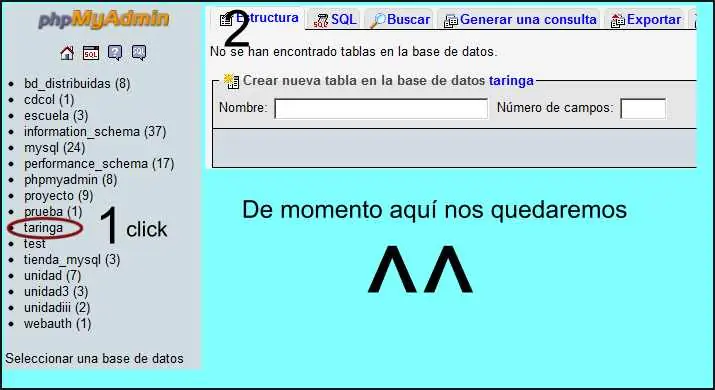
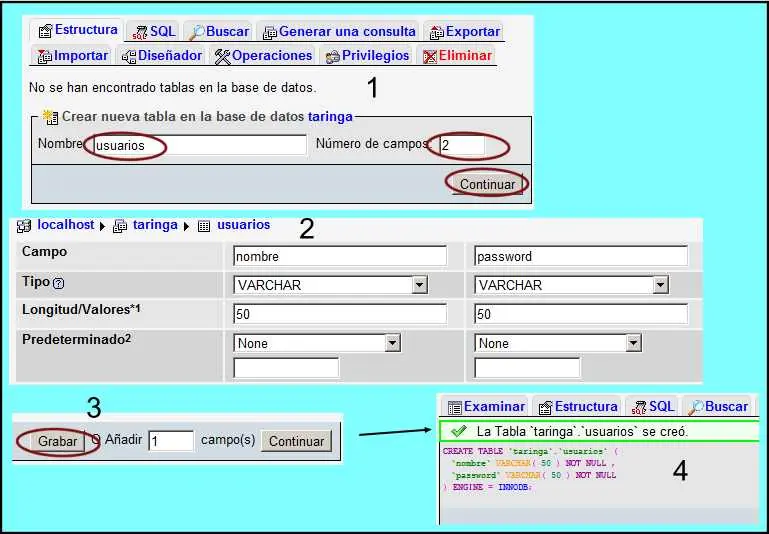
Ahora crearemos el lugar donde se iran guardando todos los usuarios q se den de alta pero desde visual basic.
El tipo Varchar almacena numeros y caracteres. Le dimos una longitud de 50.
Ahora le damos clic a la pestaña de INSERTAR, para poder agregar al primer usuario que podra logearse desde visual basic.
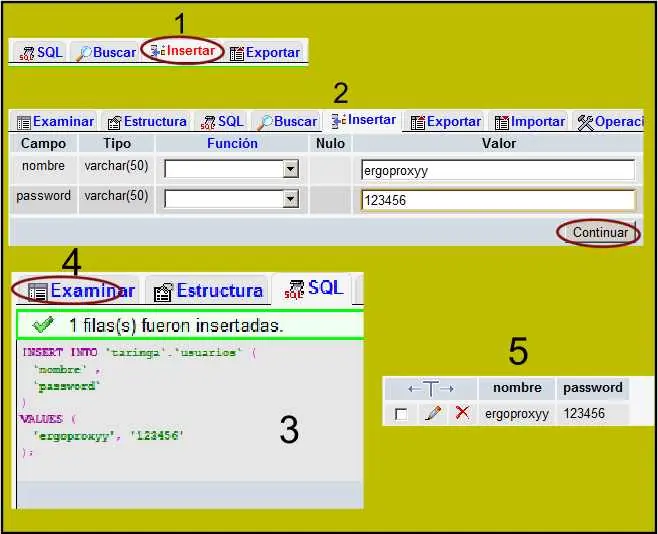
En el paso 3 vemos que ya se ha agregado correctamente el registro.
En el paso 4 es para Examinar o ver todos los registros que se hayan agregado a la tabla usuarios.
En el paso 5 comprobamos que efectivamente el registro si se agregó.
*****************************************************
Configuracion del ODBC
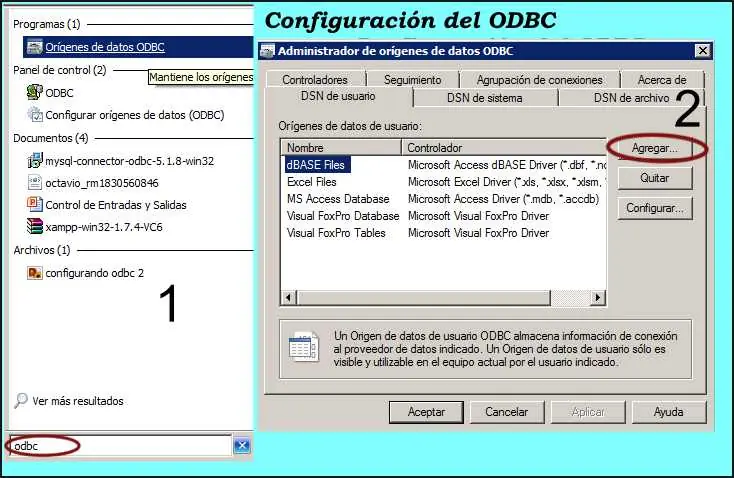
OJO..... si te vas a conectar desde otro equipo de computo entonces debes darle en Agregar que esta en la pestaña DNS de sistema.
Para los que estan sobre el mismo PC...sigan tal cual la imagen.
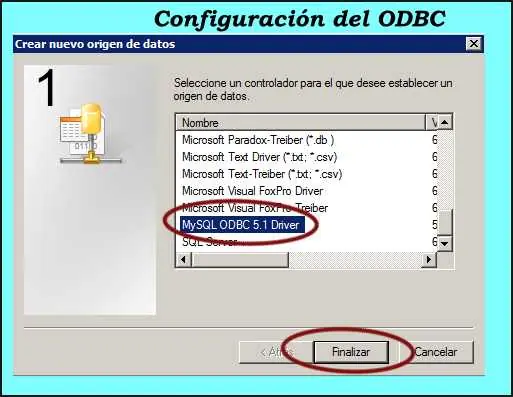
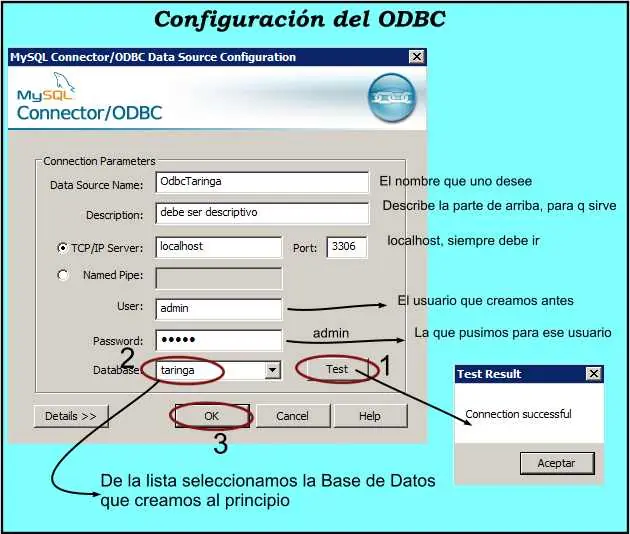
Aqui en esta ultima imagen si quiero decir que es donde hay mas problemas, asi que por favor traten de hacerlo bien xD.
En TCP/IP Server : localhost porque estamos en la misma computadora.
User: el que creamos anteriormente.
Password: la que pusimos admin
database: la que se creo al principio taringa
Al momento de darle TEST debe aparecer la ventanita que se muestra. De lo contrario algo escribieron mal, o regresen a ver como le pusieron en usuario y la contraseña, verifiquen el nombre de la base de datos, todos los campos que pide, no debe haber errores, sino no podran continuar.
Continuará.....
Hora de Programar
Nos vamos de regreso a nuestra interfaz de visual basic donde ya tenemos nuestros controles, con las propiedades listas....si recuerdan insertamos un control ADO, ahora hay que hacerle lo siguiente...
Clic Derecho en el control ADO
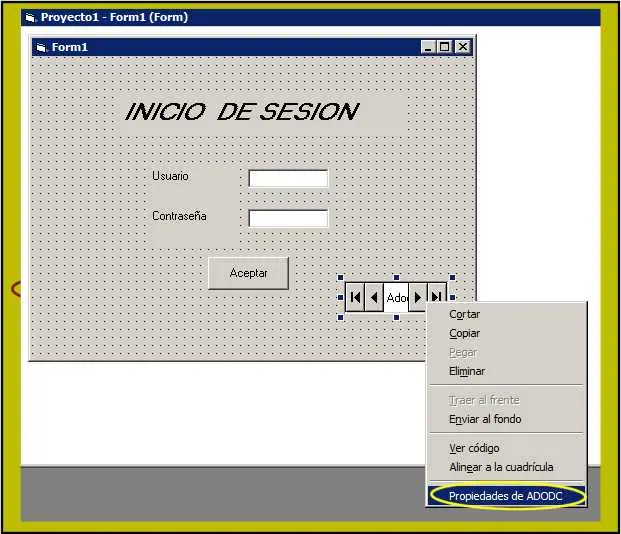
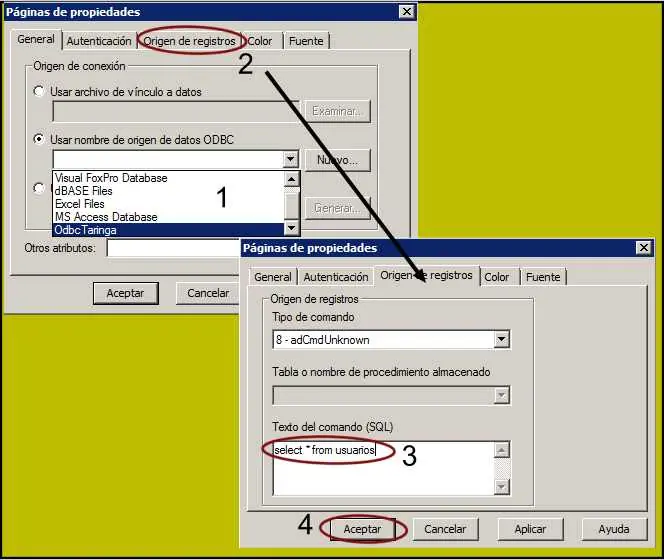
1.- Usar nombre de origen de datos ODBC. De la lista desplegable les debera aparecer el nombre del ODBC que configuramos anteriormente. Lo seleccionamos y nos vamos al paso 2.
2.- Lo configuran como en la imagen. Dentro del texto de comando hay que poner:
select * from usuarios
Esto quiere decir que al arrancar la aplicacion el control ADO almacenará o Seleccionará a todos los registros que estan dentro de la tabla usuarios.
El asterisco se utiliza para representar a todos los registros dentro de una tabla. Y todos los registros que haya encontrado estaran ahi almacenados dentro del ADO, esperando a ser consultados por nosotros.
Muy bien, al iniciar sesión con el usuario ergoproxyy y contraseña 123456, yo quiero que me mande a otro formulario donde podrian estar las diversas acciones q puede hacer este usuario.
Crearemos otro formulario
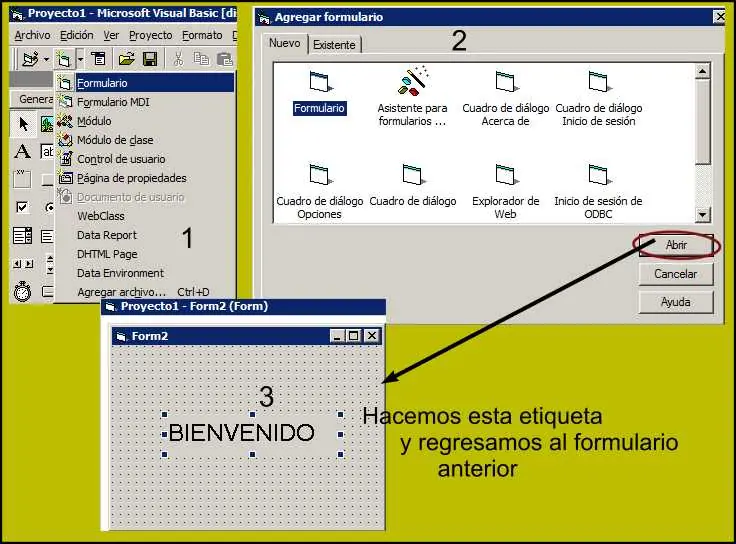
Ahora tenemos que escribir el codigo siguiente...
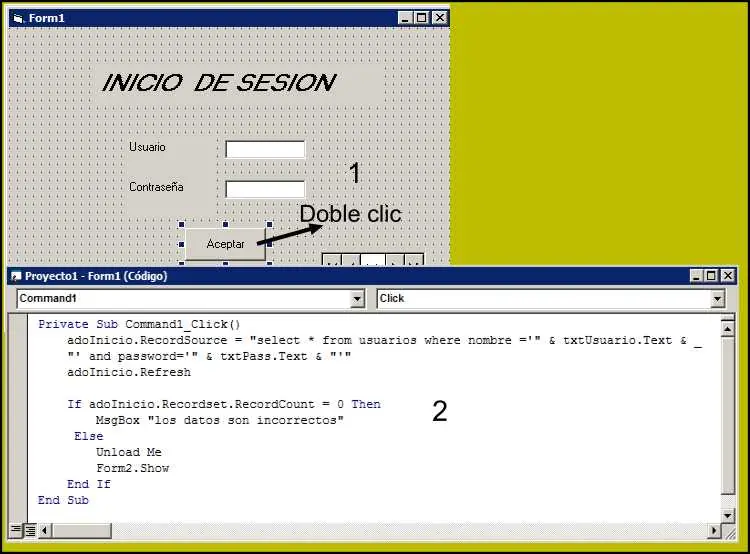
Private Sub Command1_Click()
adoInicio.RecordSource = "select * from usuarios where nombre ='" & txtUsuario.Text & _
"' and password='" & txtPass.Text & "'"
adoInicio.Refresh
If adoInicio.Recordset.RecordCount = 0 Then
MsgBox "los datos son incorrectos"
Else
Unload Me
Form2.Show
End If
End Sub
Despues ejecuten la applicacion y pongan de usuario el q agregamos a la tabla antes...
ergoproxyy
123456
y funcionará....lo acabo de probar....me voy lejos asi q pongo las imagenes como en 3 dias.