Hola a todos.
En esta ocasión les voy a enseñar como cargar varios sistemas operativos en nuestra usb ya que es muy común encontrarnos con netbooks, computadoras que no sirven sus unidades lectoras, que no las trae o simplemente nos gusta más la instalación de los sistemas operativos mediante una memoria USB, debido a que es más rápida la instalación..
En mi caso yo tengo Windows XP y Windows 7 cargados en la memoria y simplemente reinicio mi pc y selecciono cual deseo instalar, en verdad esto es muy útil, ya que si tienes una memoria con buena capacidad puedes tener no dos sino todos los que necesite y solo es cuestión de seleccionar el S.O que deseemos.
Lo primero que necesitamos es este programa que se llama MULTIBOOT USB versión en español el cual es totalmente gratuito y funciona sobre Windows.
Link
. com/download.php?vs44p7zlp1u4nnu
deben quitar el espacio que hay entre fire. com.
Una vez descargado lo instalan normalmente.
En cuanto a la memoria debe ser de buen espacio, y la debemos formatear en NTFS, cuando la tenga lista arranca el programa que instalaron y a trabajar se ha dicho.
Los pasos que necesitamos hacer son los siguientes:
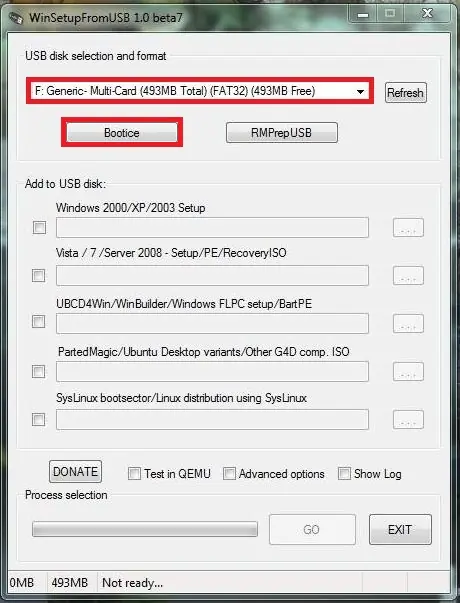
1. Seleccionamos nuestra memoria y damos clic en Bootice:

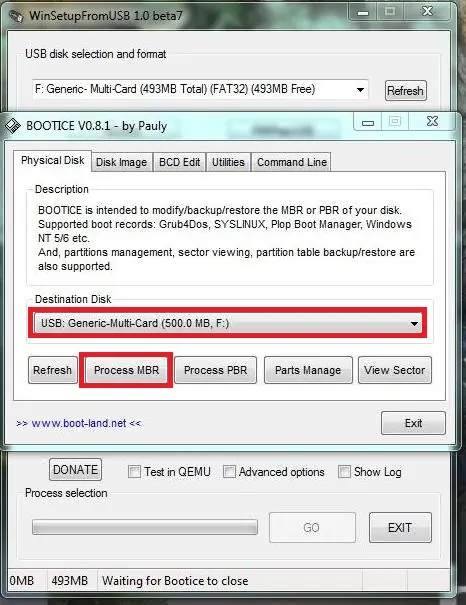
2. Verificamos la memoria y clic en Process MBR:
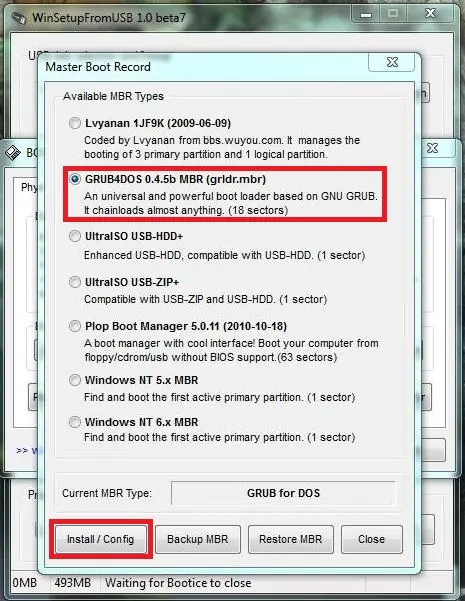
3. Seleccionamos GRUB4DOS y clic en Install / Config:
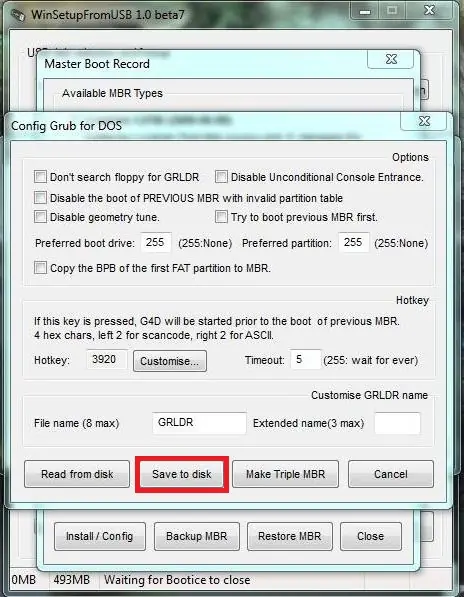
4. En esta ventana no modificamos nada solo dar clic en Save to Disk:
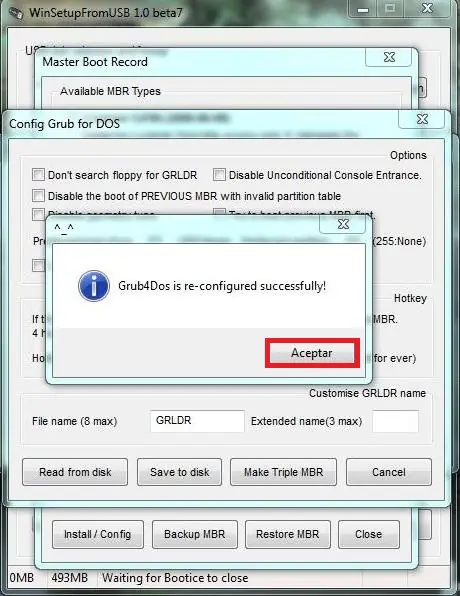
5. Aqui nos dice que el Grub4Dos esta recofingurado correctamente. clic aceptar:
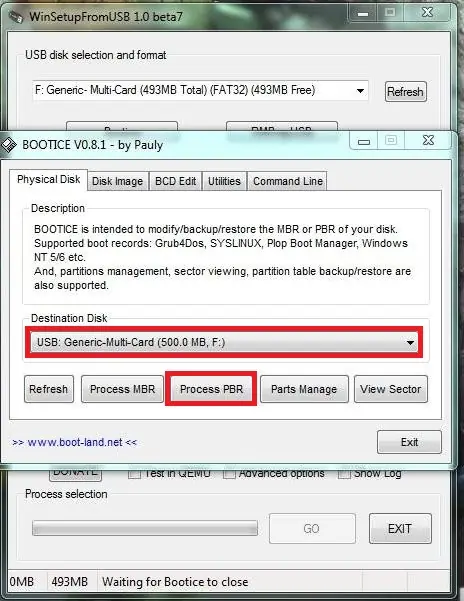
6. Nuevamente verificamos la memoria y clic en Process PBR:
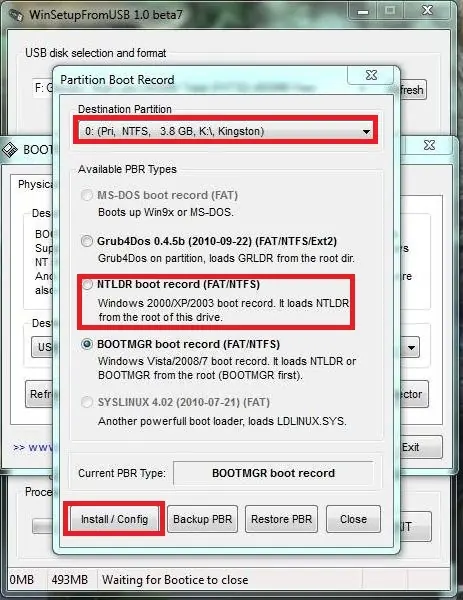
7. Verificamos la memoria, seleccionamos NTLDR y clic en install/config:
8. OK:
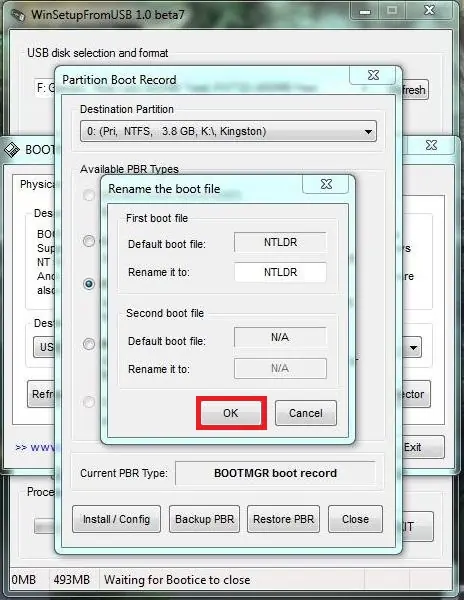
9. éxito cambiar el PBR, aceptar:
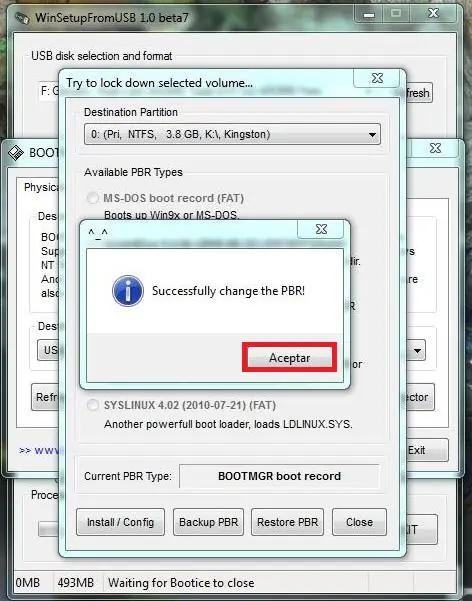
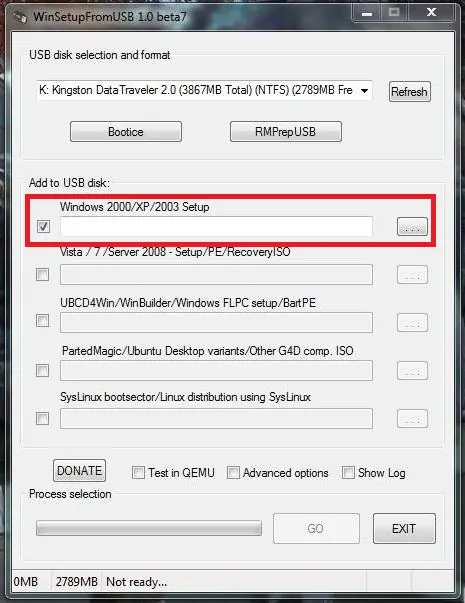
10. Seleccionamos los archivos, en este caso voy a seleccionar XP. clic en los puntos:
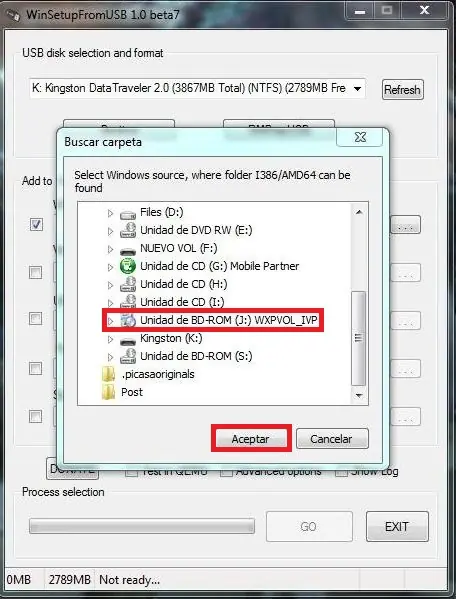
11. Seleccionamos los archivos de instalación del XP y aceptamos:
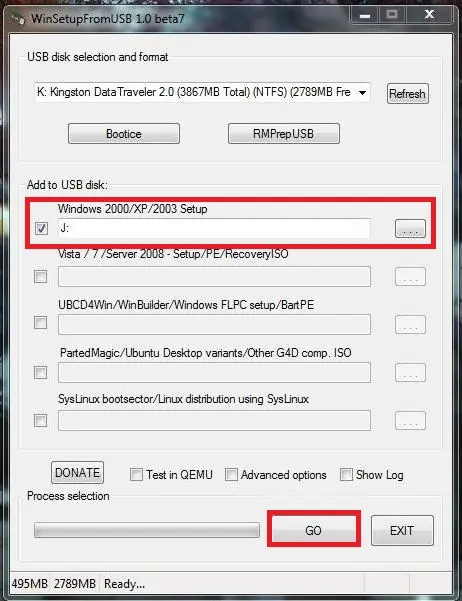
12. Aquí nos muestra que unidad hemos elegido, damos clic en go para empezar:
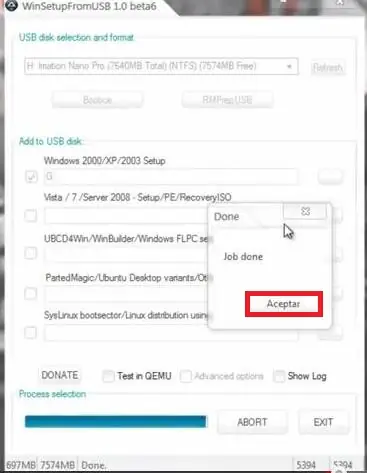
13. Cuando termine, clic en aceptar:
14. Verificamos la memoria y clic en Bootice:
15. Seleccionamos la memoria y clic en Process PBR:
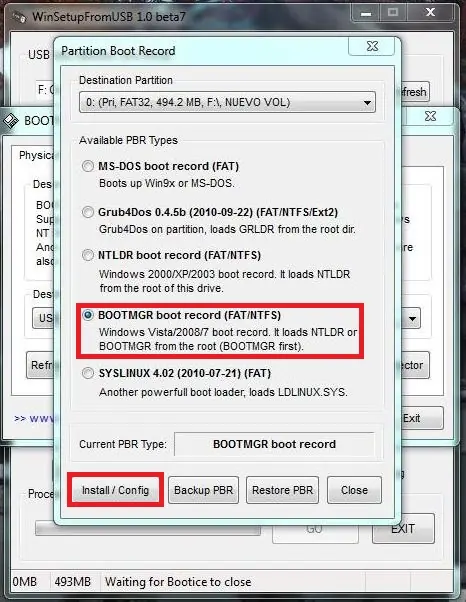
16. Seleccionamos BOOTMGR y clic en install / config:
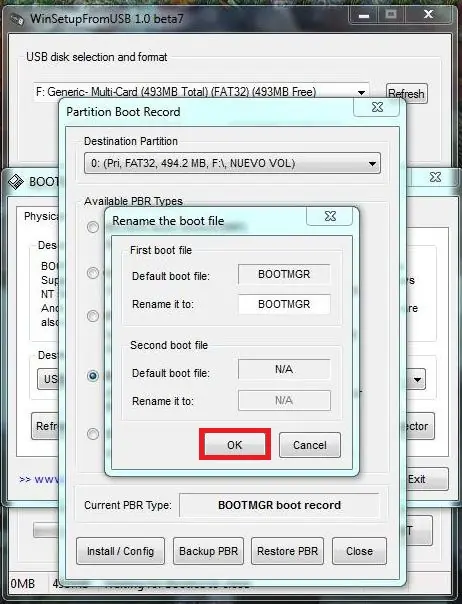
17. OK:
18. éxito cambiar el PBR
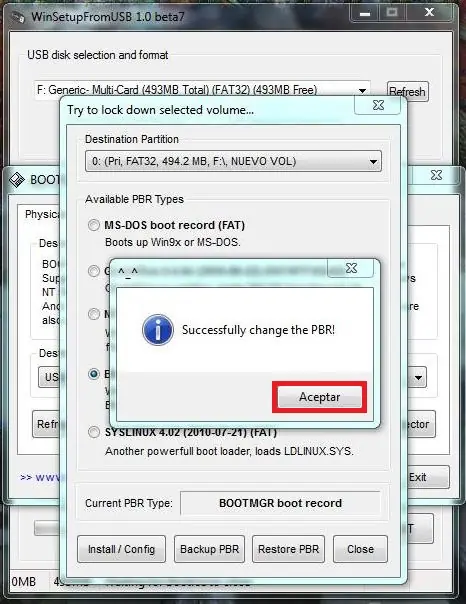
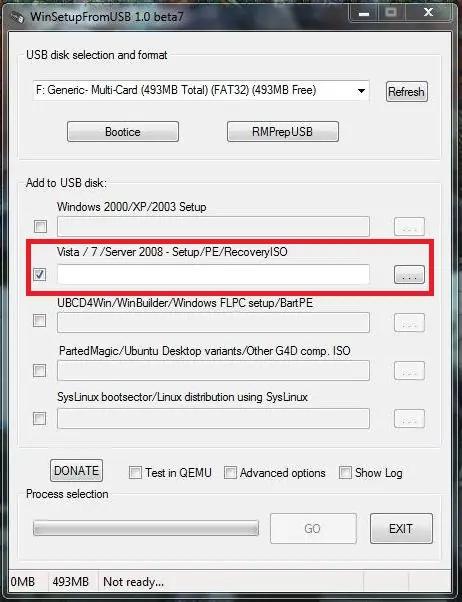
19. Es la oportunidad de windows 7, seleccionamos y clic en los puntos:
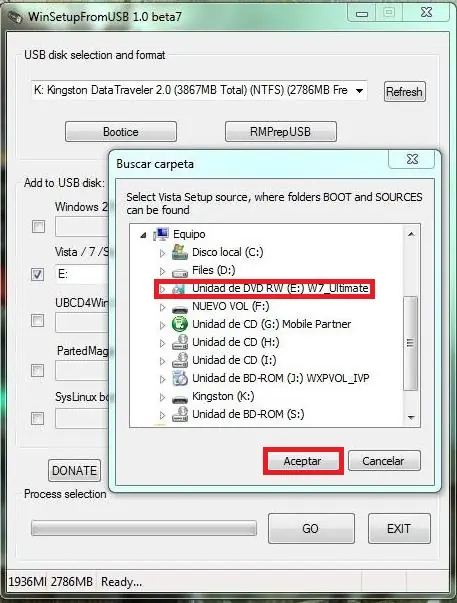
20. Buscamos los archivos de instalación de Windows 7 y clic en aceptar:
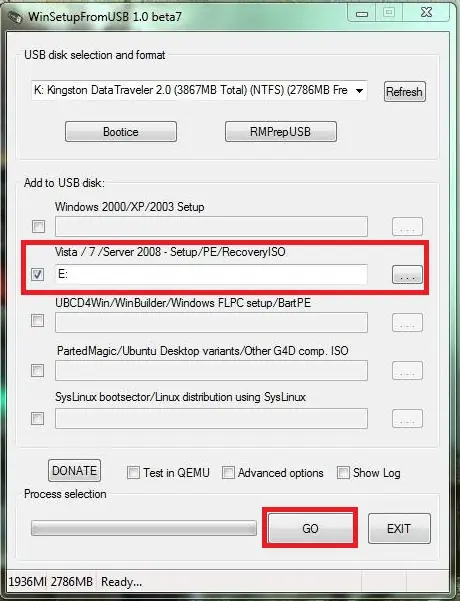
21. Aquí vemos la unidad donde están los archivos y clic en go para empezar:
22. Cuando termine clic en aceptar y listo!!!
Queda sino reiniciar nuestra pc con la memoria conectada obvio y esperamos a que cargue. (cuando sale lo del F2), podemos presionar F10, y elegir nosotros mismos el USB.
Aquí nos saldrá un menú, para nosotros seleccionar el sistema operativo que deseamos instalar en este caso
seria Windows XP y Windows 7, aplicando el mismo proceso podemos tener tantos sistemas operativos como espacio en nuestra memoria.
P.D: no todas las pc soportan el booteo desde usb.
Espero les sea de utilidad y lo entiendan, ya que me costo un poquito de trabajo..