Efectos Photoshop

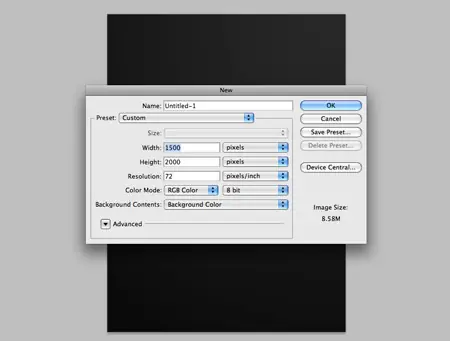
Abrir Photoshop y c rear un nuevo documento. Dependiendo de sus objetivos generales, es posible que desee especificar las
dimensiones de un cartel impreso, de lo contrario un documento de 72 ppp es perfecto para usar en la
pantalla. Llene el fondo con un color gris oscuro.
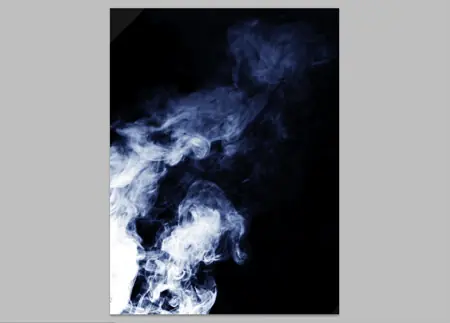
Coge un par de imágenes de origen de las nubes de humo, estas imágenes son cortesía de
particular Shutterstock ( 1 ) ( 2 ). Pegar las imágenes en el documento y la posición de flujo en diagonal a
través del diseño. Cambiar los modos de fusión a la pantalla y deje caer la opacidad en torno al 15%.
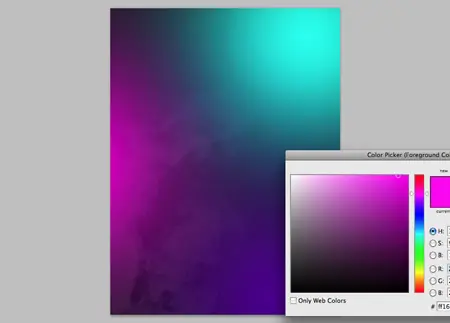
En una nueva capa, aplique tres colores brillantes con un cepillo suave de gran tamaño. Rosa, turquesa y
morado trabajo bien juntos.
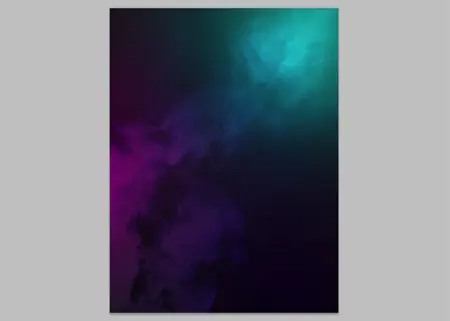
Cambiar el modo de fusión de las manchas de color de superposición para permitir que los colores se
proyecta sobre las texturas subyacentes.
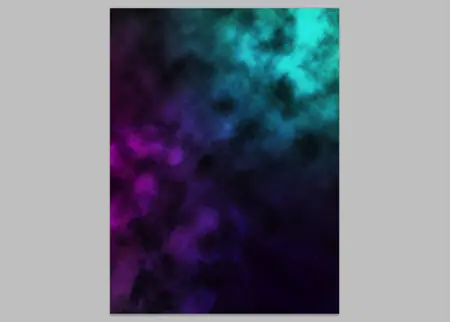
En una nueva capa, cambie las muestras de color a su defecto negro y del blanco . A continuación, vaya
a Filtro> Render> Nubes. Cambiar el modo de fusión de superposición y bajar el tono a 65% de opacidad.
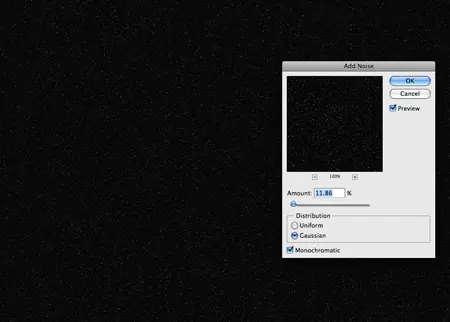
Llene una nueva capa con negro, y luego ir a Filtro> Ruido> Añadir ruido.Seleccione una cantidad de
alrededor del 10%, con la de Gauss y monocromática opciones seleccionadas. Cambiar el modo de fusión a
la pantalla y ajustar los niveles (CMD + L) puntos en blanco y negro para crear un campo de estrellas
distantes. Crear una máscara de capa y las zonas suavemente con un cepillo suave grande para agregar
variación de su intensidad, haciendo que algunos más brillantes que otras.
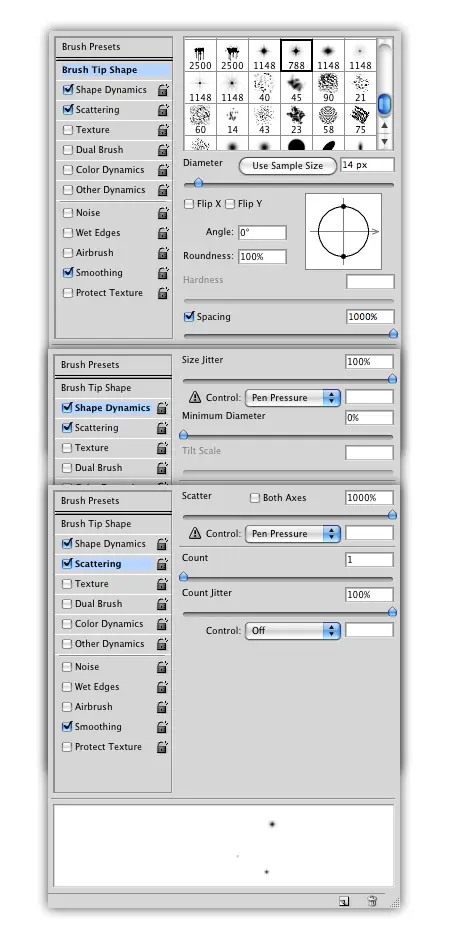
Descargar esta práctica colección de pinceles estrellas , a continuación, configurar la configuración de pincel
en Photoshop de la siguiente manera.Seleccione un cepillo de estrellas del paquete y bajar el tamaño,
también ajustar el espacio a 1000%. Bajo la ficha de forma dinámica, cambiar el tamaño de la inquietud al
máximo y mínimo de diámetro a 0%. En la ficha de dispersión, el cambio a la dispersión completa.
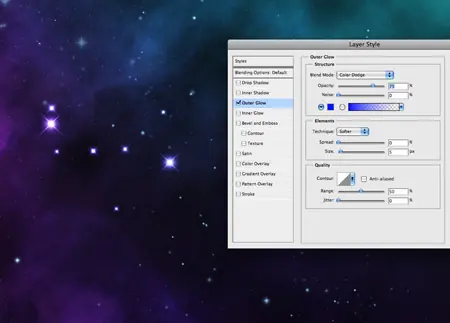
Pintura en una variedad de estrellas para llenar la escena espacial, ajustar el tamaño del pincel entre los
trazos para dar una gama más amplia de tamaños.Dar la capa de estrellas un resplandor exterior de un azul
claro, a continuación, añadir una máscara de capa para ajustar la intensidad de las estrellas.
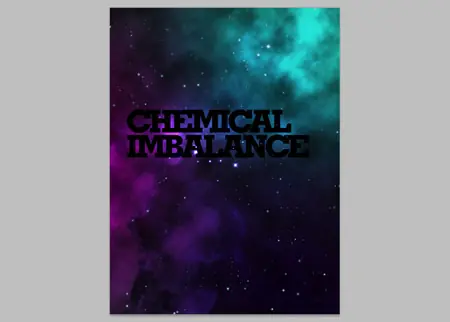
Coge la herramienta Texto y crear un diseño tipográfico simple. Aquí estoy usando las palabras desequilibrio
químico, con una losa-serif fuente de grasa (Geometría losa-serif ). El seguimiento se aprieta y líder
acortado para condimentar para arriba.
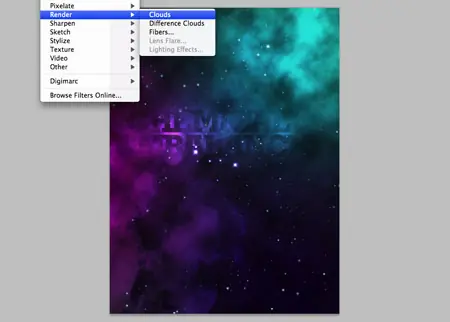
Agregar una máscara de capa a la capa de texto, luego ir a Filtro> Render> Clouds a borrar las áreas al azar
del texto.
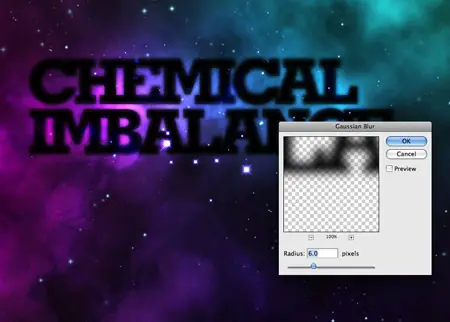
Duplicar la capa, a continuación, añadir un desenfoque gaussiano de unos 6px.Cambiar el modo de fusión
de superposición.
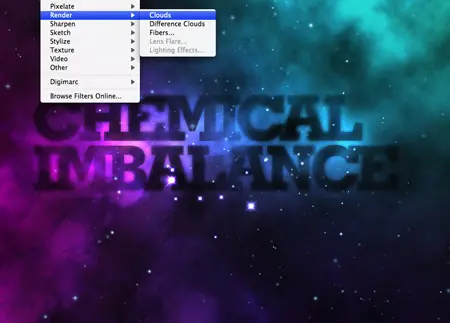
Agregue otro nubes de representación de la máscara de esta capa para borrar las áreas diferentes del
texto. Use un cepillo suave para normales también el manual para borrar las áreas específicas de las capas
de texto.
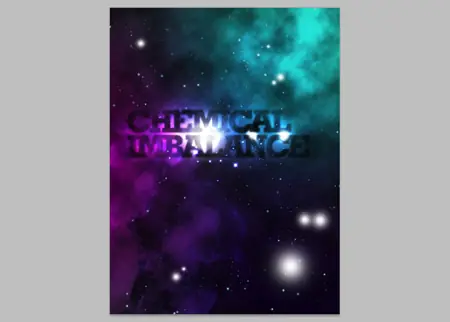
En una nueva capa, la pintura en una serie de manchas blancas con la herramienta Pincel. El cambio de
estos de superposición dará zonas de luz intensa.
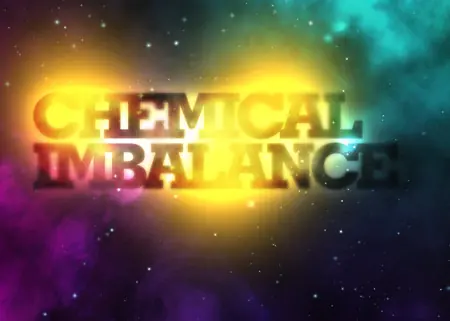
Continuar con la pintura con más toques de color, este momento de manchas amarillas en todo el texto.
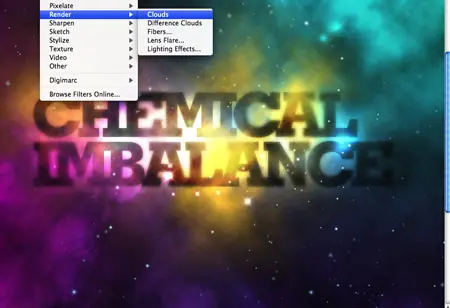
Agregar una máscara de capa a la aparición de manchas amarillas, a continuación, agregue una
representación de las nubes para dar una apariencia de textura.
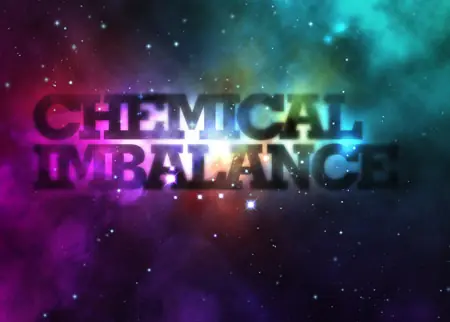
Cambiar el modo de mezcla a Color Dodge para combinar los puntos de color en el diseño de moldes de
colores vibrantes.
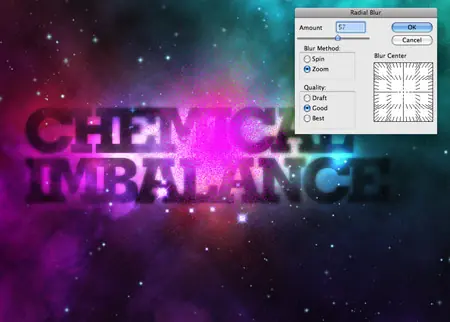
Pinte una mancha de color rosa, a continuación, cambiar el modo de fusión a disolver. Añadir un desenfoque
radial en torno al 60% con el ajuste de zoom.
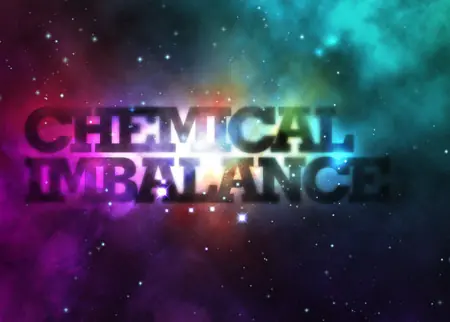
Combinar este espacio de color rosa con una nueva capa en blanco (CMD + E) para restablecer el modo de
fusión de vuelta a la normalidad, a continuación, cambiar el modo a Color Dodge. Cambiar la opacidad en
torno al 60% para atenuar el efecto.
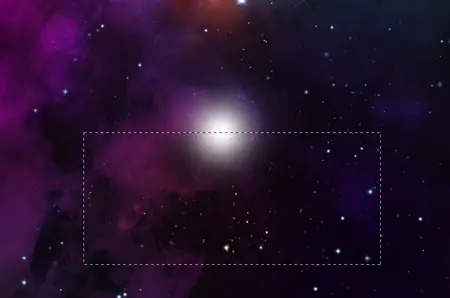
En una nueva capa, dibuja una mancha de color blanco con un cepillo suave.Coge la herramienta de
máscara y eliminar la mitad de distancia del círculo.
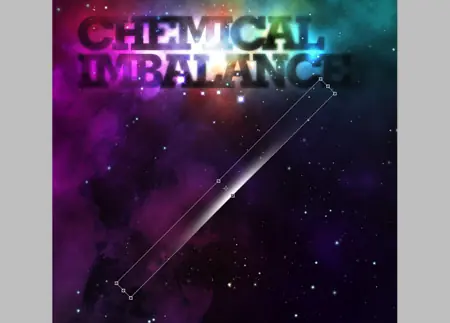
Pulse Comando + T para transformar el semicírculo, y luego se extienden y la calabaza en un reparto de la
luz. Haga girar el control en un 45% (mantenga SHIFT) y pasar a la posición en el diseño.
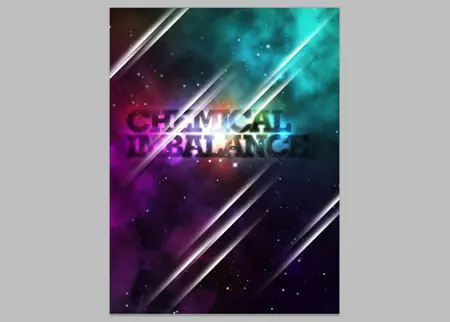
Pulse la tecla ALT y las copias se mueven en varios lugares en el diseño.Superponen unos moldes para dar
la impresión de rayas en todo el diseño.
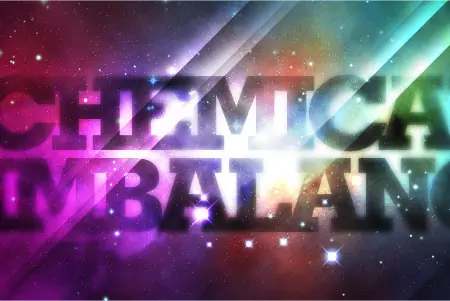
Cambiar el modo de fusión de superposición para permitir que el blanco de interactuar con los colores
subyacentes.
http://www.blog.spoongraphics.co.uk/tutorials/create-a-trendy-galactic-poster-design-in-photoshop
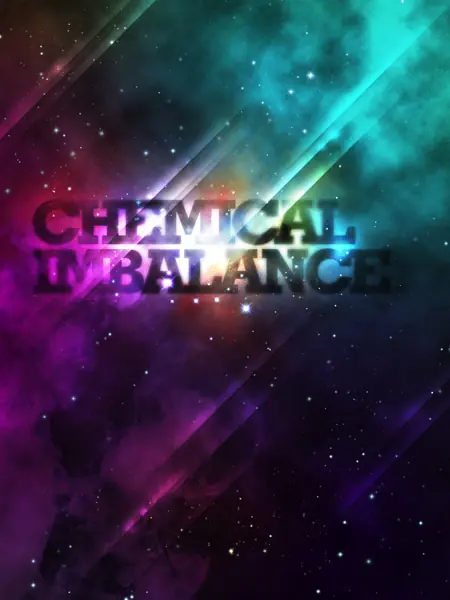
Aquí está una vista previa de mi imagen final de este tutorial: (click para agrandar)

Aquí está la versión alternativa que he añadido un poco de nubes y el color en él:
Bueno vamos a empezar!
Paso 1
Crear un nuevo documento de tamaño 800 x 800 px, llenar la capa de fondo con color Negro.
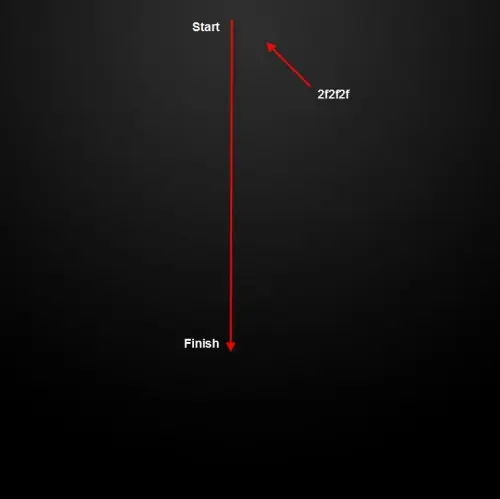
Vamos a crear un efecto de iluminación para el fondo para trabajar. Usar la herramienta Degradado de la
herramienta y seleccionar la opciones de degradado radial, relleno de la capa de fondo como se muestra a
continuación:
Paso 2
Descarga una copia de esta fuente de un tipo de algunos textos dafont.com y en la capa de fondo.Cambiar el
tamaño (si es necesario) y colóquelo en el centro del lienzo:

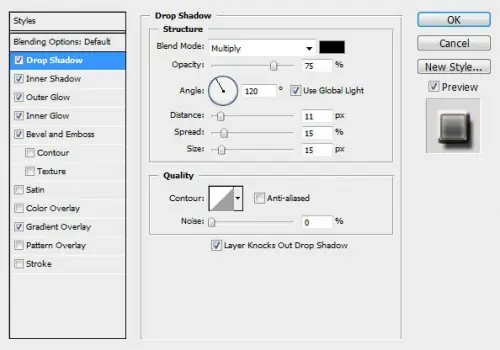
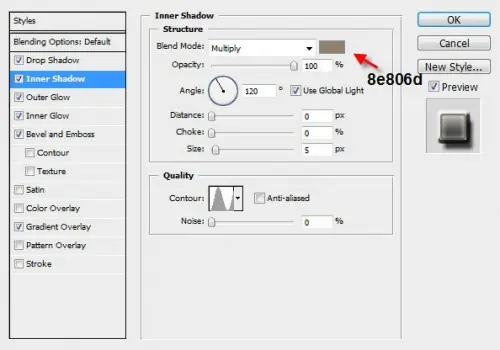
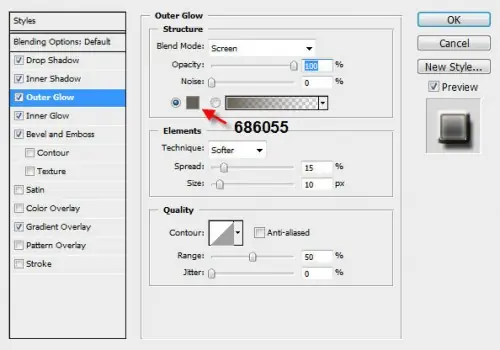
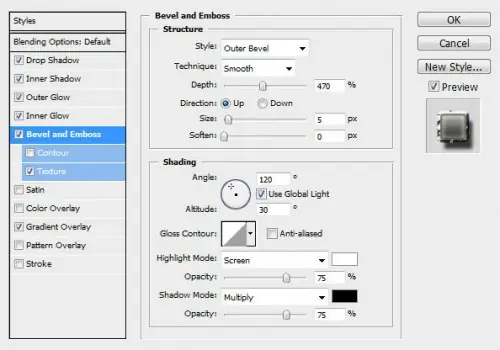
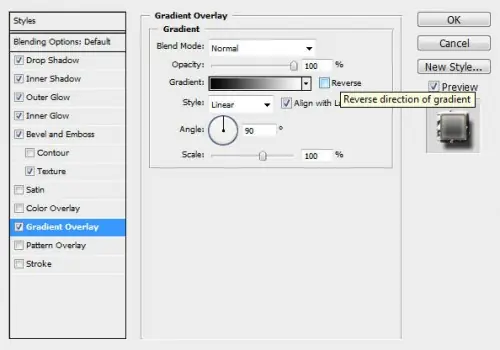
En la capa de texto, aplicar las siguientes opciones de capa de mezcla:
Sombra
Sombra interior
Resplandor exterior
Resplandor interior
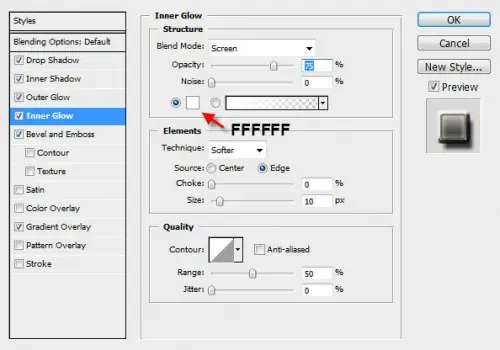
Bisel y relieve
Superposición de degradado
Aquí es el efecto hasta el momento:

Paso 3
Descarge una copia de esta imagen de piedra de cgtextures.com y cargarlo en Photoshop.Luego regresa
a nuestro documento y cargar la selección de la nuestra capa de texto (manteniendo presionada la tecla Ctrl y haga
clic izquierdo en la miniatura de la capa de texto en la paleta de capas):

A continuación, arrastre la selección a la imagen de rock que acaba de cargar:
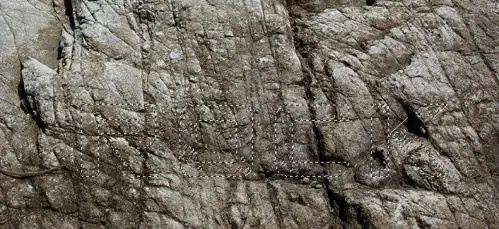
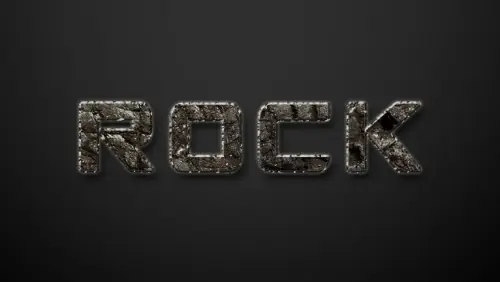
Copia y pega la selección de nuevo a nuestro documento de texto y el nombre de la capa recién creada "textura de la
roca". Verá el siguiente efecto:
Paso 4
Duplicar la "textura de la roca" de la capa una vez. Ocultar la capa duplicada por ahora.
Volver a la capa de roca textura original, se aplican las siguientes opciones de Blanco y Negro de ajuste:
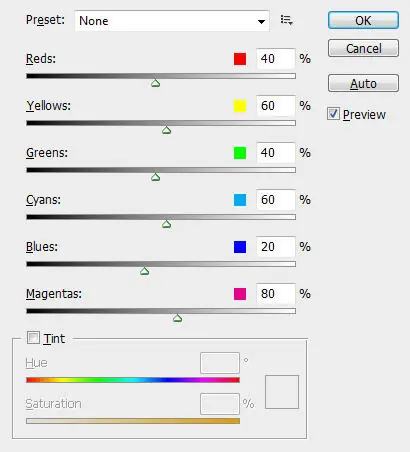
Cambiar la opción de fusión de esta capa a "Pantalla".
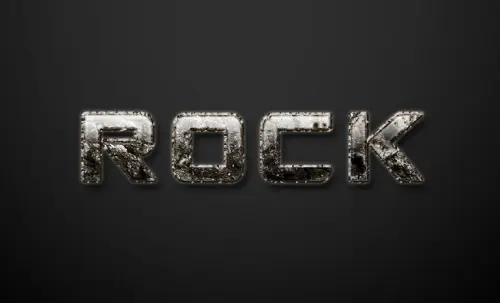
Mostrar la "textura de la roca copia" capa, cambie su opción de fusión a "superposición". El efecto debe parecerse a
esto:
Paso 5
PFrom el paso anterior, podemos ver la parte blanca del texto se ve como la nieve, pero no es lo suficientemente
realista como en mi opinión, y podemos añadir un poco de textura más para que se vea mejor!
Para ello, descargue una copia de esta imagen de la nieve de cgtextures.com y cargarlo en
Photoshop. Luego regresa a nuestro documento de texto y utilizar el mismo método descrito en el Paso 3 para
cargar la selección de texto. Esta vez vamos un paso más con la selección de texto: seleccione la herramienta Marco
Rectangular , mantenga pulsada la tecla Alt y al mismo tiempo, trazar una selección rectangular en la parte
inferior de la página. (Queremos preservar esta parte de la textura de la roca y dejar la parte superior para el efecto
de nieve)
La selección ahora va a tener el siguiente aspecto:
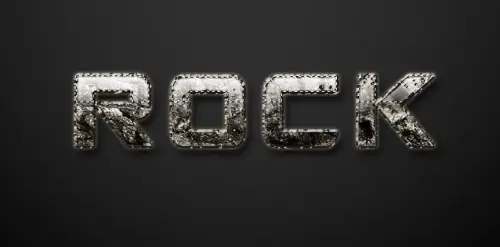
Pulse Alt + Ctrl + D y asignar una pluma 10px a la selección. Arrastre esta selección en la imagen de nieve que
acaba de cargar, copiar y pegar un poco de nieve de regreso a nuestro documento de texto:
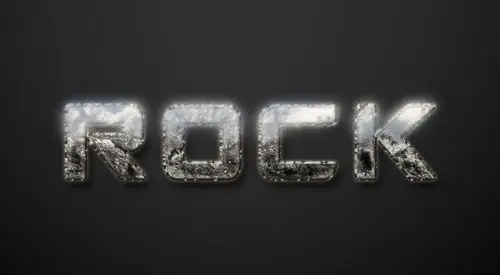
Si usted siente que no hay nieve suficiente en el texto, puede utilizar la herramienta Tampón de clonar con un
cepillo pequeño y suave para clonar un poco más: (Tip: cargar la selección del texto de nuevo, y el clon dentro de la
selección para la nieve no irá más allá del borde del texto)
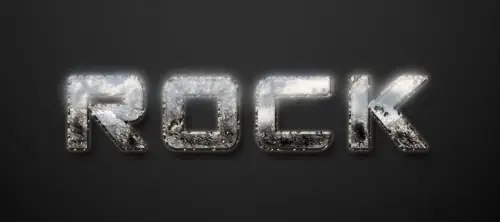
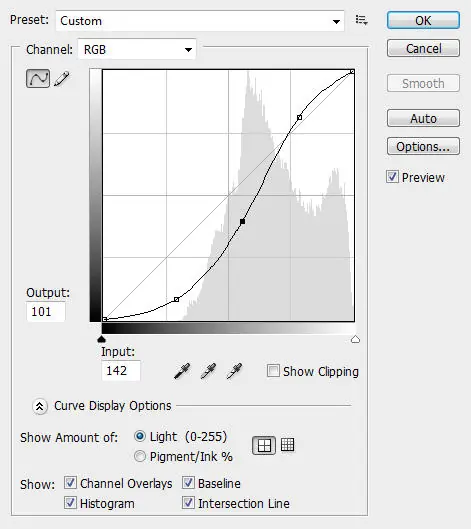
Nombre esta capa como "textura de nieve" y aplicar los siguientes ajustes de las curvas de ajuste:
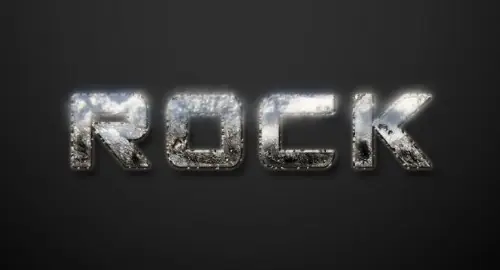
El efecto de la medida se verá así:
Paso 6
Para añadir un poco más dinámico para el efecto de texto, podemos simplemente crear una nueva capa llamada
"caída de nieve", agarra un pincel 3px suave y redondo con la dinámica de pincel siguientes:
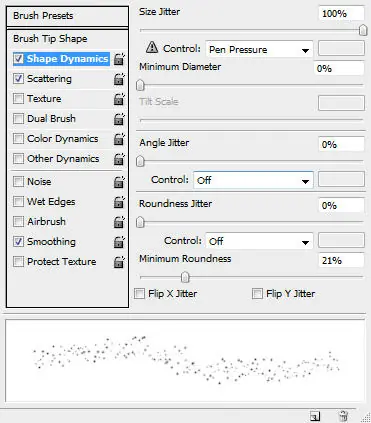
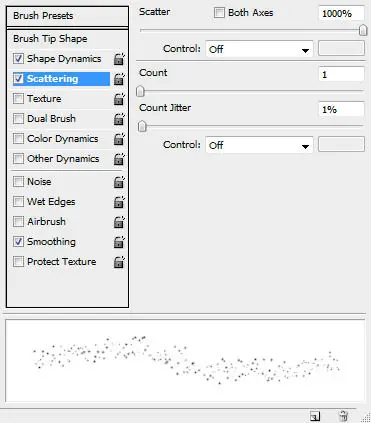
También funcionan el "suavizado" opción.
En la "nieve", utilizar este pincel para pintar alrededor de la capa de texto, como se muestra a continuación:
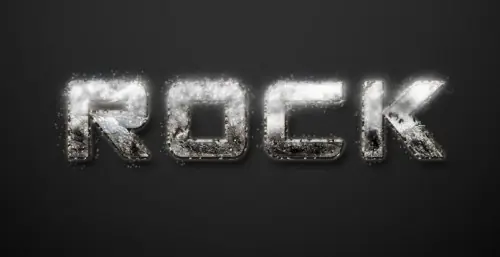
Para añadir un poco de suavidad a la nieve que cae, podemos duplicar la "nieve" de la capa de una vez y se aplican
las siguientes gaussiana configuración de Blur:
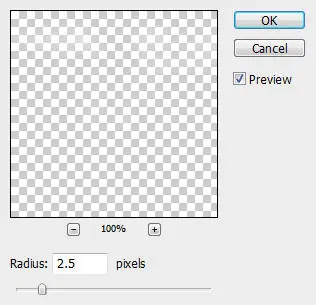
El efecto ahora se verá así:
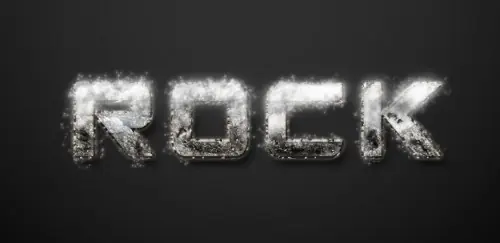
Puede que eso es todo para este tutorial. He añadido algunos más textura rocosa por la parte inferior, también hizo
un ajuste menor para el matiz y la saturación y modificar el ángulo del texto.
Aquí está mi imagen final de este tutorial: (click para agrandar)
Aquí está la versión alternativa que he añadido un poco de nubes y el color en él:
http://www.psdvault.com/text-effects/design-a-snowy-rock-text-effect-in-photoshop/
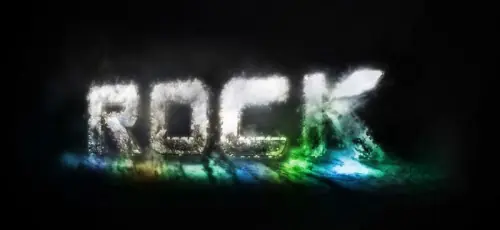
Aquí está una vista previa del efecto del texto final de este tutorial:

Alternativa versión:

Vamos a empezar!
Para completar este tutorial, usted necesitará las poblaciones siguientes:
Grunge brushset
Fuente
Crack brushset
Paso 1
Crear un documento nuevo tamaño de 1200px * 800px, llenar la capa de fondo con el color Negro.Crear una nueva
capa llamada "textura de fondo" en la parte superior de la capa de fondo, y vamos a hacer algo de pintura con
el brushset Grunge que acaba de descargar.
En primer lugar queremos cargar el brushset en Photoshop. Para ello, presione el botón "B" para seleccionar la
herramienta pincel, y siguiendo los pasos como se muestra en la siguiente captura de pantalla:
1. Haga clic en la flecha hacia abajo junto a la forma del cepillo / tamaño
2. Haga clic en la flecha hacia la derecha en la esquina superior derecha de la paleta de cepillo
3. Haga clic en "Cargar Pinceles" opción en el menú
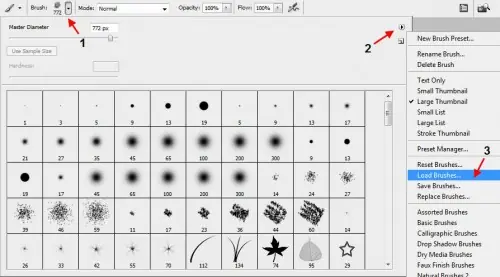
Después de esto, usted verá una ventana pop-up y sólo tiene que seleccionar el pincel Grunge conjunto que acaba
de descargar / extraídos, y podrás ver los pinceles aparecen en la paleta, como se muestra a continuación:
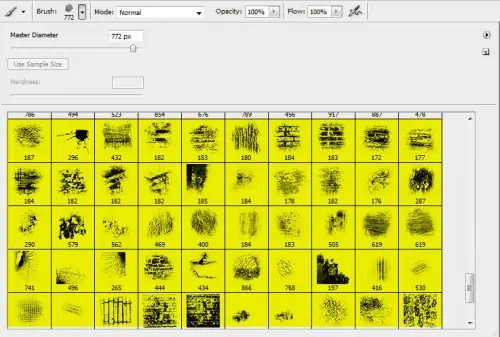
(La parte amarilla resaltado indica que el brushset que acabamos de carga)
Así que ahora tenemos un conjunto de texturas grunge que podemos utilizar para crear nuestra textura de
fondo. En la "textura de fondo" de la capa , utilice los brushsets que acaba de cargar y pintar algunos, roñoso
patrones irregulares en ella:
(Pista: no sólo se adhieren con un cepillo, probar una combinación de ellos y ajustar el flujo y la opacidad de cada
brushset diferentes experimentos, y ver qué resultado que traiga)
Esto es lo que tengo después de un poco de la pintura con la brushset grunge:
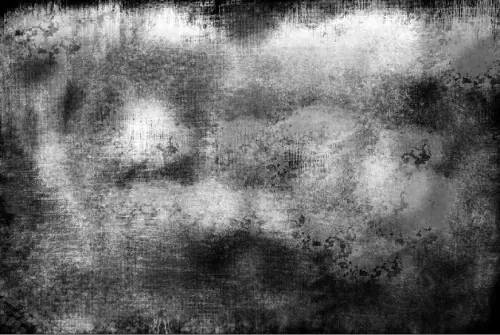
Paso 2
Ahora tenemos una textura de fondo estilo grunge. Escribamos un texto sobre ella mediante el uso de la fuente que
lo descargamos al inicio de este tutorial:

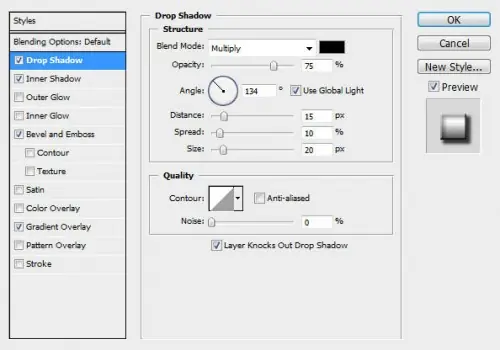
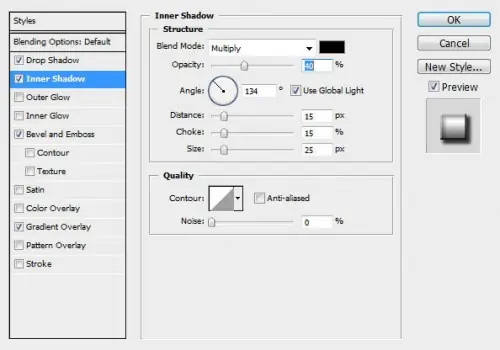
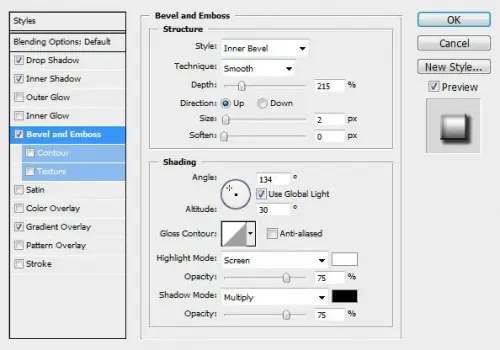
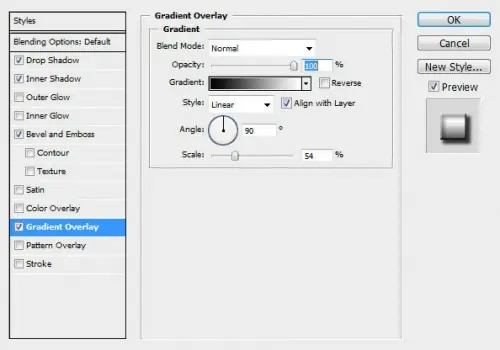
Sobre esta capa de texto, se aplican las opciones de capa de mezcla siguientes:
Sombra
Sombra interior
Bisel y relieve
Superposición de degradado (Sugerencia: se puede ajustar la posición de la pendiente por la izquierda, haga clic y
arrastre sobre el texto)
Y tendrá el siguiente efecto:

Duplicar esta capa de texto una vez y hacer que el texto parezca más audaces y más grueso:

Paso 3
Carga la selección de la capa de texto (si no estás seguro de cómo hacerlo, por favor, eche un vistazo en el Trámite 3
de mi post anterior ) y crear una nueva capa llamada "textura crack". Mientras se mantiene la selección,
cargue el "brushset Crack" en Photoshop y en la "textura crack" de la capa, utilice este brushset para pintar sobre
ella.
Verá porque guardamos la selección activa, la textura crack sólo aparece dentro de la selección:
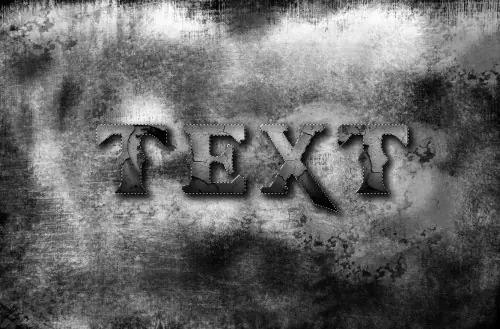
Duplicar la "textura crack" de la capa de una vez y cambiar el modo de fusión de la capa de duplcated a
"Multiplicar", tendrá el siguiente efecto (la textura grieta oscura):

Para crear una variación mayor a la grieta, podemos añadir algunas capas más y en cada capa, aplique una textura
diferente a la grieta brushset, y establecer el modo de fusión de capas de "superposición".
Usted puede agregar capa como muchos como usted desea, esto es lo que tengo después de la adición de dos capas
más de textura crack:

Paso 4 Ahora podemos un poco de color en el texto. Para ello, la carga de la selección de la capa de texto de nuevo, crear
una nueva capa en la parte superior de todas las demás capas llamado "superposición de color".
Aquí está el truco: Lo que me gustaría lograr una cierta variación de color, así que uso la herramienta Lazo con una
pluma 10px, restar la parte superior de la selección fuera manteniendo pulsada la tecla Alt mientras hace la
selección:
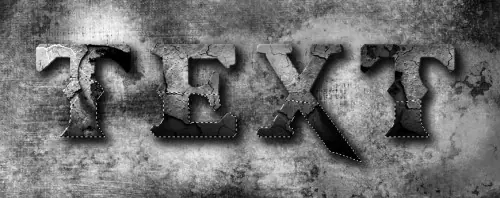
Mientras se mantiene la selección, elegir un color y un cepillo suave y redondo, y la pintura dentro de la selección:

Cargar la capa de texto de nuevo, crear una nueva capa sobre la capa de color de superposición anteriores, esta vez
elige un color más claro y un cepillo suave, la pintura que en la parte superior del texto:

Paso 5
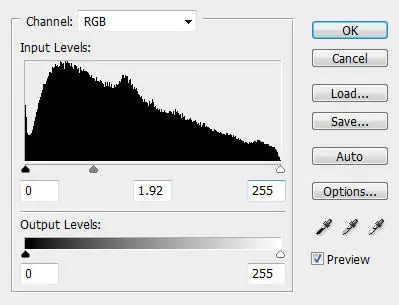
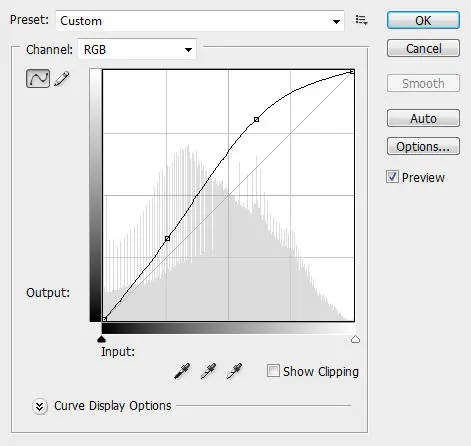
Ahora podemos añadir un poco de las capas de ajuste para llevar a cabo un contraste de color y luminosidad para
el efecto global. He añadido los siguientes dos capas de ajuste (Capa> Nueva capa de ajuste> ...)
Niveles
Curvas
Y aquí es el efecto final de este efecto de texto: (Haga click para ampliar)
Bueno eso es todo por este tutorial! Por supuesto, puede añadir un poco de su propia textura o efecto de filtro y ver
lo que los resultados finales son! Recuerde que debe mantener siempre su propia creatividad!
He aquí una versión alternativa que tengo: (haga clic para agrandar)
Efectos Photoshop