Hola amigos!
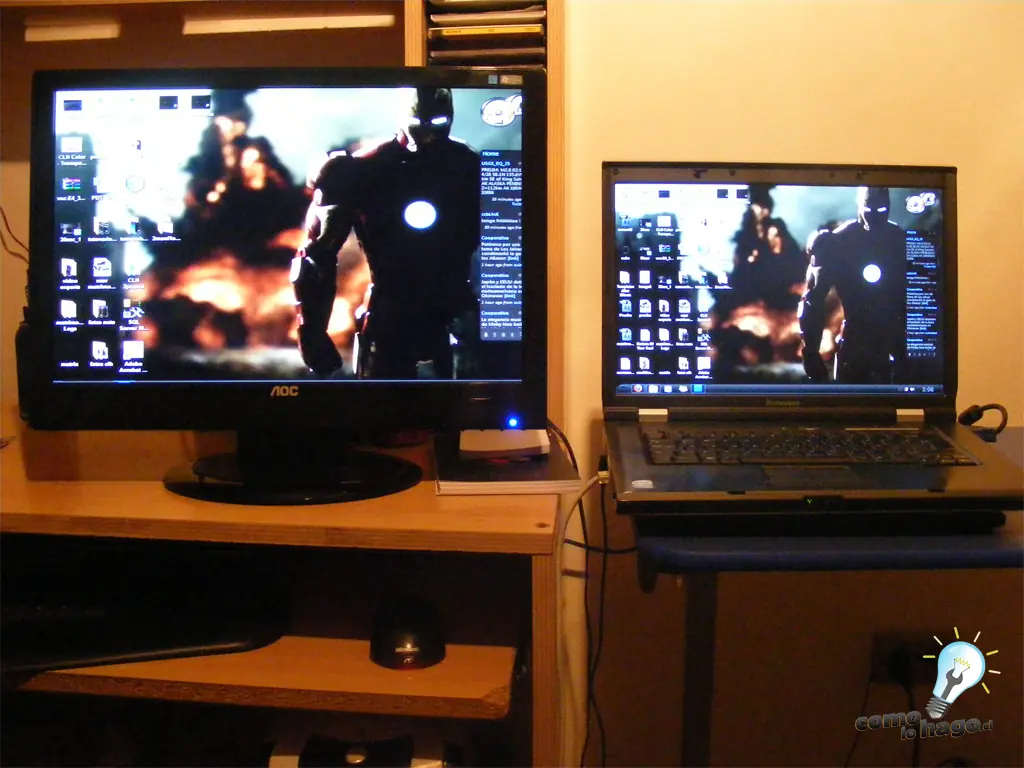
Retomando los tutoriales hoy les traigo el pequeño viejo truco para poder trabajar de manera más ordenada y aplicada con dos monitores. Para los que se aburren de tener tantas aplicaciones en el mismo monitor o si algo les ocupa toda la pantalla (como lo hace muchas veces Adobe Photoshop) esta es una manera muy rapida y eficiente para poder arrastrar cosas y no perderlas de vista tampoco.
Como es costumbre los invito a leer más acerca del tema despues del salto…
Cómo ocupar dos monitores
con un equipo
1. ¿Qué necesitamos?
* Dos monitores
* Un equipo
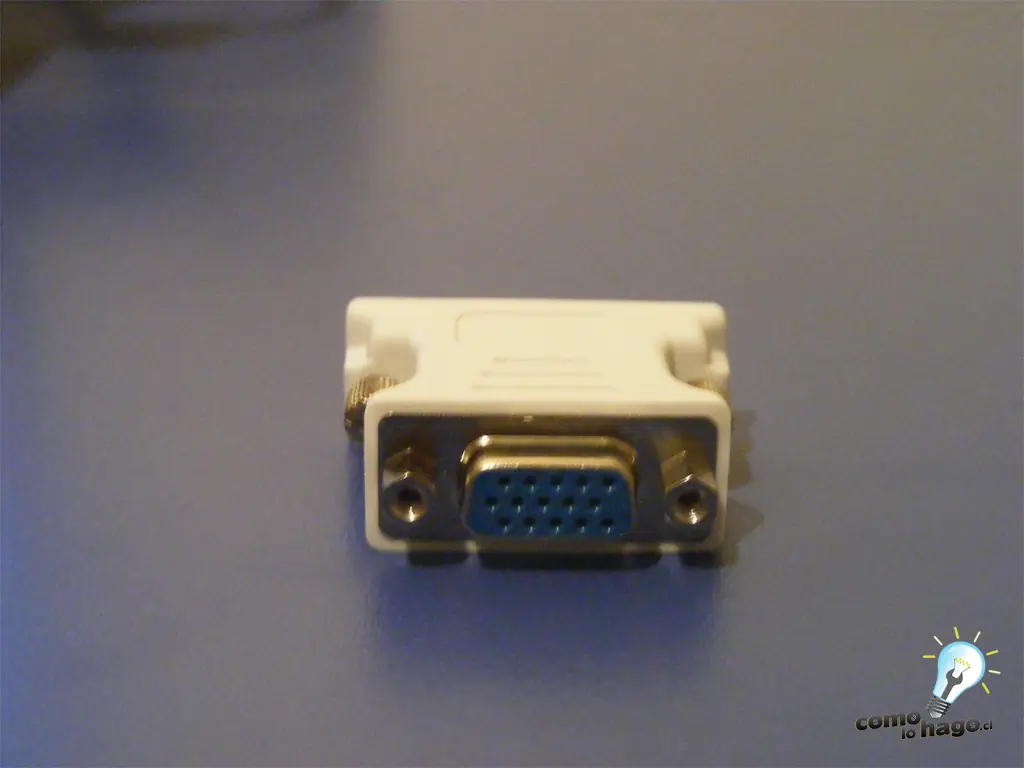
* Un adaptador DVI macho a VGA hembra (Opcional para las tarjetas de video con esa salida)
2. ¿Cómo lo hago?
1. Para comenzar con esta experiencia debemos conectar el cable VGA del monitor en nuestro equipo. Con esto podremos ver en el nuevo monitor lo que estamos viendo actualmente en nuestro equipo.
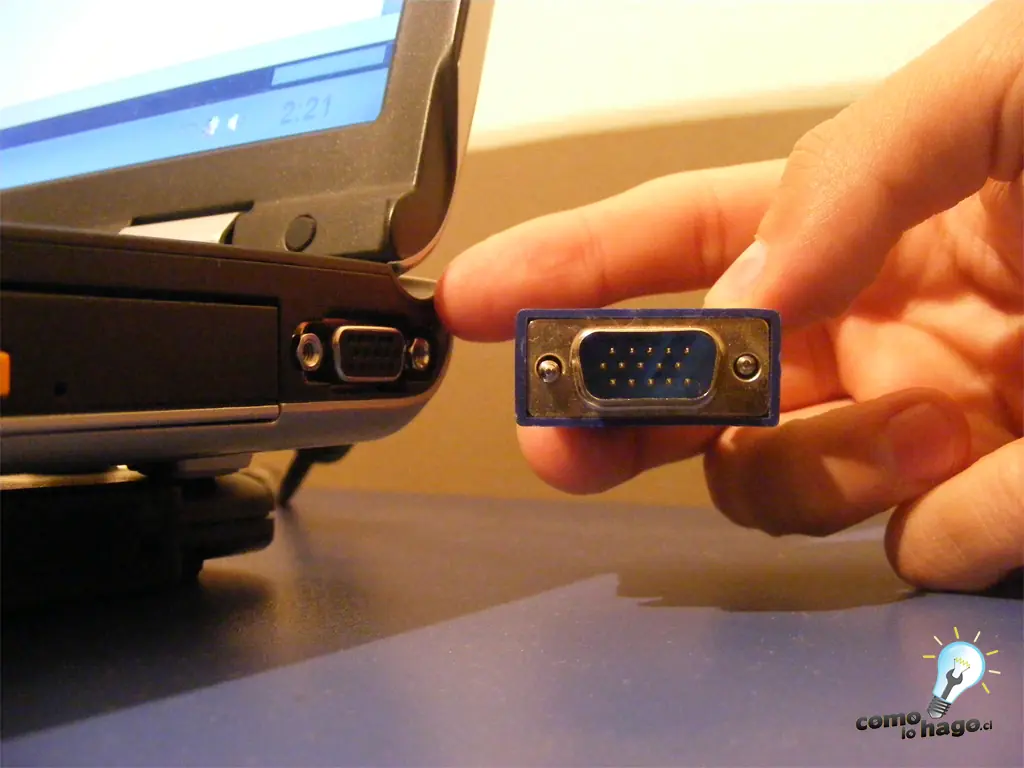
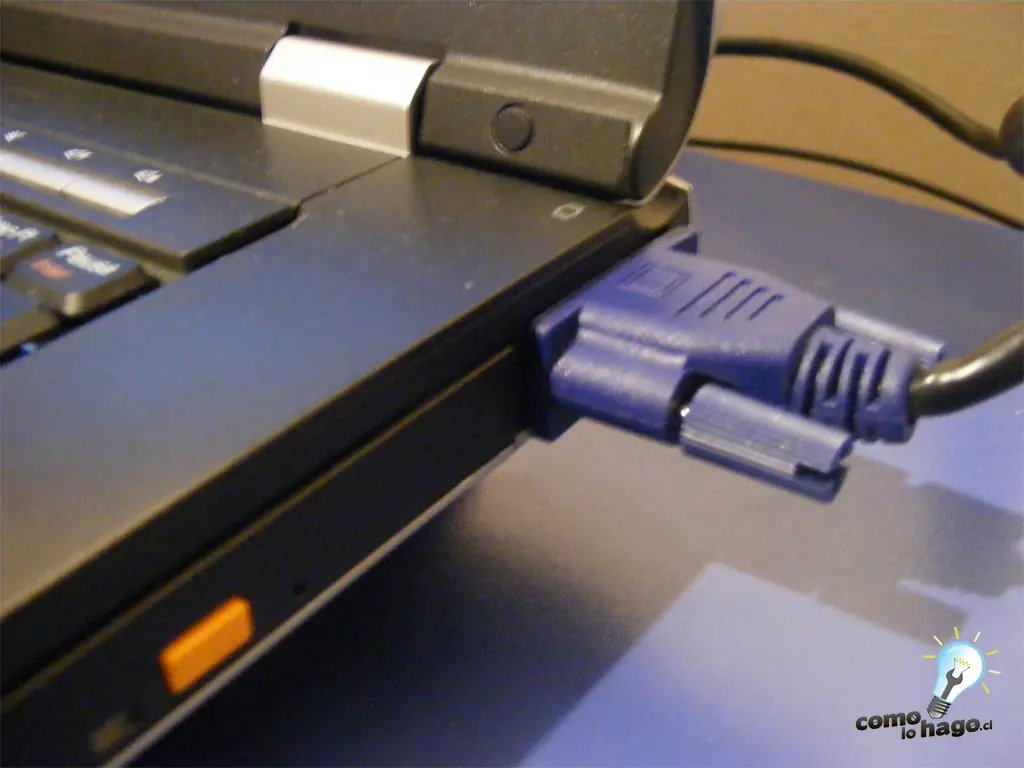
1.1 Como opción para realizar este mismo tutorial en un computador de escritorio (Ya que lo hice desde mi notebook) Una manera de realizar esto es a través del cable DVI macho a VGA hembra(uno blanco que aparecerá en las siguientes fotos). El requisito fundamental es que su tarjeta de video tenga la salida DVI para poder realizar la siguiente operación:
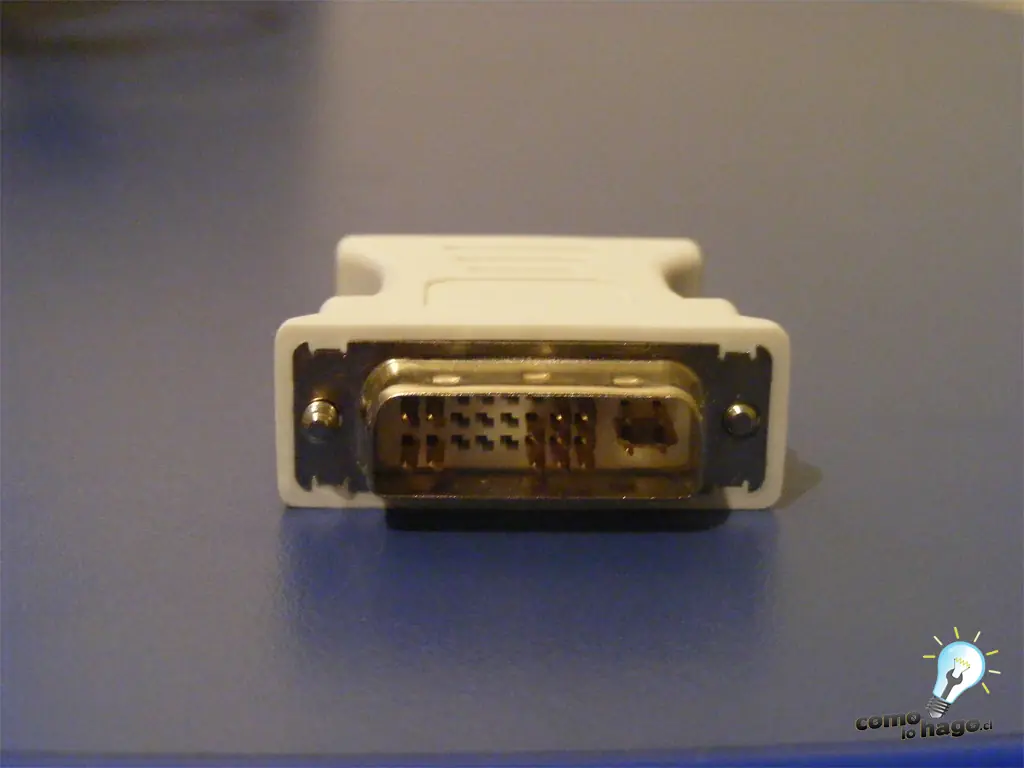
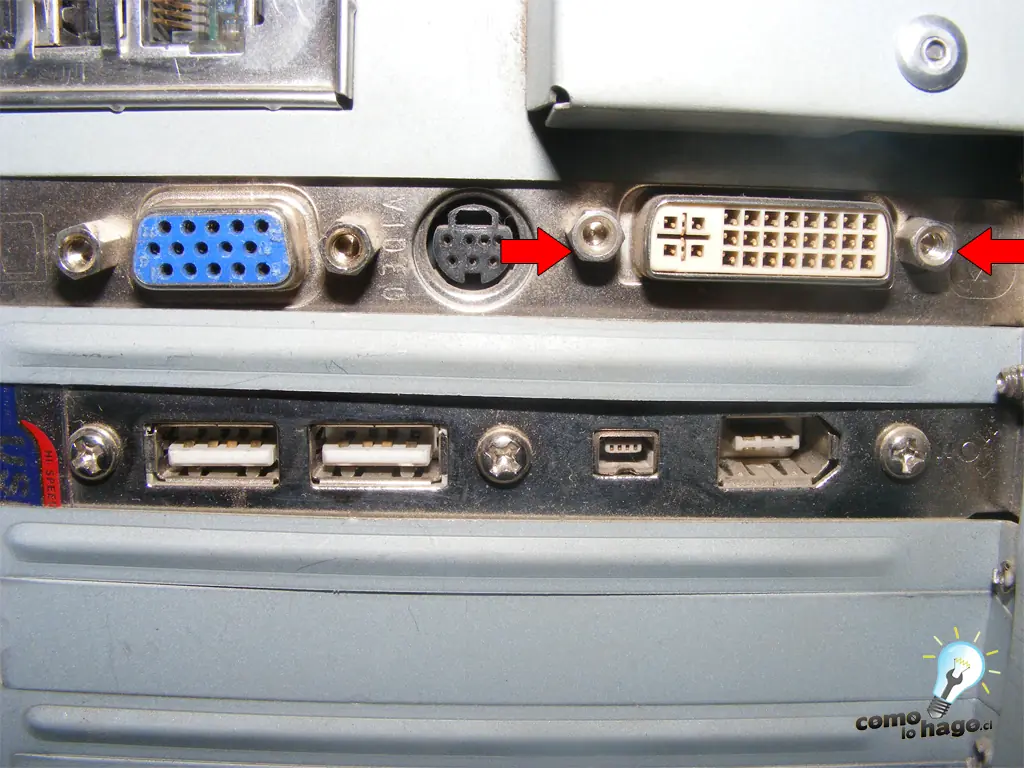
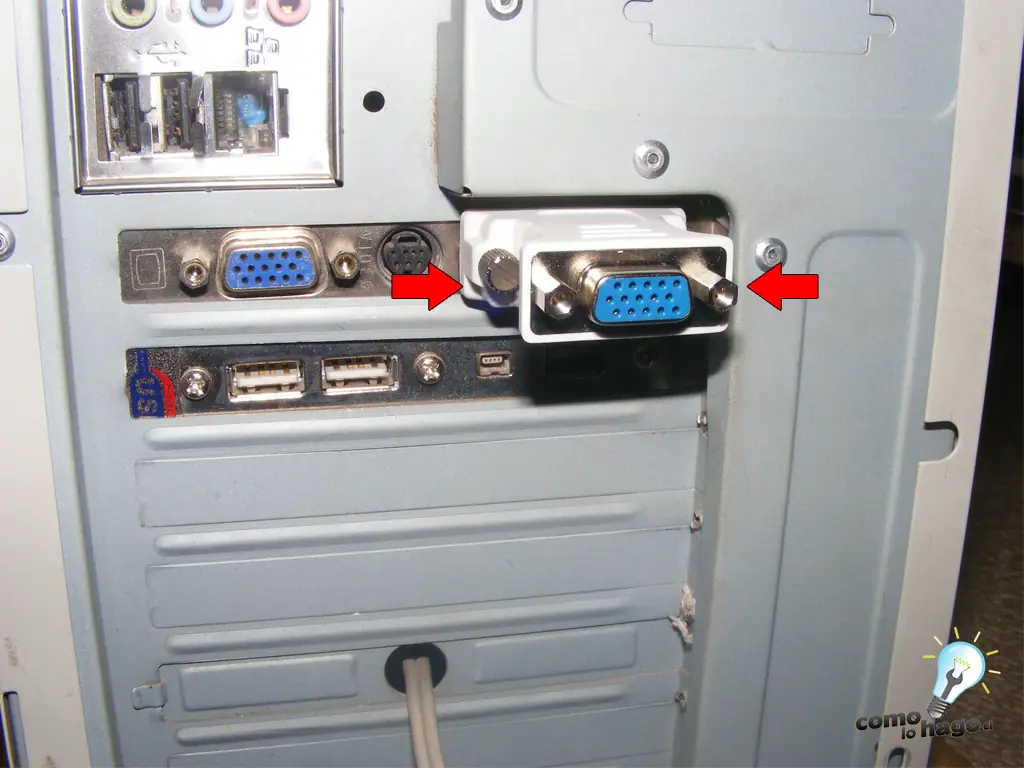
1.2 Como lo indican las Flechas Rojas, ese es el puerto DVI donde debemos colocar nuestro adaptador. ¿Para que hacemos esto?
Para poder tener una doble salida VGA entonces en un puerto colocamos el Monitor 1 y en el otro el Monitor 2
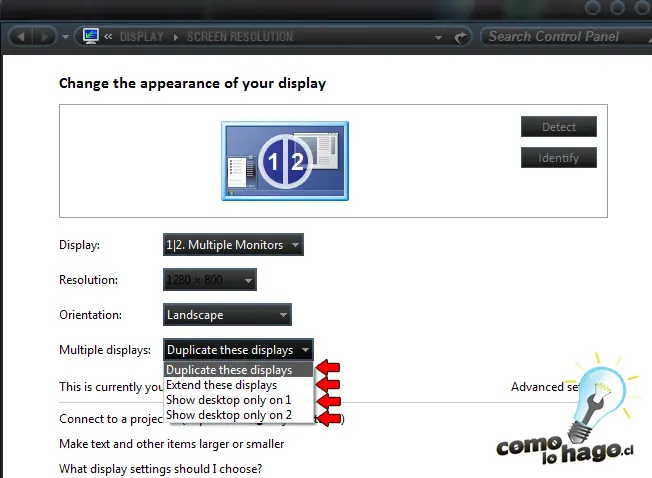
2. Una vez conectado nuestro cable estamos listos para realizar la configuración de los monitores. Para poder realizar esta configuración debemos dirigirnos a Inicio>Panel de control>Pantalla y nos aparecerá un menu como el de la siguiente foto en donde las Flechas Rojas indican las opciones que podemos realizar con nuestros dos monitores.
Saludoss!