Convierte Tu USB en tu Disco Duro

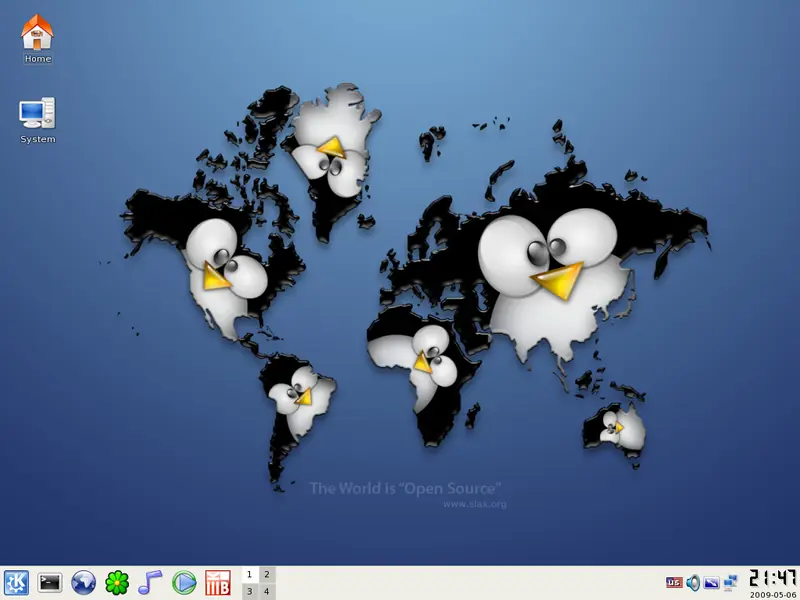
Siempre he querido darle un uso al 100% de las pendrives o storage que tengo. Para eso debemos instalar Slax en nuestra storage USB, la cual es una distribución de linux. Algo que podemos usar sin compromiso a borrar tus datos de windows ni tus archivos del disco duro, es algo que no molestará nada.
SLAX es una pequeña distribución de Live CD de Linux creada por Tomas Matejicek, y es básicamente una versión reducida de Slackware Linux, que tiliza la unificación del sistema de archivos (unionfs) que permite a un sistema de archivos de sólo lectura, para que se comporten como un sistema de archivos de escritura y que además permite al usuario guardar los cambios en todo el sistema sin una partición secundaria persistente.
En este artículo te mostraré cómo instalar fácilmente SLAX a un dispositivo USB a través de Windows, y su posterior utilización desde el pendrive.
» Materiales básicos esenciales
Un dispositivo USB de 256 MB o superior formateada en FAT32.
Slax para USB
Un puerto USB para realizar la instalación.
» Instalación de SLAX
Primero descargaremos la versión de SLAX para USB, desde la página oficial, que viene comprimido en un archivo tar. Para eso la buscamos en WwW.Slax.Org SLAX ES 100% GRATUITO
Una vez lo hemos descargado abrimos el archivo slax-6.0.9.tar, con el descompresor de archivos que tengamos instalado en nuestro equipo (yo he utilizado WinRAR, aunque puedes utilizar 7-Zip o cualquier otra aplicación), y extraemos los archivos a la raíz de nuestra memoria USB o pendrive.
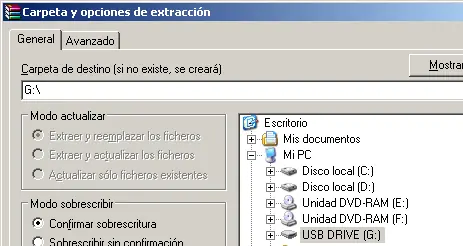
Ahora si exploramos el dispositivo USB, veremos las carpetas boot y slax, por lo que abriremos la carpeta boot, y a continuación pulsamos en el archivo bootinst.bat.
El método antes mencionado, simplemente instalará el gestor de arranque syslinux en el MBR (master boot record) en el dispositivo, es decir; que hará que se pueda arrancar desde tu pendrive.
Al abrir el archivo bootinst.bat, aparecerá una pantalla en modo consola, que te informa que tienes que tener cuidado de no seguir si te encuentras en la partición activa de tu sistema operativo (donde tienes instalado Windows), por lo que debes asegurarte que lo estás haciendo desde el dispositivo USB. Así que para continuar con este proceso sólo tienes que pulsar una tecla cualquiera.
Tras realizar la operación anterior, se habrá realizado el proceso para convertir tu pendrive en booteable, por lo que aparecerá una ventana informándote que la operación se ha llevado a cabo y que debes pulsar cualquier tecla para salir de la aplicación.
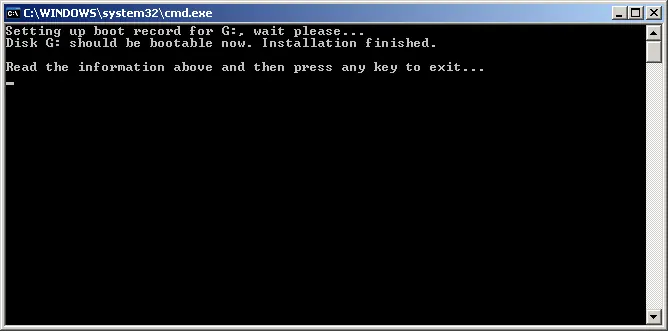
Bien ya tenemos el pendrive totalmente preparado para poderlo utilizar, con Slax totalmente instalado.
Ahora podemos reiniciar el equipo y configurar la BIOS de nuestro equipo para que arranque desde el dispositivo USB. Si no sabes como hacerlo, te recomiendo que repases el manual de tu equipo donde vendrá explicada las opciones de booteo de la BIOS.
» Traducir SLAX al español
Por defecto SLAX viene en inglés, pero eso no tiene por que hacerte desistir para no usarlo, ya que antes de arrancar el USB con SLAX, podemos agregarle el módulo en español.
Para ello sólo tienes que ir al sitio ftp de SLAX, y descargar los archivos necesarios.
Cuando estés en dicha página, verás dos carpetas llamadas boot y slax, y descargar los archivos que se encuentran dentro de las mismas, en las respectivas carpetas del mismo nombre que están en tu pendrive.
Pero para que no te hagas un lío, voy a explicarte paso a paso como hacerlo.
Primero abrimos la carpeta boot, que encontramos en el ftp de SLAX, y allí encontraremos el archivo nitrd.gz, que lo descargaremos en la carpeta boot de tu pendrive. Windows te dirá que el archivo ya existe y si lo quieres sobreescribir. Le pulsas a Sí, y ya está.
Ahora vamos a la carpeta slax, que se encuentra en el ftp de SLAX, y veremos que dentro hay otra carpeta llamada base, la abrimos también y dentro encontraremos el archivo spanish.lzm. Lo descargamos a la carpeta slaxbase que se encuentra en nuestro pendrive, y habremos terminado.
Pues con esto ya estará listo nuestro SLAX para ser arrancado desde nuestro pendrive, y podremos reiniciar nuestro ordenador.
El primer contacto con SLAX
Una vez hemos configurado nuestra BIOS para arrancar desde el dispositivo USB, tras reiniciar el ordenador empezará a cargarse SLAX.
Lo primero que te aparecerá será la pantalla de bienvenida con una serie de opciones. Pulsando con la tecla Instro, en la primera accederemos a la carga de SLAX propiamente dicha.
Tras hacerlo veremos como empieza la carga de archivos de SLAX, en modo texto. ¡Pero no te asustes! SLAX es un entorno totalmente gráfico e intuitivo, y en unos segundos aparecerá su intefaz gráfica ante ti.
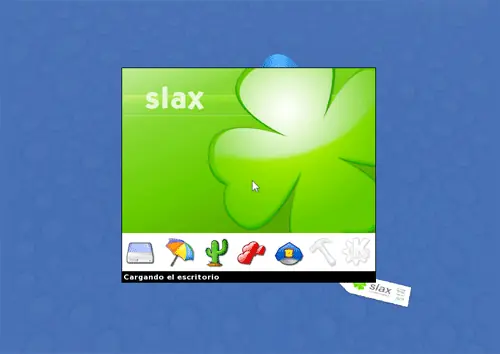
Una vez cargados todos los módulos de arranque de SLAX, aparecerá ante ti el intefaz gráfico de SLAX, con una pantalla anunciadora que muestra la carga de la configuración del sistema y los distintos servicios del mismo.
Tras unos segundos, verás ante ti el escritorio de SLAX con un aspecto muy parecido al de Windows, pero con la potencia que desarrolla el escritorio de KDE.
Si navegas un poco por los menús de SLAX, verás que tiene todo lo necesario para navegar por Internet, crear documentos, multimedia, gráficos, etc.
En SLAX ni en ninguna distribución de linux necesitas drivers de ninguna clase. Ya que al momento en que linux inicia en tu sistema reconoce todos los hardware, los de modem, de sonido, de video, de usb, de Wi.Fi en general de todo!

 COMENTA O APRIETO EL GATILLO!