Bienvenidos a este tutorial.
Hoy vamos a explicar un facilísimo tutorial, poner un marco en una foto.
Lo primero es abrir la foto, en mi caso esta:

Bueno, pues una vez abierta la foto vamos a Selección > Todo y se seleccionará toda la imagen.
Ahora vamos a Selección > Modificar > Borde e insertamos la grosor del borde. En mi caso 10 px
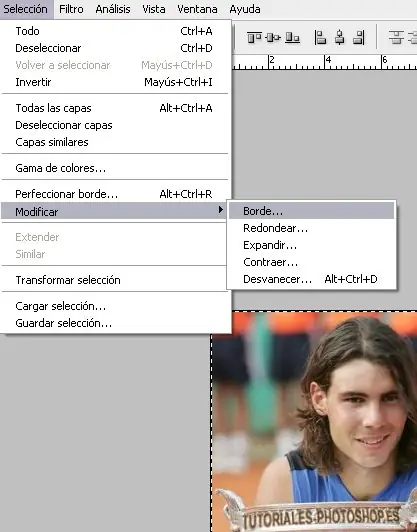
Ahora se nos quedará un borde seleccionado.
Si quieremos terminar el tutorial aquí, podemos pulsar simplemente Ctrl+Alt+U e ir probando con la Saturación a 100 y modificando el tono, para que nos quede algo como esto.

Si queréis hacer un borde más completo, cuando tengamos la selección del borde solo tenemos que pulsar Ctrl+J o Capa > Nueva.. >Capa vía copiar..
Ahora con la nueva capa que se acaba de crear pulsamos botón derecho sobre ella y Opciones de fusión... y completamos con los siguientes datos.
En realidad es fácil, primero vamos a Superposición de Colores que está a la izquierda del panel y elegimos el color que queramos:
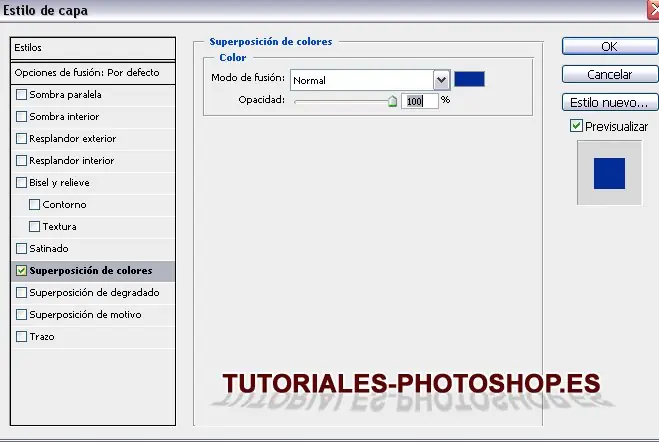
Ahora miramos más abajo, la última opción que es Trazo y ponemos el color negro, u otro con el tamaño que queramos, yo he puesto 3.
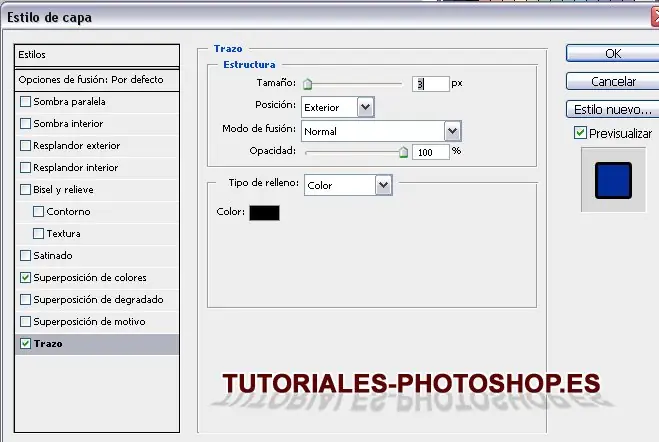
Pulsamos OK y así queda nuestra foto, con su marco.