--------------------------------------------------------------------------
PHOTOREC
--------------------------------------------------------------------------
PhotoRec lo utilizamos para recuperar con muchísima eficacia archivos borrados del disco duro.
Puede recuperar datos de los siguientes dispositivos:
* Disco duro
* Tarjetas de memorias
* Lápiz USB
* MP3
* MP4
LAS IMAGENES SON DE DEBIAN, PERO LOS PASOS Y EL MENU SON IGUALES
Ahora pasomos a ver con un ejemplo real como funciona PhotoRec.
Si cuando ejecutemos PhotoRec nos muestra un mensaje como el de la imagen inferior, lo que nos indica es que la ventana es muy pequeña para poder trabajar, necesita como mínimo 25 linea con lo cual la solución es tan fácil como agrandar un poco mas la ventana o bien la maximizamos.
Una vez que hayamos agrandado la ventana nos muestra la siguiente pantalla.
En la siguiente pantalla seleccionamos el dispositivo en el cual vamos a realizar la recuperación de datos, que puedes ser:
Disco duro
Pendrive
MP3
MP4
o cualquier otra unidad de almacenamiento.
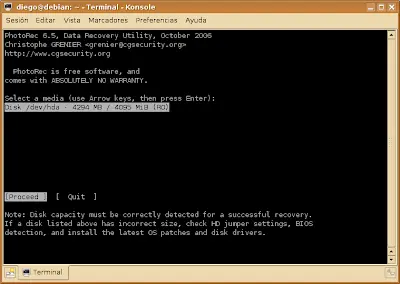
En este ejemplo como solo disponemos de un disco duro, seleccionamos este, y pulsamos en proceder (Proceed)
Observacion: Para seleccionar y aceptar en programas que usan la consola hacemos uso de las teclas de los cursores (las 4 flechitas) y la tecla intro o retorno de carro (enter)
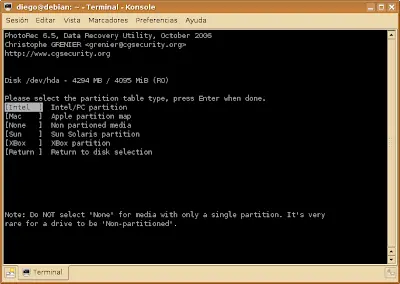
En la siguiente captura de pantalla nos informa del dispositivo que hemos seleccionado, y nos pregunta que tipo de tabla de partición esta usando dicho medio de almacenamiento.
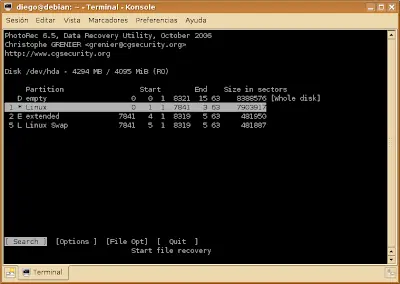
Acto seguido nos muestra la tabla de particiones del disco duro, para que seleccionemos la partición en la cual vamos a proceder a la recuperación de los datos borrados.
En la siguiente imagen nos pregunta que elijamos el lugar donde queremos que nos guarde los datos que vamos recuperando.
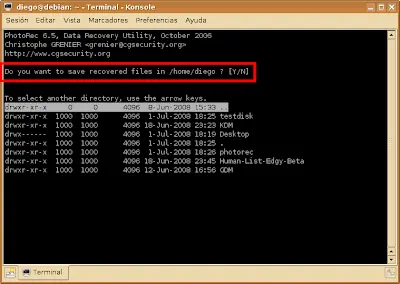
En este ejemplo le he indicado que lo guarde en el directorio home del usuario diego.
Cuando se encuentre seleccionada la carpeta en la cual queremos que guarde los datos pulsamos la tecla de confirmación "Y".
Ahora comienza el proceso de recuperación de datos.
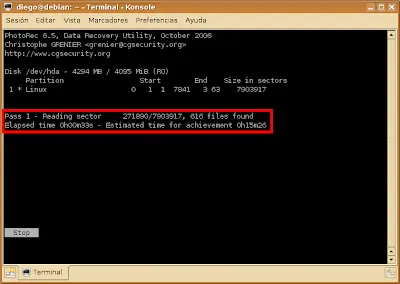
En la siguiente captura podemos observar:
- Toda la información que nos puede ofrecer del disco duro, tal que: Comienzo y final de la partición, numero de sectores, etc..
- Los sectores que tiene y los que lleva leído
- La cantidad de ficheros que a encontrado para recuperar
- El tiempo que lleva usando la aplicación
- El tiempo estimado que le queda para recuperar todos los ficheros
Podemos observar en la siguiente imagen las carpetas que nos ha creado la aplicación PhotoRec con todos los ficheros recuperados. (dependiendo de la cantidad de ficheros a recuperar nos creara mas o menos carpetas)
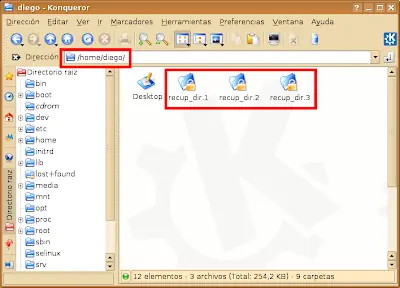
PhotoRec usa el siguiente patrón para asignarle el nombre a las carpetas:
- Una parte del nombre de las carpetas es fija: recup_dir.
- y la otra parte es variable y progresiva, empezando siempre por el numero: 1
---------------------------------
DESCARGA PhotoRec
COMENTEN I PUNTUEN SI ASI LO CREEN CONVENIENTE
PHOTOREC
--------------------------------------------------------------------------
PhotoRec lo utilizamos para recuperar con muchísima eficacia archivos borrados del disco duro.
Puede recuperar datos de los siguientes dispositivos:
* Disco duro
* Tarjetas de memorias
* Lápiz USB
* MP3
* MP4
LAS IMAGENES SON DE DEBIAN, PERO LOS PASOS Y EL MENU SON IGUALES
Ahora pasomos a ver con un ejemplo real como funciona PhotoRec.
Si cuando ejecutemos PhotoRec nos muestra un mensaje como el de la imagen inferior, lo que nos indica es que la ventana es muy pequeña para poder trabajar, necesita como mínimo 25 linea con lo cual la solución es tan fácil como agrandar un poco mas la ventana o bien la maximizamos.
Una vez que hayamos agrandado la ventana nos muestra la siguiente pantalla.
En la siguiente pantalla seleccionamos el dispositivo en el cual vamos a realizar la recuperación de datos, que puedes ser:
Disco duro
Pendrive
MP3
MP4
o cualquier otra unidad de almacenamiento.
En este ejemplo como solo disponemos de un disco duro, seleccionamos este, y pulsamos en proceder (Proceed)
Observacion: Para seleccionar y aceptar en programas que usan la consola hacemos uso de las teclas de los cursores (las 4 flechitas) y la tecla intro o retorno de carro (enter)
En la siguiente captura de pantalla nos informa del dispositivo que hemos seleccionado, y nos pregunta que tipo de tabla de partición esta usando dicho medio de almacenamiento.
Acto seguido nos muestra la tabla de particiones del disco duro, para que seleccionemos la partición en la cual vamos a proceder a la recuperación de los datos borrados.
En la siguiente imagen nos pregunta que elijamos el lugar donde queremos que nos guarde los datos que vamos recuperando.
En este ejemplo le he indicado que lo guarde en el directorio home del usuario diego.
Cuando se encuentre seleccionada la carpeta en la cual queremos que guarde los datos pulsamos la tecla de confirmación "Y".
Ahora comienza el proceso de recuperación de datos.
En la siguiente captura podemos observar:
- Toda la información que nos puede ofrecer del disco duro, tal que: Comienzo y final de la partición, numero de sectores, etc..
- Los sectores que tiene y los que lleva leído
- La cantidad de ficheros que a encontrado para recuperar
- El tiempo que lleva usando la aplicación
- El tiempo estimado que le queda para recuperar todos los ficheros
Podemos observar en la siguiente imagen las carpetas que nos ha creado la aplicación PhotoRec con todos los ficheros recuperados. (dependiendo de la cantidad de ficheros a recuperar nos creara mas o menos carpetas)
PhotoRec usa el siguiente patrón para asignarle el nombre a las carpetas:
- Una parte del nombre de las carpetas es fija: recup_dir.
- y la otra parte es variable y progresiva, empezando siempre por el numero: 1
---------------------------------
DESCARGA PhotoRec
COMENTEN I PUNTUEN SI ASI LO CREEN CONVENIENTE