Desde que los Netbook o mini portátiles llegaron al mercado, siempre ha habido una consulta general por parte de usuarios convencionales: ¿Cómo instalo un sistema operativo que tengo en DVD o un programa con el mismo soporte en un netbook?
Aunque hoy en día ya se puede comprar la mayoría del software por descarga digital, aún tenemos ese CD o DVD de algún antivirus o sistema operativo en casa y no queremos comprar otro…
Es aquí donde mostraremos hoy la forma de hacerlo, algo latosa, pero necesaria…
Si lo que queremos es instalar un sistema operativo en un netbook, entonces convendría visitar estos dos tutoriales:
__________________________________________________________________________________________
Tutorial 1
Instalar Windows 7 en netbook desde USB
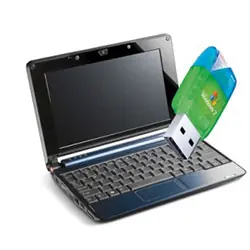
Si hay que destacar un cambio en la tendencia social desde el punto de vista tecnológico, los ultraportátiles o netbook son sin duda el elemento estrella. Pequeños y compactos portátiles pensados para un uso individual y que ofrecen portabilidad, junto a la posibilidad de usar los servicios más cotidianos de la vida de cualquier persona actual.
Al mismo tiempo, notamos un cambio importante con respecto a los portátiles convencionales, y es que un netbook carece de lector de CDs o DVDs. El por qué de esta carencia se debe a varias razones, pero si tuviese que nombrar un par de ellas, me centraría sin duda en la necesidad física de su eliminación para conseguir estos tamaños, y en el cambio generacional de formatos de almacenamiento digital.
La ausencia de un lector de CD o DVD en netbook tiene algún que otro inconveniente, y es que se complica la tarea de instalar programas o sistemas operativos adquiridos en formato físico. Muestra de ello es Windows 7, un nuevo sistema que provoca multitud de problemas a la hora de intentar instalarlo en un netbook.
Por ello, hoy vamos a explicar cómo instalar Windows 7 en un netbook desde un USB, que es precisamente el medio externo con el que tendremos que operar para realizar este tipo de tareas.
Para instalar Windows 7 en un netbook desde un USB, lo primero que tendremos que tener será la imagen ISO de Windows 7. La podemos conseguir al comprar el producto desde la página oficial de Microsoft.
Una vez que tengamos descargada esta imagen, deberemos de descargar una utilidad que nos permite instalar Windows 7 en un USB, y precisamente Microsoft, ha lanzado una herramienta específicamente creada para ello:
Descargar Windows 7 USB DVD Download Tool
Ya tenemos la imagen ISO de Windows 7, el programa de instalación y sólo nos falta una memoria USB de al menos 4 GB, puesto que será lo mínimo que nos pedirá esta tarea.
Lo primero que haremos será formatear el USB e insertarlo en nuestro PC. Seguidamente, abrimos Windows 7 USB DVD Download Tool y seguimos los siguientes pasos:
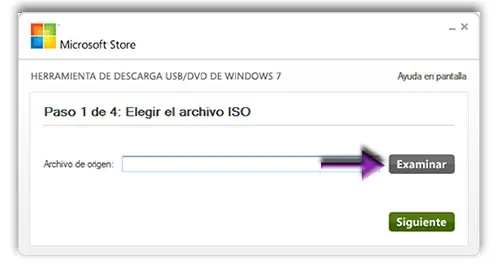
En esta ventana, pulsamos Examinar y llegamos hasta la carpeta que contenga la imagen ISO de Windows 7 y posteriormente clicamos sobre Siguiente.
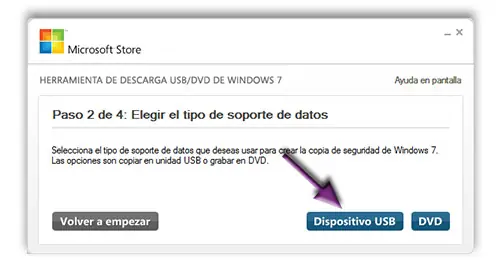
En esta ventana, tenemos la opción de seleccionar el soporte de grabación de Windows 7, es decir, podremos seleccionar la grabación para un DVD o un USB, así que evidentemente seleccionaremos la opción USB en nuestro caso y la letra que corresponde a nuestra memoria USB.
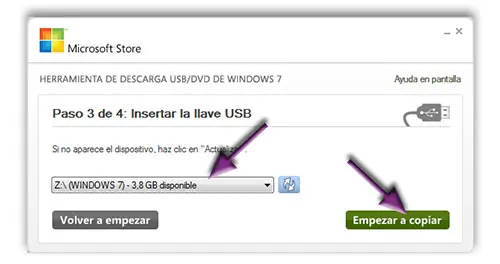
Pulsamos sobre Empezar a copiar y el asistente comenzará a crear el booteable de Windows 7 en nuestra memoria USB.

Una vez que finalice el proceso de instalación de Windows 7 en el USB, reiniciamos el sistema y arrancamos el netbook desde dando prioridad al puerto USB, algo que podréis configurar en la BIOS.
__________________________________________________________________________________________
Tutorial 2
Instalar Windows Vista desde un USB
COMO INSTALAR WINDOWS VISTA DESDE UN PENDRIVE
A.- Ventajas de instalación de Windows Vista desde un dispositivo USB.
B.- Material necesario.
C.- Preparación del dispositivo USB.
D.- Copia de Sistema Operativo Windows Vista en USB.
E.- Selección de dispositivo USB en el arranque del PC.
NOTA SOBRE ESTE TUTORIAL: Muchas placas antiguas, no soportan el arranque desde un dispositivo USB.
A.- VENTAJAS DE INSTALACIÓN DE WINDOWS VISTA DESDE UN DISPOSITIVO USB:
Tanto un CD, como un DVD o un Pendrive, son soportes de almacenamiento de datos. Cada uno, posee unas características que aportan ventajas e inconvenientes sobre los otros.
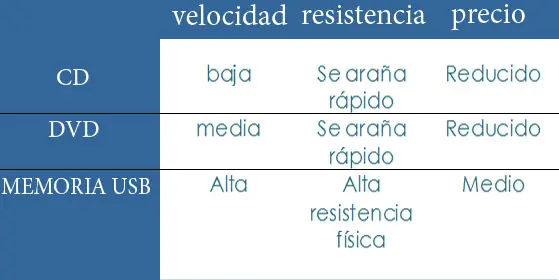
Como vemos en la gráfica, la instalación de Windows Vista desde un Pendrive, además de ser más rápida, también nos libra de fallos de lectura de datos a causa de imperfecciones físicas del soporte como arañazos. Es por eso, que hemos decidido hacer este tutorial:
B.- MATERIAL NECESARIO:
Lo único que necesitamos para instalar Windows Vista desde un dispositivo USB, es eso, una memoria USB como puede ser un Pendrive (Se supone que debe de tener la capacidad adecuada al requerimiento del sistema operativo).
Decir aquí, que lo suyo es adquirir un Pendrive USB de alta velocidad 2.0, ya que como hemos mencionado, la diferencia de realizar la instalación de Windows Vista con un USB, a realizarla desde un CD/DVD reside mayormente en la velocidad de transferencia y lectura del PC.
C.- PREPARACIÓN DEL DISPOSITIVO USB:
1.- Formatear el dispositivo USB: Para esto, en el menú ejecutar de Windows, tecleamos CMD.EXE. Esto nos abrirá una ventana e MS-dos.
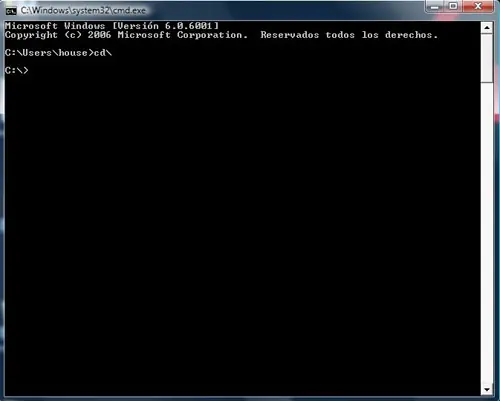
2.- Una vez en la ventana de MS-DOS, tecleamos:
Diskpart: Aplicación de Windows para crear particiones.
list disk: Este comando, nos lista los dispositivos de almacenamiento conectados al PC.
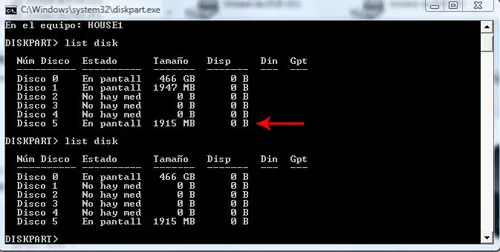
Comprobamos con el tamaño que nos muestra el listado de discos, que número de disco corresponde a nuestro Pendrive (en mi caso es Disk 5).
3.- Una vez que nos hemos asegurado de que las acciones a realizar afectarán sólo a nuestro dispositivo USB, tecleamos:
Select Disk: Aquí seleccionamos el número de disco.
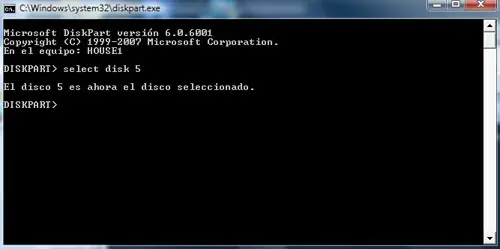
4.- Tecleamos lo siguiente para eliminar el contenido del dispositivo USB:
Clean: Esta comando sirve para eliminar contenidos del Pendrive.
5.- Una vez vacio el Pendrive, creamos una partición tecleando:
create partition primary: Crea la partición.
select partition 1: Selecciona la partición creada.
format fs=fat32: Formatea la partición con sistema de archivo FAT32.
assing: Escribimos el comando y a continuación el nombre que queramos dar a la partición.
exit: Comando para salir de Diskpart.
D.- COPIA DEL WINDOWS VISTA EN EL PENDRIVE:
Una vez listo nuestro Pendrive (memoria USB), tenemos que copiar la imagen de disco del Sistema Operativo Windows Vista al Pendrive USB. Para ello, desde la ventana de MS-DOS, tecleamos:
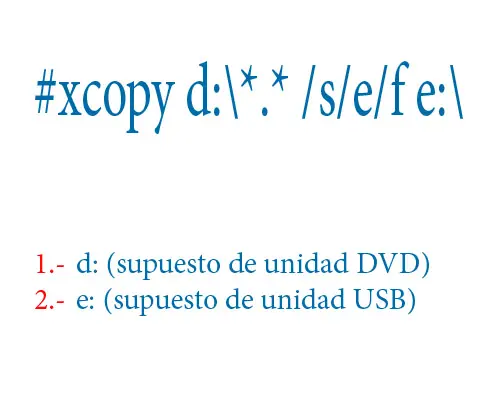
Una vez acabada la transferencia del sistema operativo de una unidad a otra, ya tenemos listo nuestro dispositivo USB, para instalar Windows Vista.
E.- SELECCIÓN DE DISPOSITIVO USB EN EL ARRANQUE DEL PC:
Para que podamos instalar Windows Vista desde un USB, antes hay que indicar al ordenador, que priorice la lectura de datos de nuestro USB, antes que la del disco duro. Para ello:
1.- Con el Pendrive conectado al equipo, reseteamos éste.
2.- Al inicio del test de hardware, pulsamos la tecla suprimir para entrar en la BIOS.
3.- Nos dirigimos a BOOT, y seleccionamos como primera unidad USB.
4.- Guardamos cambios y salimos.
El equipo se reiniciará de nuevo y leerá en primer caso el dispositivo USB dónde tenemos instalado el Sistema Operativo Windows Vista. A partir de aquí, el proceso es idénticamente igual a como se realiza mediante un CD/DVD, sólo que éste tardará más de la mitad en hacerlo.
_______________________________________________________________________________________
Si lo que necesitamos es instalar un programa desde un CD o DVD en un netbook sin lector, entonces veremos los pasos a seguir, resumiendo el video:
Paso 1: Descargar e instalar Daemon Tools
Paso 2: Insertar el CD o DVD original y el pendrive en el PC convencional
Paso 3: Dejar espacio suficiente en el pendrive para la imagen ISO
Paso 4: Ir a las opciones de Daemon Tools y seleccionar Crear imagen de disco.
Paso 5: Seleccionar la opción ISO en el explorador de destino.
Paso 6: Una vez creada, insertar USB en netbook
Paso 7: Seleccionar Montar imagen ISO en Daemon Tools
Paso 8: Instalar el programa con normalidad
Podemos crear tantas unidades virtuales queramos e instalar programas de CD o DVD en el netbook sin limitación.
Fuente:
Gracias a Todos Por Ayudarme a Ser Nfu


link: http://static.99widgets.com/counters/swf/counters.swf?id=397268&ln=es
Aunque hoy en día ya se puede comprar la mayoría del software por descarga digital, aún tenemos ese CD o DVD de algún antivirus o sistema operativo en casa y no queremos comprar otro…
Es aquí donde mostraremos hoy la forma de hacerlo, algo latosa, pero necesaria…
Si lo que queremos es instalar un sistema operativo en un netbook, entonces convendría visitar estos dos tutoriales:
__________________________________________________________________________________________
Tutorial 1
Instalar Windows 7 en netbook desde USB
Si hay que destacar un cambio en la tendencia social desde el punto de vista tecnológico, los ultraportátiles o netbook son sin duda el elemento estrella. Pequeños y compactos portátiles pensados para un uso individual y que ofrecen portabilidad, junto a la posibilidad de usar los servicios más cotidianos de la vida de cualquier persona actual.
Al mismo tiempo, notamos un cambio importante con respecto a los portátiles convencionales, y es que un netbook carece de lector de CDs o DVDs. El por qué de esta carencia se debe a varias razones, pero si tuviese que nombrar un par de ellas, me centraría sin duda en la necesidad física de su eliminación para conseguir estos tamaños, y en el cambio generacional de formatos de almacenamiento digital.
La ausencia de un lector de CD o DVD en netbook tiene algún que otro inconveniente, y es que se complica la tarea de instalar programas o sistemas operativos adquiridos en formato físico. Muestra de ello es Windows 7, un nuevo sistema que provoca multitud de problemas a la hora de intentar instalarlo en un netbook.
Por ello, hoy vamos a explicar cómo instalar Windows 7 en un netbook desde un USB, que es precisamente el medio externo con el que tendremos que operar para realizar este tipo de tareas.
Para instalar Windows 7 en un netbook desde un USB, lo primero que tendremos que tener será la imagen ISO de Windows 7. La podemos conseguir al comprar el producto desde la página oficial de Microsoft.
Una vez que tengamos descargada esta imagen, deberemos de descargar una utilidad que nos permite instalar Windows 7 en un USB, y precisamente Microsoft, ha lanzado una herramienta específicamente creada para ello:
Descargar Windows 7 USB DVD Download Tool
Ya tenemos la imagen ISO de Windows 7, el programa de instalación y sólo nos falta una memoria USB de al menos 4 GB, puesto que será lo mínimo que nos pedirá esta tarea.
Lo primero que haremos será formatear el USB e insertarlo en nuestro PC. Seguidamente, abrimos Windows 7 USB DVD Download Tool y seguimos los siguientes pasos:
En esta ventana, pulsamos Examinar y llegamos hasta la carpeta que contenga la imagen ISO de Windows 7 y posteriormente clicamos sobre Siguiente.
En esta ventana, tenemos la opción de seleccionar el soporte de grabación de Windows 7, es decir, podremos seleccionar la grabación para un DVD o un USB, así que evidentemente seleccionaremos la opción USB en nuestro caso y la letra que corresponde a nuestra memoria USB.
Pulsamos sobre Empezar a copiar y el asistente comenzará a crear el booteable de Windows 7 en nuestra memoria USB.
Una vez que finalice el proceso de instalación de Windows 7 en el USB, reiniciamos el sistema y arrancamos el netbook desde dando prioridad al puerto USB, algo que podréis configurar en la BIOS.
__________________________________________________________________________________________
Tutorial 2
Instalar Windows Vista desde un USB
COMO INSTALAR WINDOWS VISTA DESDE UN PENDRIVE
A.- Ventajas de instalación de Windows Vista desde un dispositivo USB.
B.- Material necesario.
C.- Preparación del dispositivo USB.
D.- Copia de Sistema Operativo Windows Vista en USB.
E.- Selección de dispositivo USB en el arranque del PC.
NOTA SOBRE ESTE TUTORIAL: Muchas placas antiguas, no soportan el arranque desde un dispositivo USB.
A.- VENTAJAS DE INSTALACIÓN DE WINDOWS VISTA DESDE UN DISPOSITIVO USB:
Tanto un CD, como un DVD o un Pendrive, son soportes de almacenamiento de datos. Cada uno, posee unas características que aportan ventajas e inconvenientes sobre los otros.
Como vemos en la gráfica, la instalación de Windows Vista desde un Pendrive, además de ser más rápida, también nos libra de fallos de lectura de datos a causa de imperfecciones físicas del soporte como arañazos. Es por eso, que hemos decidido hacer este tutorial:
B.- MATERIAL NECESARIO:
Lo único que necesitamos para instalar Windows Vista desde un dispositivo USB, es eso, una memoria USB como puede ser un Pendrive (Se supone que debe de tener la capacidad adecuada al requerimiento del sistema operativo).
Decir aquí, que lo suyo es adquirir un Pendrive USB de alta velocidad 2.0, ya que como hemos mencionado, la diferencia de realizar la instalación de Windows Vista con un USB, a realizarla desde un CD/DVD reside mayormente en la velocidad de transferencia y lectura del PC.
C.- PREPARACIÓN DEL DISPOSITIVO USB:
1.- Formatear el dispositivo USB: Para esto, en el menú ejecutar de Windows, tecleamos CMD.EXE. Esto nos abrirá una ventana e MS-dos.
2.- Una vez en la ventana de MS-DOS, tecleamos:
Diskpart: Aplicación de Windows para crear particiones.
list disk: Este comando, nos lista los dispositivos de almacenamiento conectados al PC.
Comprobamos con el tamaño que nos muestra el listado de discos, que número de disco corresponde a nuestro Pendrive (en mi caso es Disk 5).
3.- Una vez que nos hemos asegurado de que las acciones a realizar afectarán sólo a nuestro dispositivo USB, tecleamos:
Select Disk: Aquí seleccionamos el número de disco.
4.- Tecleamos lo siguiente para eliminar el contenido del dispositivo USB:
Clean: Esta comando sirve para eliminar contenidos del Pendrive.
5.- Una vez vacio el Pendrive, creamos una partición tecleando:
create partition primary: Crea la partición.
select partition 1: Selecciona la partición creada.
format fs=fat32: Formatea la partición con sistema de archivo FAT32.
assing: Escribimos el comando y a continuación el nombre que queramos dar a la partición.
exit: Comando para salir de Diskpart.
D.- COPIA DEL WINDOWS VISTA EN EL PENDRIVE:
Una vez listo nuestro Pendrive (memoria USB), tenemos que copiar la imagen de disco del Sistema Operativo Windows Vista al Pendrive USB. Para ello, desde la ventana de MS-DOS, tecleamos:
Una vez acabada la transferencia del sistema operativo de una unidad a otra, ya tenemos listo nuestro dispositivo USB, para instalar Windows Vista.
E.- SELECCIÓN DE DISPOSITIVO USB EN EL ARRANQUE DEL PC:
Para que podamos instalar Windows Vista desde un USB, antes hay que indicar al ordenador, que priorice la lectura de datos de nuestro USB, antes que la del disco duro. Para ello:
1.- Con el Pendrive conectado al equipo, reseteamos éste.
2.- Al inicio del test de hardware, pulsamos la tecla suprimir para entrar en la BIOS.
3.- Nos dirigimos a BOOT, y seleccionamos como primera unidad USB.
4.- Guardamos cambios y salimos.
El equipo se reiniciará de nuevo y leerá en primer caso el dispositivo USB dónde tenemos instalado el Sistema Operativo Windows Vista. A partir de aquí, el proceso es idénticamente igual a como se realiza mediante un CD/DVD, sólo que éste tardará más de la mitad en hacerlo.
_______________________________________________________________________________________
Si lo que necesitamos es instalar un programa desde un CD o DVD en un netbook sin lector, entonces veremos los pasos a seguir, resumiendo el video:
Paso 1: Descargar e instalar Daemon Tools
Paso 2: Insertar el CD o DVD original y el pendrive en el PC convencional
Paso 3: Dejar espacio suficiente en el pendrive para la imagen ISO
Paso 4: Ir a las opciones de Daemon Tools y seleccionar Crear imagen de disco.
Paso 5: Seleccionar la opción ISO en el explorador de destino.
Paso 6: Una vez creada, insertar USB en netbook
Paso 7: Seleccionar Montar imagen ISO en Daemon Tools
Paso 8: Instalar el programa con normalidad
Podemos crear tantas unidades virtuales queramos e instalar programas de CD o DVD en el netbook sin limitación.
Fuente:
Gracias a Todos Por Ayudarme a Ser Nfu
link: http://static.99widgets.com/counters/swf/counters.swf?id=397268&ln=es