Bienvenidos
Hoy les enseñaré a usar Steam como un hosting permanente de imágenes .JPG.
Antes de empezar, aclararé algunas cosas:
Cada usuario tiene 1000MB de espacio para colocar fotos en la nube. Esto significa que puedes colocar 1000 capturas fácilmente.
Todo lo que subas tiene que ser SFW, o sea, no tener nada que incumpla las normas de Steam. Ya que te pueden quitar la imágen y te pueden sancionar de alguna manera (Ban)

Bien, ahora empecemos! Con música de fondo!
1. Empezamos sacando la imágen que queremos usar, en este caso una captura porque se me crasheó el Civilization V

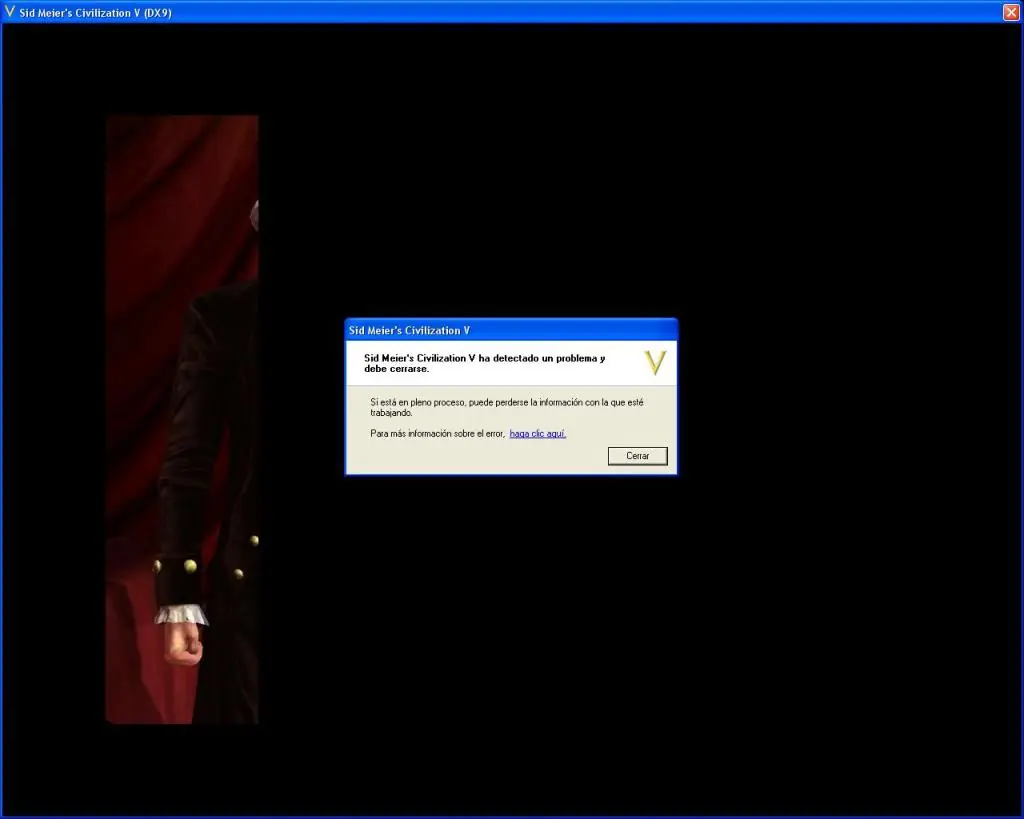
2. A nuestra imágen la moveremos a lo siguiente Prestar atención
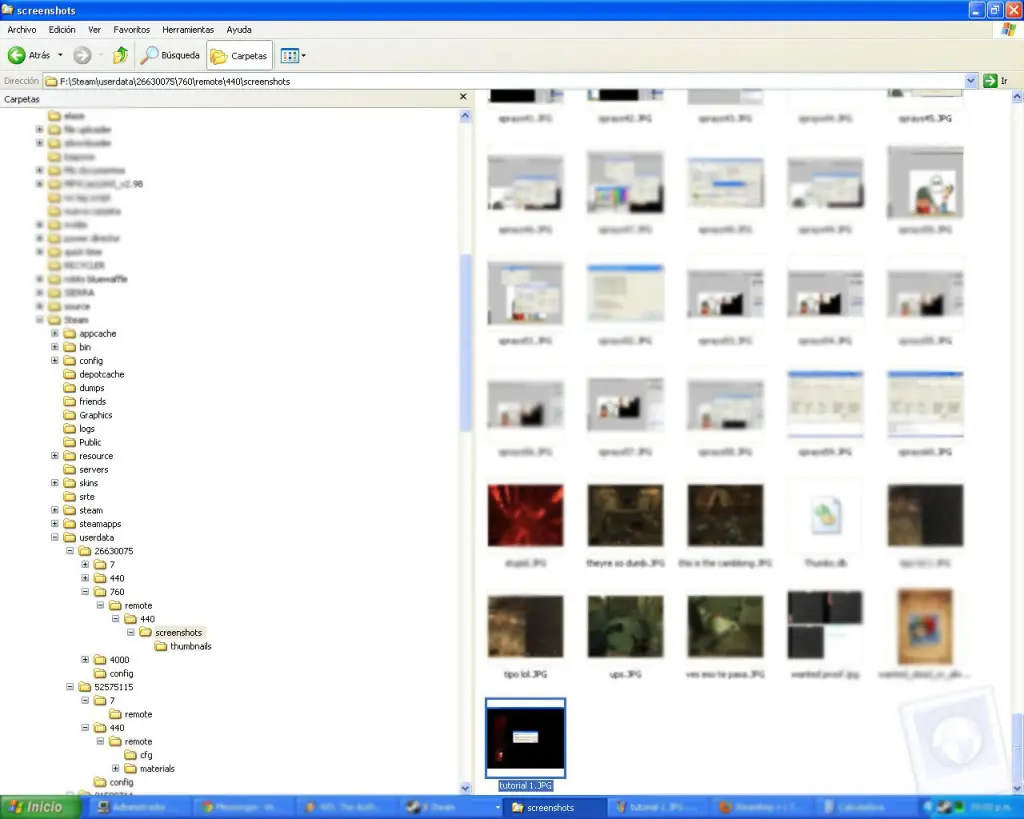
Steam/Userdata/ (Ojo en esta parte, para mi es la carpeta 26630075, pero para otros puede ser otra cosa, si es otra carpeta, búsquenla/760 (También puede variar, no estoy seguro
 ))/remote/código del juego (440 es para Team Fortress 2, cada juego tiene su código, por lo que si colocamos en otra será tratado como una captura del juego mismo)/screenshoots.
Acá colocamos la imágen.
Luego la copiamos también en la carpeta Thumbnails
Ojo: Steam solo reconoce el formato .JPG, así que no se olviden de cambiar la imágen a .JPG con Paint u otro programa si no es de ese formato
3.
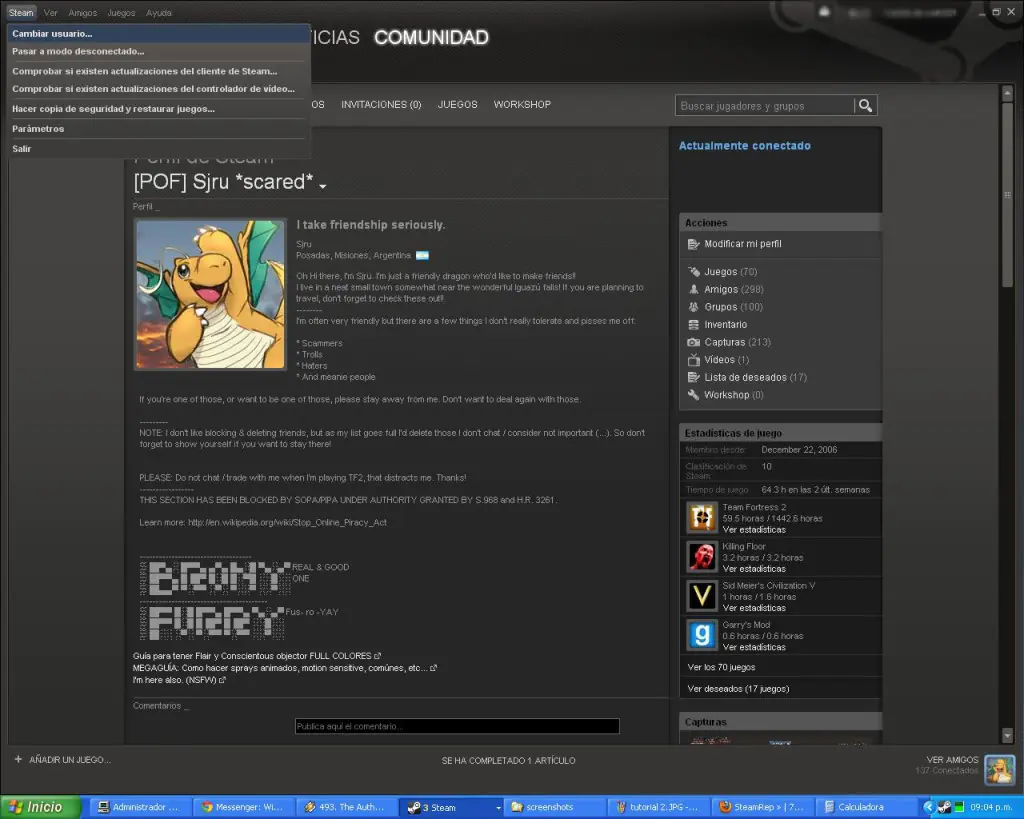
Ahora lo que queda es Reiniciar Steam para que este reconozca la imágen nueva. Es lo mismo cambiar de usuario como en la imágen.
4. Una vez que reiniciamos, vamos a Steam: Ver: Capturas
Ahí debería aparecer nuestra captura.
Elegimos la configuración de privacidad que queramos y si quieren, le ponen una descripción.
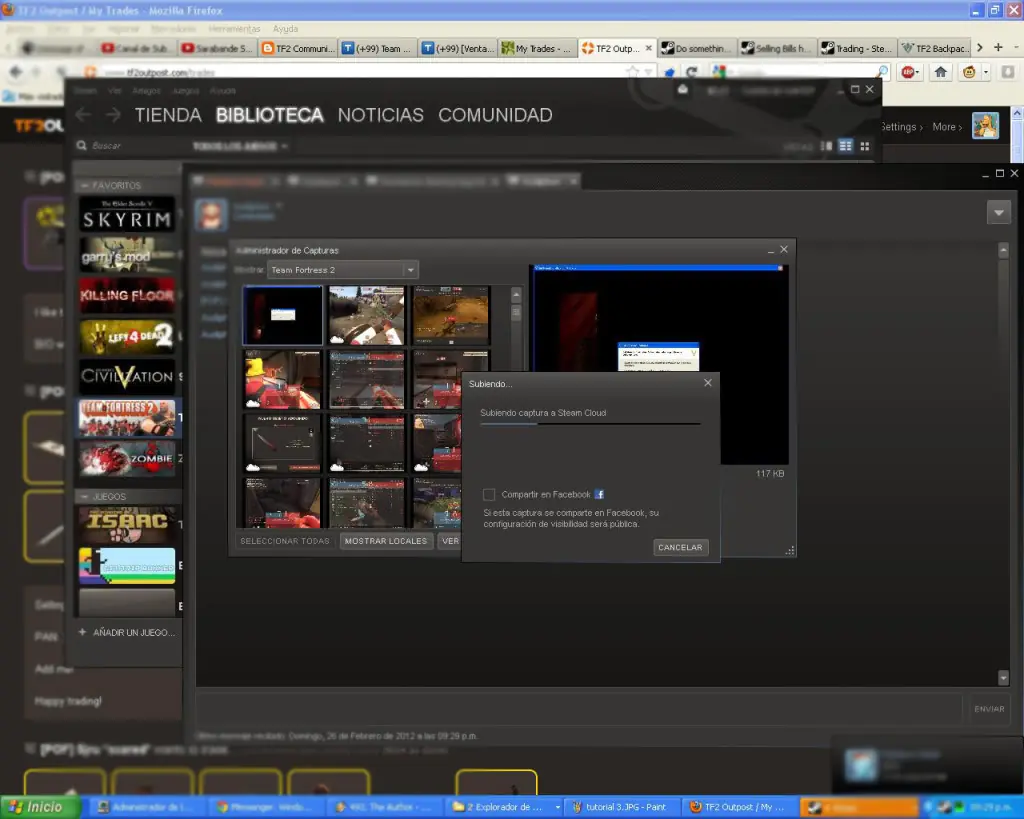
5.
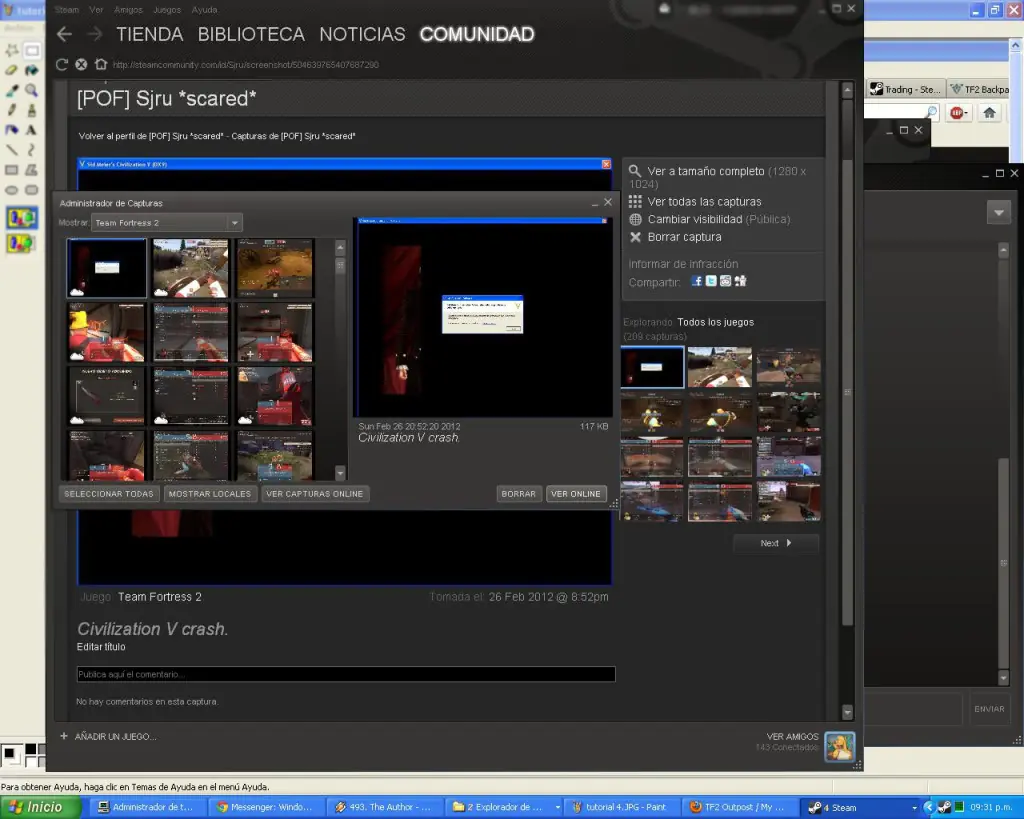
Ahora para usar nuestra imágen, hacemos click en Ver online
6. Copiamos el enlace del Screenshoot y lo pegamos en el explorador.
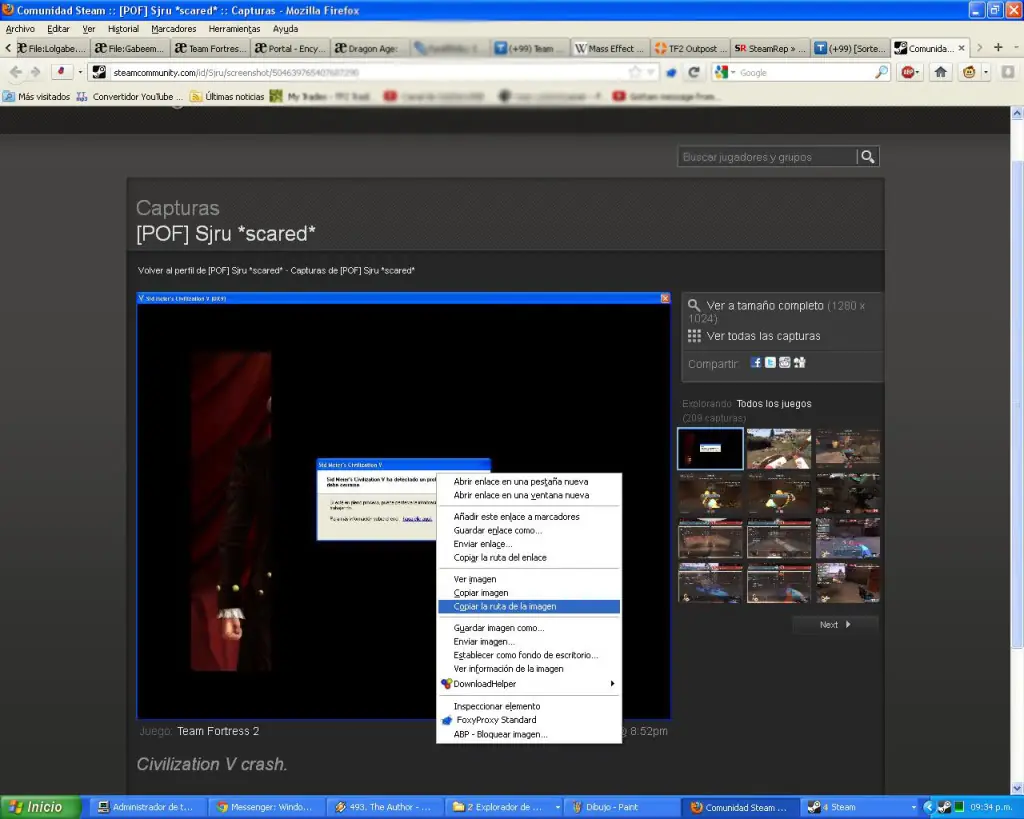
Ahí hacemos click derecho sobre la imagen y copiamos la ruta de la misma.
7.
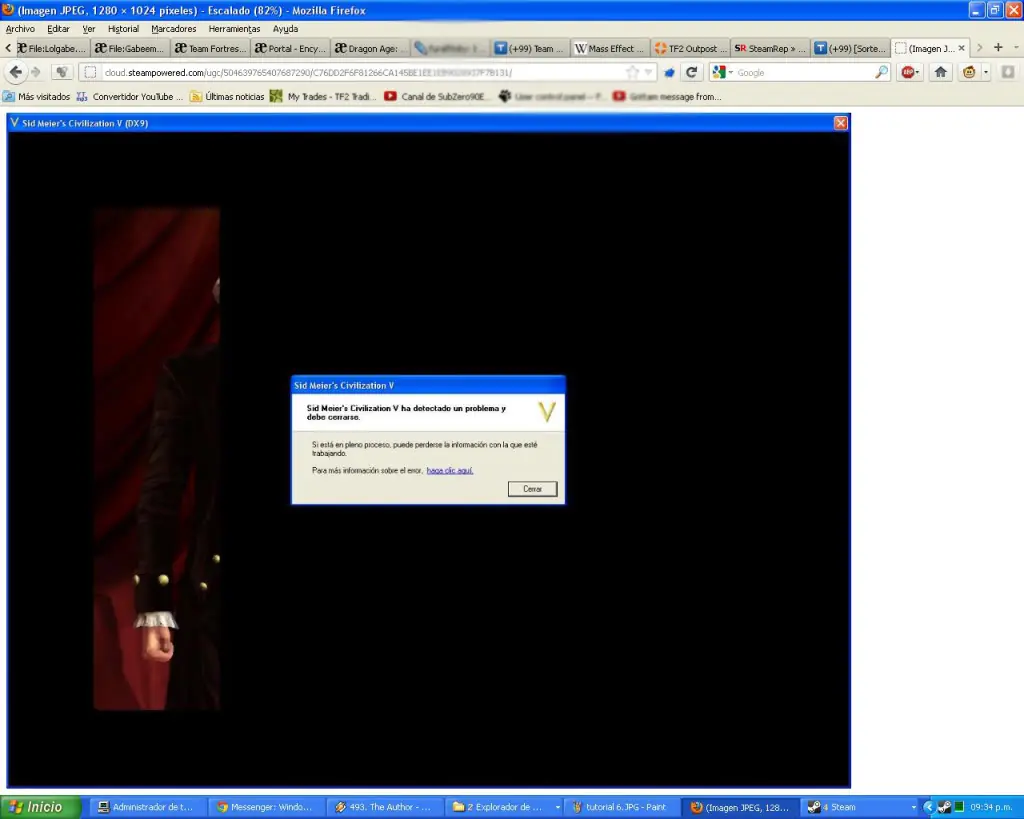
Esa dirección es la que usaremos para pegar nuestra imágen, por ejemplo, acá en Taringa!
Este es todo el tutorial, espero que les hayan gustado. Suerte!
