


Cómo crear un estilo de dibujos animados y divertidos Diseño del cartel
Siga esta guía paso a paso a la creación de un dibujo animado divertido estilo de diseño del cartel. Vamos a combinar un garabato carácter rápida con un texto en negrita y de bloques, a continuación, llevarlo a la vida con una paleta de colores apagados y una mezcla de texturas para dar el cartel de una antigua y retro.
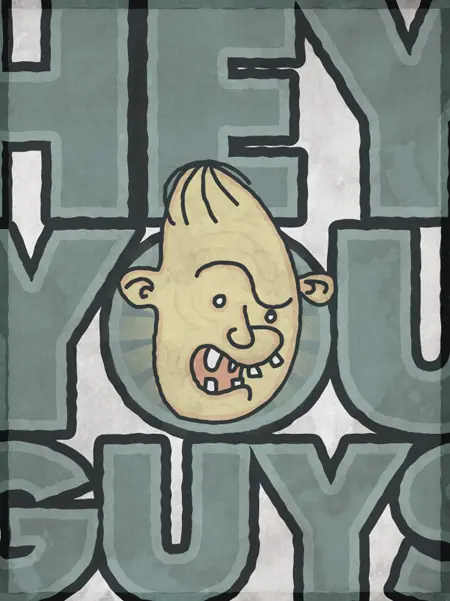
El diseño que he creado es un mini homenaje al carácter perezoso de los Goonies. El dibujo muestra rápida de la forma básica con sólo unas pocas líneas simple garabato. Toda la línea de trabajo, incluido el esquema del texto se le da una textura rugosa para crear un dibujado a mano se sienten, entonces todo cobra vida con una paleta de colores apagados y una mezcla de las adiciones de textura en Photoshop.
Ver más grande obra de arte
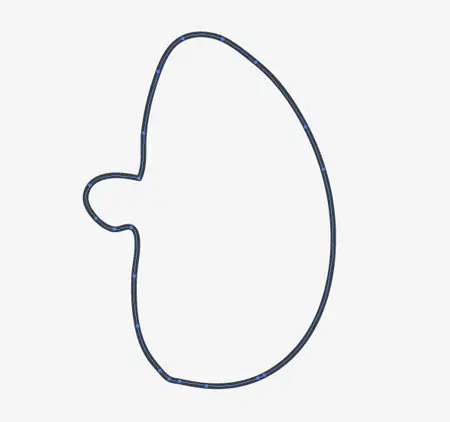
Crear un nuevo documento en Adobe Illustrator y agarrar la herramienta pincel. Dibujar el esquema básico de la cabeza del personaje como una ruta completa. Consejo: Haga doble clic en el icono de pincel para abrir la configuración. Utilice la opción Editar trazados seleccionados para ajustar su línea de trabajo.
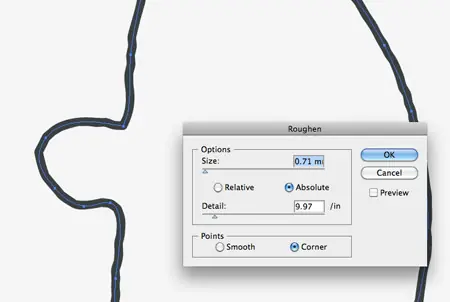
Para dar a la línea de trabajo un efecto de dibujo fresco, vaya a Efecto> Distorsionar y Transformar> áspero. Ajuste los reguladores para limitar el efecto de abajo a apenas unas curvas sutiles y torceduras en las líneas por lo que la forma básica sigue siendo reconocible.
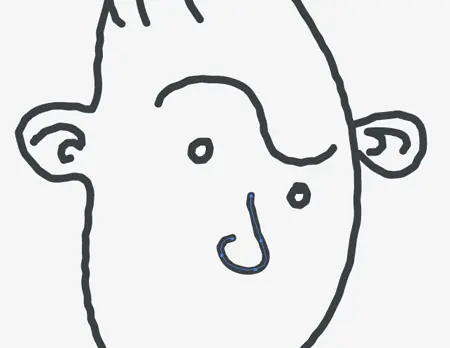
Continúa dibujando los rasgos faciales con la herramienta Pincel. El mismo movimiento y el efecto áspera se debe continuar a través en las líneas siguientes.
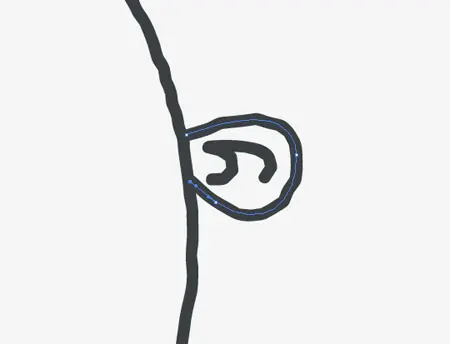
Utilice la herramienta de selección directa para modificar la posición de los puntos finales para asegurar las líneas se superponen sin espacio libre.
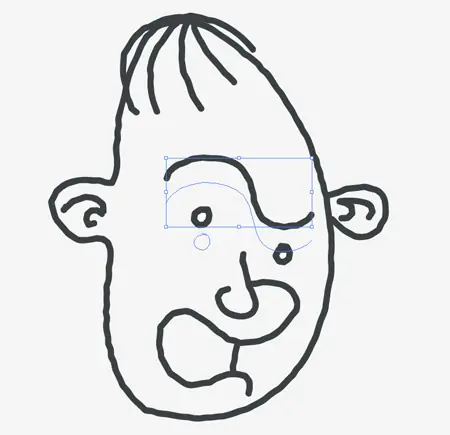
Lo bueno de hacer garabatos en Illustrator se puede mover fácilmente las cosas, si usted no recibió la posición del todo bien la primera vez.
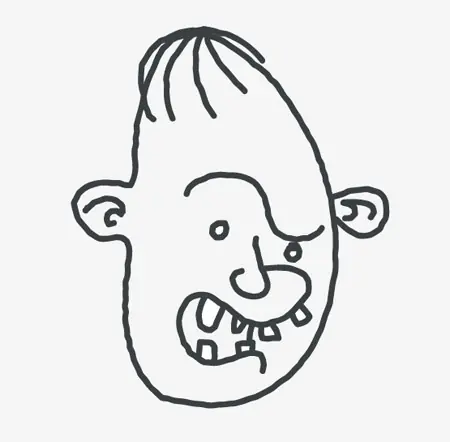
Acabar con el carácter con el resto de características faciales. Al ser un dibujo de la obra de arte no tiene por qué ser de alta calidad estupenda. Todo vale, que sea tan duro como te gusta!
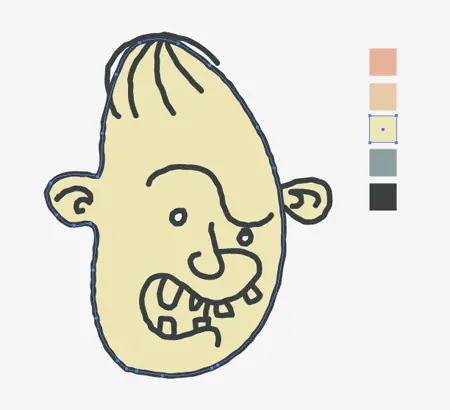
Buscar una paleta de colores adecuada para el uso de su diseño. Encontré esta paleta silenciado de ColourLovers. Copia (CMD + C) las líneas principales de la cabeza y pegar detrás (CMD + B). Borrar a cabo el golpe y añadir un color carne relleno de la paleta de colores.
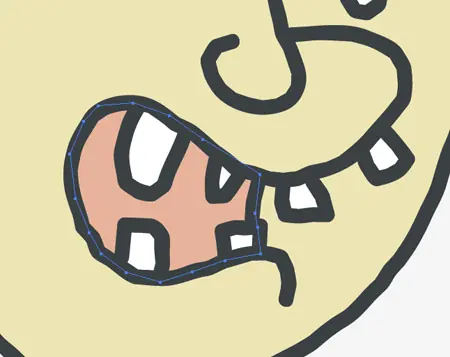
Para llenar los elementos que no están completas las formas, utilizar la herramienta Pluma para dibujar alrededor de un esquema que se mantiene dentro de la anchura del trazo. Llene esta forma con una muestra de color correspondiente a continuación, presione repetidamente CMD + [para alterar el orden de apilamiento hasta que se sienta debajo de los trazos.
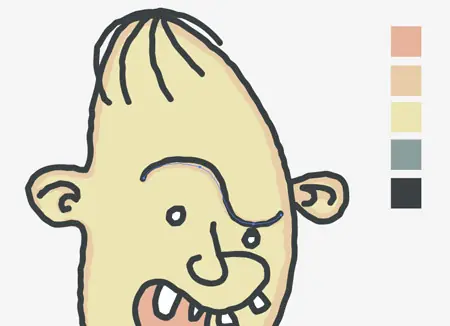
Seleccione la herramienta Pincel de nuevo y aumentar el tamaño del pincel con la tecla]. Añade un tono de piel más oscuro como color de trazo, a continuación, trace una línea alrededor de la línea de trabajo existentes. El tamaño del pincel más grande va a crear un efecto de sombreado de base. Enviar estos trazos por debajo de la línea de trabajo más oscuro con el CMD + acceso directo [.
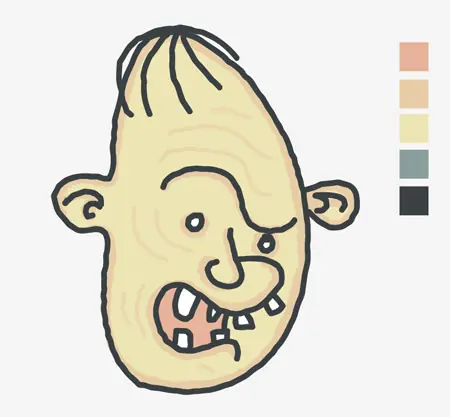
Disminuir el tamaño del pincel ligeramente a continuación, extraer algunas sutiles arrugas faciales usando el mismo tono más oscuro carne.
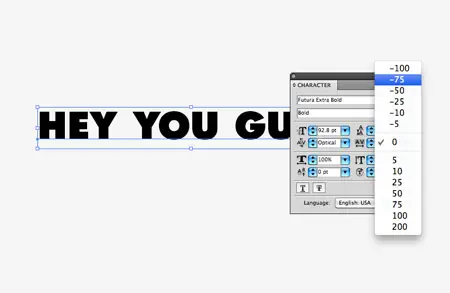
Pereza es un icono "Hey chicos!" citan tiene que aparecer en el diseño. Tipo de fuera y seleccione una fuente grueso agradable. Aquí estoy usando Futura Extra Bold con el seguimiento ajustado a -75.
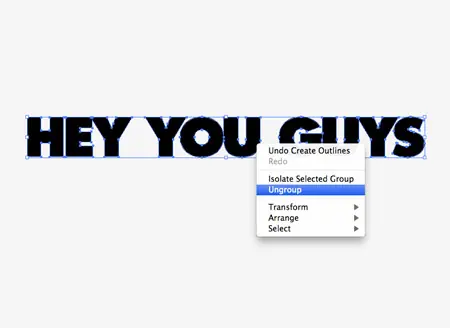
Pulse Comando + Mayúsculas + O para crear contornos de la fuente, que esencialmente convierte el texto en formas editables. Haga clic en Desagrupar y, a continuación, seleccione cada palabra y re-grupo (CMD + G).
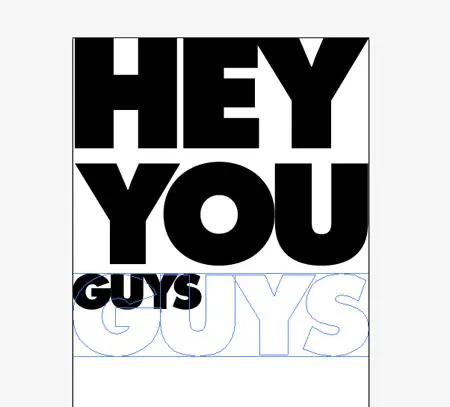
Escala y la posición de cada palabra en una mesa de trabajo de tamaño póster. Sostenga la tecla Mayús mientras escala para limitar el eje y mantener el texto de forma proporcional.
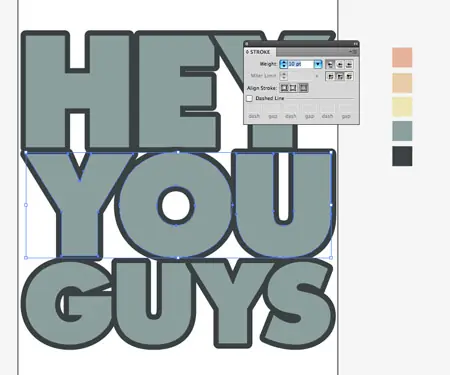
Utilice la herramienta cuentagotas para alterar el color de relleno del texto, a continuación, agregue un golpe más oscuro de la paleta de colores. Subir el grosor del trazo y alinearla con el exterior mediante el ajuste de las opciones de la paleta Trazo.
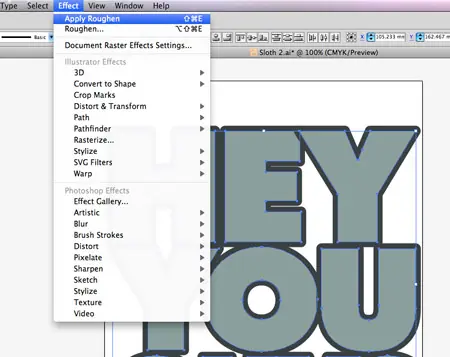
Dar el texto que garabato misma sensación al ir a Efecto> Aplicar áspero - Debido a que este efecto fue el utilizado por última vez este acceso directo se aplicará la misma configuración.
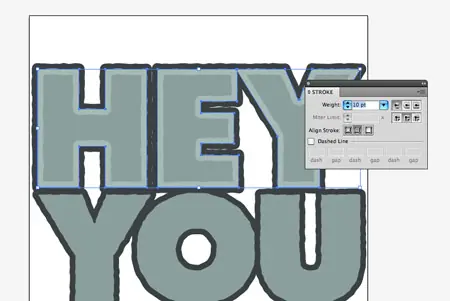
Copia (CMD + C) el texto y Pegar en el frente (CMD + F). Borrar a cabo el relleno y modifica la configuración de carrera a un tono más claro alineados en el interior. Repita el proceso en las otras dos palabras.
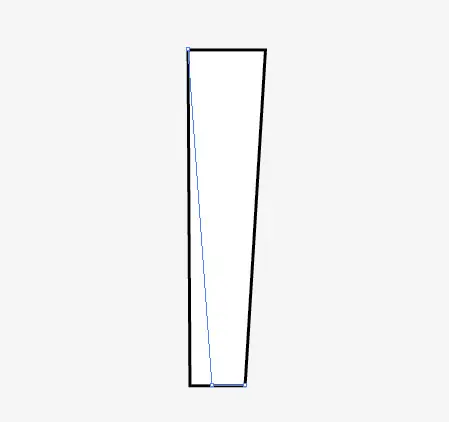
Dibuje un rectángulo en otra parte de la página. Utilice la herramienta de selección directa para seleccionar y desplazar los dos puntos de esquina inferior más cerca.
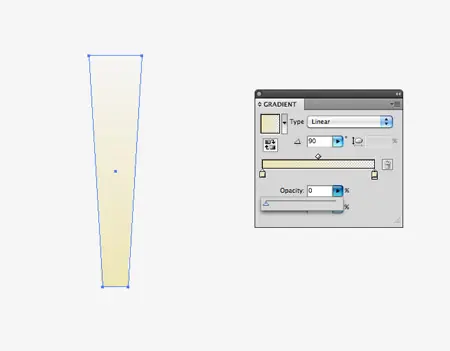
Añadir un degradado como el color de relleno a la forma del rectángulo nuevo. Añadir una muestra de color amarillo a ambos extremos del espectro degradado, a continuación, modifica la opacidad a cero en un lado.
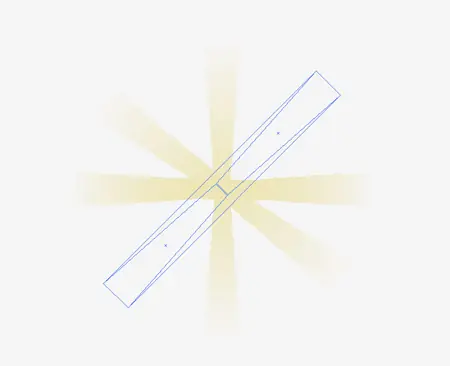
Copia y pega el rectángulo y se gira 90 grados. Alinear al borde inferior de la original, a continuación, hacer duplicados con el fin de formar una serie de llamaradas radial.
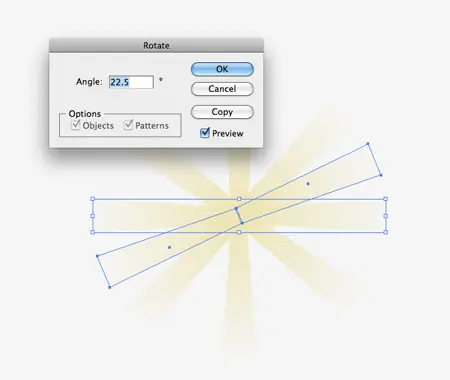
Para llenar los huecos más pequeños entre los ángulos de 45 grados vaya a Objeto> Transformar> Rotar. Introduzca 22,5 en las opciones (45 dividido por 2 = 22.5). Continuar la duplicación y la rotación de esta nueva forma de llenar el resto del patrón.
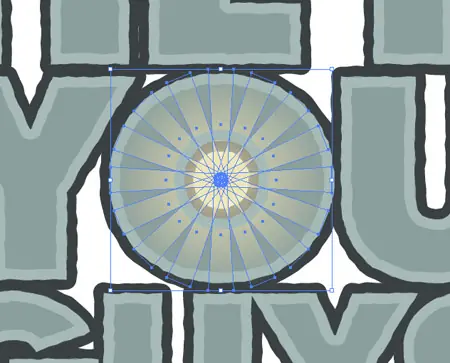
La posición de la antorcha en el centro de 'O' de la letra en el diseño. Escala de la antorcha a extender a la carrera exterior de la redacción.
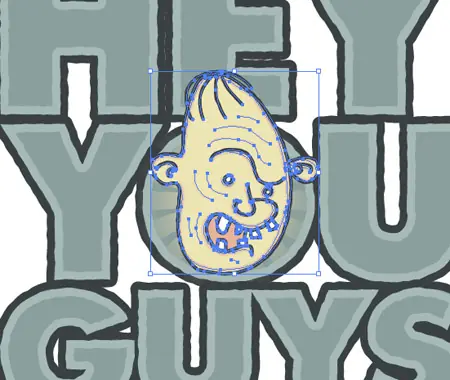
Pegar en el carácter y la escala para que se ajuste más o menos en el centro de las bengalas radial. Asegúrese de que el personaje está en la parte superior de la pila presionando CMD + Mayúsculas +].
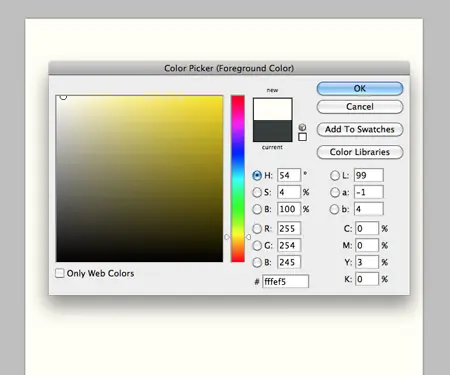
Ahora vamos a pasar a Photoshop para añadir algunas texturas frescas y hacer uso de los modos de fusión de gran alcance. Crear un documento de acuerdo con el tamaño del póster y rellenar con un color de fondo amarillo sutil.
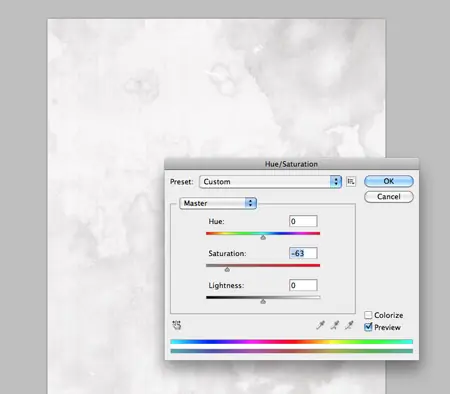
Pegar en un detallado archivo de la textura y la saturación para eliminar la coloración original. Establezca esta capa a Multiplicar.
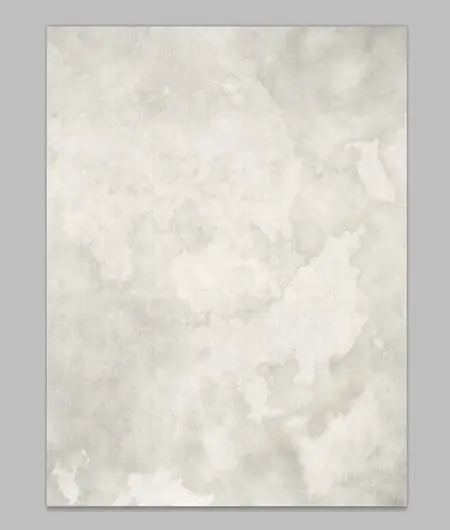
Pegar en otro archivo de textura y se esta capa a Multiplicar. Las dos texturas van a interactuar unos con otros, así como el color de fondo amarillo.
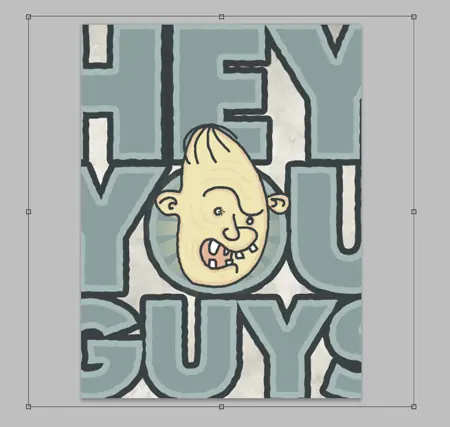
A continuación, la pasta y la escala del diseño vectorial de Illustrator. Aumentar el diseño para que el texto completamente llena el lienzo.
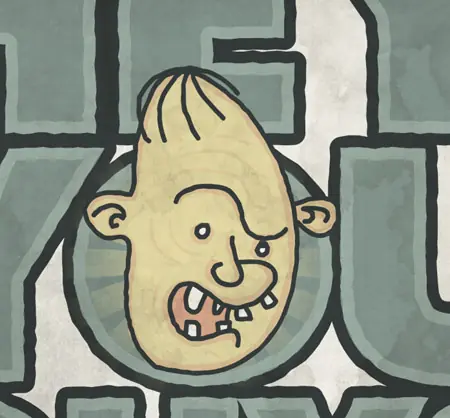
Cambiar esta capa Modo de fusión a Multiplicar para permitir que las texturas de interactuar con los colores nítidos de vectores para dar una sensación retro.
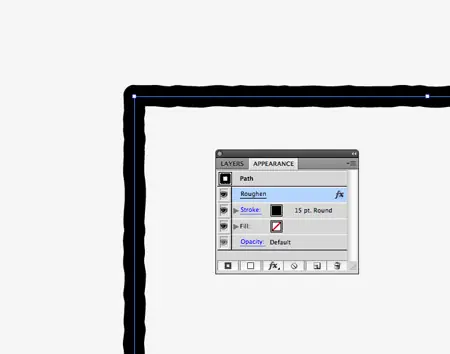
Cambiar rápidamente de nuevo a Illustrator para crear un trazo grueso rectangular con el efecto áspera.
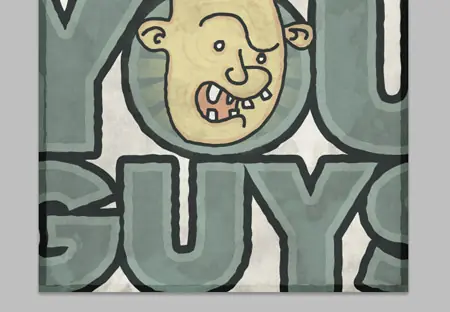
Pega esto en Photoshop y cambiar el modo de fusión a luz suave. Ajustar la Opacidad al 80% para crear una frontera sutil.
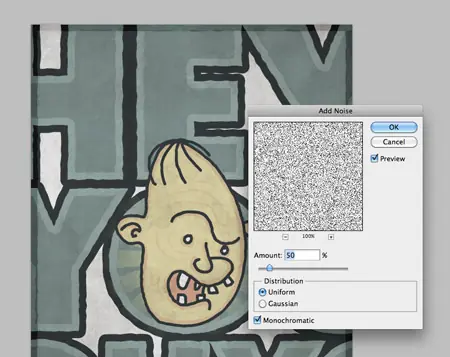
Crear una nueva capa y la rellenamos de color blanco. Ir a Filtro> Ruido> Añadir ruido y ajustar la configuración de alrededor del 50%. Cambiar el modo de fusión de esta capa a Multiplicar y bajar la opacidad al 20%.
El cartel final está completo! Combina lo mejor de ambas aplicaciones - Las líneas vectoriales fuerte y crujiente de Illustrator y los modos de mezcla poderosa de Photoshop.
