Buenas, este es el primer post serio que hago, y espero que les guste.

Mejora Acer Aspire 5315
1º- Desinstalemos Windows Vista Home Basic
Para ello necesitamos tener la imagen ISO de el W7 que queramos instalar.
Aqui tienen los enlaces.
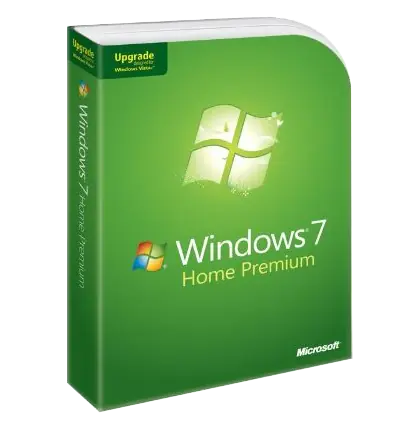
-Windows 7 Home Premium
Versión 32 Bits
Versión 64 Bits
-Windows 7 Professional
Versión 32 Bits
Versión 64 Bits
Windows 7 Ultimate
Versión 32 Bits
Cuando esté descargada, necesitamos quemarla en un DVD
Reiniciamos.
Si tenemos la BIOS configurada para que arranque desde el DVD no teneis mas que esperar a ver un texto como
"pulsar una tecla para continuar" o algo similar (puede estar en inglés)
Si no la tenemos configurada entramos en la Bios y nos vamos a Boot, cuando llegemos buscamos en la lista la unidad de DVD y la ponemos la primera usando F6.
Listo. Exit saving changes. Se reiniciará solo
Luego esperamos a ver el rótulo mentado en el párrafo anterior.
Se empezará a cargar el instalador. Al terminar saldrá una pantalla para elegir idioma. Elegimos el de nuestro gusto Y
le damos a siguiente.
http://www.blogsdna.com/wp-content/uploads/2008/12/windows-7-installation-window.jpg
Y le damos a Instalar
http://aceontech.com/wp-content/uploads/2008/11/6801install1.jpg
Se cargará el instalador, y te preguntará si quieres una instalación personalizada o actualización, selecciona personalizada.
Saldrá un menú con tus discos duros, que deberían ser 3. (Particion de recuperación, C: y D)
Selecione el disco C: y clickee en formatear
Luego clickee otra vez en el disco C: para confirmar que está seleccionado.
Sería una imagen parecida a esta pero con 3 discos duros.
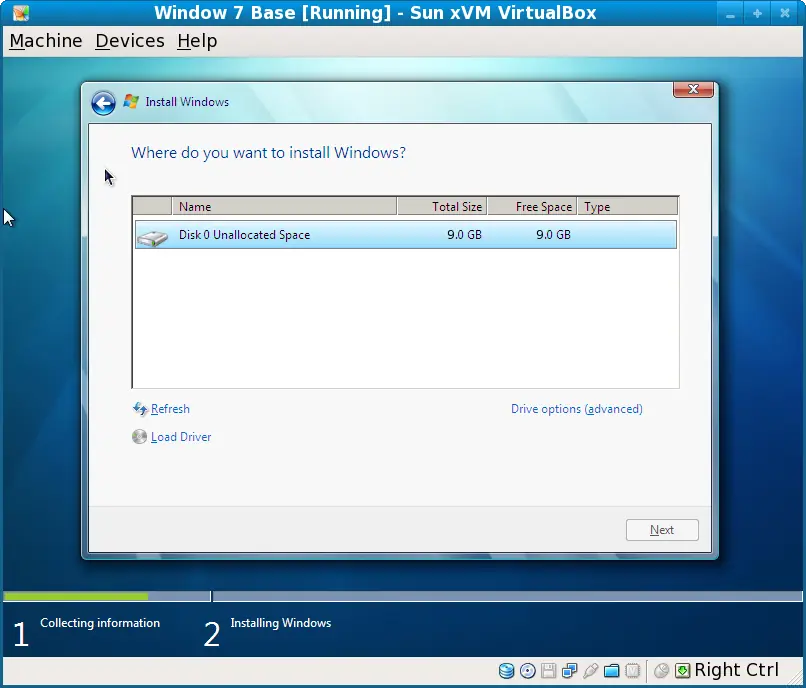
Selecione el disco duro y clickee en siguiente
*Debe estar atento, pues el PC se reinicia al terminar de expandir archivos en algunos casos, y si esto sucede vuelve a cargar el DVD, si bien basta con apagarlo y encenderlo (habiendo extraido el CD) para que continue.
Luego configurará el equipo y le pedirá los datos para el PC
(Nombre del PC , del equipo..)
Y le pedirá un codigo de licencia.
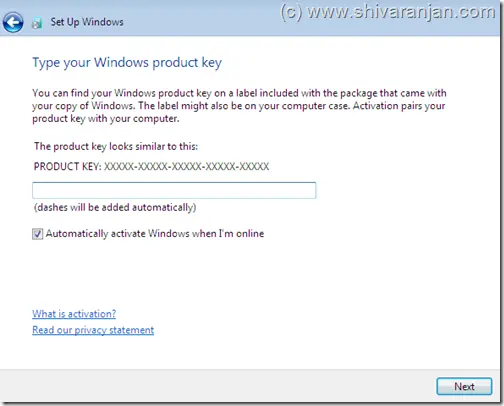
Si lo tiene y lo quiere usar introduzcalo, de no ser así, no marque la cruz ni escriba nada y dele a siguiente.
Le preguntará si quiere unirse a una red inalámbrica, y algun otro dato.... es bastante simple no tiene complicación.
Cuando termine de configurarlo se reiniciara y preparará el escritorio para el primer uso.
Y ya tenemos una mejora sustancial en el equipo, Windows 7.
Para instalar Linux:
En este caso utilizaremos la distribución Ubuntu 9.10 descargable desde:
Descargamos la ISO y la quemamos en un CD convencional.
Reiniciamos el PC y si tenemos la BIOS configurada saldrá una pantalla con varias opciones .
Le damos a instalar en el disco duro.
La instalación es fácil gracias a las instrucciones que te da Ubuntu, además si se instala mal, que perdemos?
2.- Aumentemos la memoria RAM
Por defecto el Acer Aspire 5315 viene con 1024 MB de RAM, que para Windows Vista es demasiado.... escasa.
Con Windows 7 el ordenador irá sin ningún problema con 1 GB de RAM, pero es recomendable ampliarla con otros 1024 MB de RAM, la cual se puede adquirir desde la página de Acer, a un precio de alrededor 30 Euros, o en otros sitios de venta online a partir de 17 Euros (Aproximadamente), o en tiendas (busca tu tienda de electrónica más cercana).
Abrimos la tapa de atrás y en la ranura de RAM la introducimos cuidadosamente (posteriormente pondré una imagen).
3.-Y ya está, tenemos un ordenador "nuevo" y mejor por 20 euros , un DVD y paciencia.
Si deseas dejar el ordenador tal cual viene de fábrica, lo encendemos y mientras sale la pantalla de "Acer" pulsamos F11, y te dejará reinstalar el vista tal cual venía.
No se olviden de comentar, si necesitan algo dejen un comentario.
Mejora Acer Aspire 5315
1º- Desinstalemos Windows Vista Home Basic
Para ello necesitamos tener la imagen ISO de el W7 que queramos instalar.
Aqui tienen los enlaces.
-Windows 7 Home Premium
Versión 32 Bits
Versión 64 Bits
-Windows 7 Professional
Versión 32 Bits
Versión 64 Bits
Windows 7 Ultimate
Versión 32 Bits
Cuando esté descargada, necesitamos quemarla en un DVD
Reiniciamos.
Si tenemos la BIOS configurada para que arranque desde el DVD no teneis mas que esperar a ver un texto como
"pulsar una tecla para continuar" o algo similar (puede estar en inglés)
Si no la tenemos configurada entramos en la Bios y nos vamos a Boot, cuando llegemos buscamos en la lista la unidad de DVD y la ponemos la primera usando F6.
Listo. Exit saving changes. Se reiniciará solo
Luego esperamos a ver el rótulo mentado en el párrafo anterior.
Se empezará a cargar el instalador. Al terminar saldrá una pantalla para elegir idioma. Elegimos el de nuestro gusto Y
le damos a siguiente.
http://www.blogsdna.com/wp-content/uploads/2008/12/windows-7-installation-window.jpg
Y le damos a Instalar
http://aceontech.com/wp-content/uploads/2008/11/6801install1.jpg
Se cargará el instalador, y te preguntará si quieres una instalación personalizada o actualización, selecciona personalizada.
Saldrá un menú con tus discos duros, que deberían ser 3. (Particion de recuperación, C: y D)
Selecione el disco C: y clickee en formatear
Luego clickee otra vez en el disco C: para confirmar que está seleccionado.
Sería una imagen parecida a esta pero con 3 discos duros.
Selecione el disco duro y clickee en siguiente
*Debe estar atento, pues el PC se reinicia al terminar de expandir archivos en algunos casos, y si esto sucede vuelve a cargar el DVD, si bien basta con apagarlo y encenderlo (habiendo extraido el CD) para que continue.
Luego configurará el equipo y le pedirá los datos para el PC
(Nombre del PC , del equipo..)
Y le pedirá un codigo de licencia.
Si lo tiene y lo quiere usar introduzcalo, de no ser así, no marque la cruz ni escriba nada y dele a siguiente.
Le preguntará si quiere unirse a una red inalámbrica, y algun otro dato.... es bastante simple no tiene complicación.
Cuando termine de configurarlo se reiniciara y preparará el escritorio para el primer uso.
Y ya tenemos una mejora sustancial en el equipo, Windows 7.
Para instalar Linux:
En este caso utilizaremos la distribución Ubuntu 9.10 descargable desde:
Descargamos la ISO y la quemamos en un CD convencional.
Reiniciamos el PC y si tenemos la BIOS configurada saldrá una pantalla con varias opciones .
Le damos a instalar en el disco duro.
La instalación es fácil gracias a las instrucciones que te da Ubuntu, además si se instala mal, que perdemos?
2.- Aumentemos la memoria RAM
Por defecto el Acer Aspire 5315 viene con 1024 MB de RAM, que para Windows Vista es demasiado.... escasa.
Con Windows 7 el ordenador irá sin ningún problema con 1 GB de RAM, pero es recomendable ampliarla con otros 1024 MB de RAM, la cual se puede adquirir desde la página de Acer, a un precio de alrededor 30 Euros, o en otros sitios de venta online a partir de 17 Euros (Aproximadamente), o en tiendas (busca tu tienda de electrónica más cercana).
Abrimos la tapa de atrás y en la ranura de RAM la introducimos cuidadosamente (posteriormente pondré una imagen).
3.-Y ya está, tenemos un ordenador "nuevo" y mejor por 20 euros , un DVD y paciencia.
Si deseas dejar el ordenador tal cual viene de fábrica, lo encendemos y mientras sale la pantalla de "Acer" pulsamos F11, y te dejará reinstalar el vista tal cual venía.
No se olviden de comentar, si necesitan algo dejen un comentario.