1- Crean un capa con los colores negro y blanco de fondo y le aplican Filtro --> Nuves
 2- Le aplican el Filtro --> Distorsionar --> Molinete
3- Le aplican el Filtro --> Distorsionar --> Encoger (para que tome la sensación de profundidad)
4- Modifican el Tono/Saturación a gusto con Ctrl. U para darle el color que deseen (aseguren tener marcada la casilla de color).
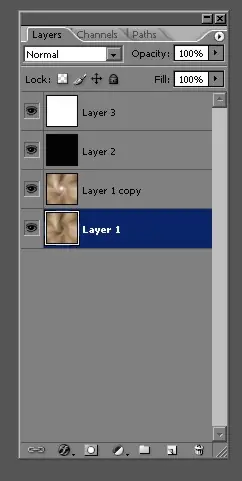
5- Crean una capa y la rellenan de negro y Modo de Fusión --> Luz Suave, le añaden Ruido (al % que ustedes deseen) para crear el efecto de espacio, luego van a ajustar Niveles y bajan un poco el nivel medio para que no esté tan saturado de estrellas.
6- Crean una, la rellenan de blanco y le cambian el Modo de Fusión --> Superposición
7- Vuelven a la capa del paso 1- y la duplican. Sobre ella aplicaremos Filtro --> Interpretar --> Destello, seleccionan el último (video o película) en mi caso en inglés es Movie Prime, con una luminosidad no muy grande y lo aplican en el medio para crear el agujero.
8- Selleccionan la goma de borrar con un pincel húmedo, bajando la opacidad del mismo para ir creando el agujero y les quede como un pequeño circulo negro.
9- A trabajar!!!
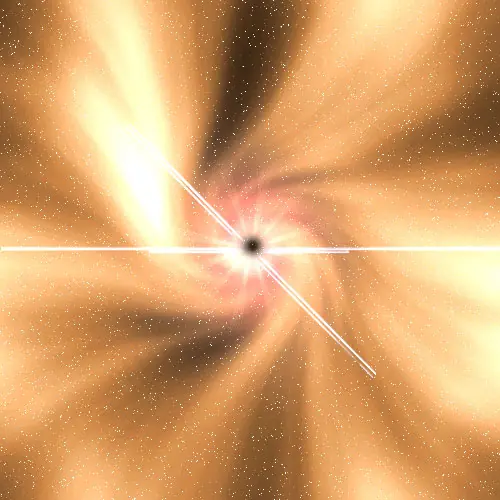
Espero que les guste. Son simples pero siempre ayudan cuando se los necesita
Tutorial by fazitow
2- Le aplican el Filtro --> Distorsionar --> Molinete
3- Le aplican el Filtro --> Distorsionar --> Encoger (para que tome la sensación de profundidad)
4- Modifican el Tono/Saturación a gusto con Ctrl. U para darle el color que deseen (aseguren tener marcada la casilla de color).
5- Crean una capa y la rellenan de negro y Modo de Fusión --> Luz Suave, le añaden Ruido (al % que ustedes deseen) para crear el efecto de espacio, luego van a ajustar Niveles y bajan un poco el nivel medio para que no esté tan saturado de estrellas.
6- Crean una, la rellenan de blanco y le cambian el Modo de Fusión --> Superposición
7- Vuelven a la capa del paso 1- y la duplican. Sobre ella aplicaremos Filtro --> Interpretar --> Destello, seleccionan el último (video o película) en mi caso en inglés es Movie Prime, con una luminosidad no muy grande y lo aplican en el medio para crear el agujero.
8- Selleccionan la goma de borrar con un pincel húmedo, bajando la opacidad del mismo para ir creando el agujero y les quede como un pequeño circulo negro.
9- A trabajar!!!
Espero que les guste. Son simples pero siempre ayudan cuando se los necesita
Tutorial by fazitow