Bueno para empezar nos dirigimos a ubuntu software center
Después escribimos "googleearth" en la barra de búsqueda e instalamos el único paquete que aparecerá
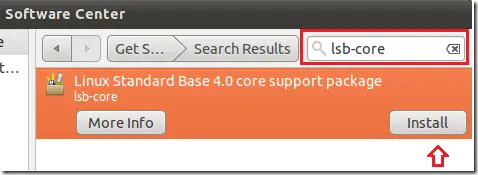
También escribimos "lsb-core" e instalamos el único paquete que aparecerá
Luego abrimos la terminal pulsando Ctrl-Alt-T o bien buscándola en el menú de
aplicaciones una vez en la terminal escribimos "sudo make-googleearth-package --force"
(sin las comillas ) esto creara un paquete .deb para instalar google earth.
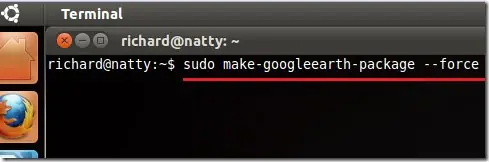
esperamos un rato a que la terminal termine de crear el paquete .deb de google earth
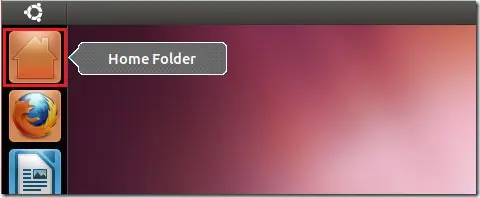
cuando finalice nos dirigimos a nuestra carpeta de usuario o home folder .
luego hacemos doble click sobre el paquete "googleearth_6.x.x.x.deb"
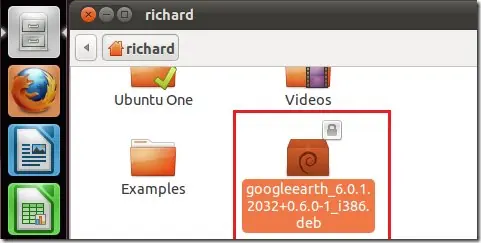
hacemos click en instalar (install en ingles)
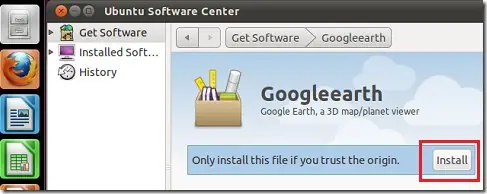
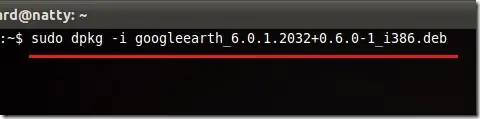
si no se instala mediante ubuntu software center abre una terminal y escribe
"sudo dpkg -i googleearth_6.x.x.deb"
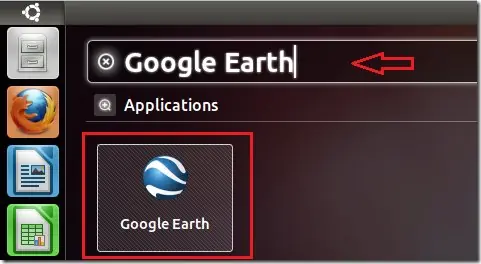
y listo ya tenemos google earth instalado en nuestro ubuntu 11.04 o 11.10
Nota: si no te funciona con el ubuntu software center ni con la terminal, puedes
instalar el antiguo instalador de paquete .deb el famoso "gdebi" desde ubuntu software
center y abrir el paquete que creamos con el. suerte!!!
Si tienen problemas con las fuentes, osea si las letras se ven muy grandes este problema
se resuelve instalando las fuentes de microsoft
solo abren una terminal y escriben "sudo apt-get install msttcorefonts gsfonts-x11"
otro posible problema:
Con las tarjetas Intel puede dar el problema de que al arrancar Google Earth, se abra y
se vuelva a cerrar. El problema viene por la ventana de sugerencias que nos sale al arrancar,
por lo que debemos desactivarlo en en el menú "General - opciones". Para ello editamos
el siguiente archivo con el comando:
sudo gedit ~/.config/Google/GoogleEarthPlus.conf
Dentro del sector "General", buscamos el parámetro enableTips=true y le damos el valor
false. Quedando de la siguiente manera:
enableTips=false
Nota: Si no está la añadimos en el sector "General"
Otra opción sería lanzarlo desde la terminal con: googleearth
y desactivar las sugerencias en el menú "General-Opciones".
Después escribimos "googleearth" en la barra de búsqueda e instalamos el único paquete que aparecerá
También escribimos "lsb-core" e instalamos el único paquete que aparecerá
Luego abrimos la terminal pulsando Ctrl-Alt-T o bien buscándola en el menú de
aplicaciones una vez en la terminal escribimos "sudo make-googleearth-package --force"
(sin las comillas ) esto creara un paquete .deb para instalar google earth.
esperamos un rato a que la terminal termine de crear el paquete .deb de google earth
cuando finalice nos dirigimos a nuestra carpeta de usuario o home folder .
luego hacemos doble click sobre el paquete "googleearth_6.x.x.x.deb"
hacemos click en instalar (install en ingles)
si no se instala mediante ubuntu software center abre una terminal y escribe
"sudo dpkg -i googleearth_6.x.x.deb"
y listo ya tenemos google earth instalado en nuestro ubuntu 11.04 o 11.10
Nota: si no te funciona con el ubuntu software center ni con la terminal, puedes
instalar el antiguo instalador de paquete .deb el famoso "gdebi" desde ubuntu software
center y abrir el paquete que creamos con el. suerte!!!
Si tienen problemas con las fuentes, osea si las letras se ven muy grandes este problema
se resuelve instalando las fuentes de microsoft
solo abren una terminal y escriben "sudo apt-get install msttcorefonts gsfonts-x11"
otro posible problema:
Con las tarjetas Intel puede dar el problema de que al arrancar Google Earth, se abra y
se vuelva a cerrar. El problema viene por la ventana de sugerencias que nos sale al arrancar,
por lo que debemos desactivarlo en en el menú "General - opciones". Para ello editamos
el siguiente archivo con el comando:
sudo gedit ~/.config/Google/GoogleEarthPlus.conf
Dentro del sector "General", buscamos el parámetro enableTips=true y le damos el valor
false. Quedando de la siguiente manera:
enableTips=false
Nota: Si no está la añadimos en el sector "General"
Otra opción sería lanzarlo desde la terminal con: googleearth
y desactivar las sugerencias en el menú "General-Opciones".