Bueno , aca les dejo este tuto que me gusta mucho y no es tan difiil de hacer

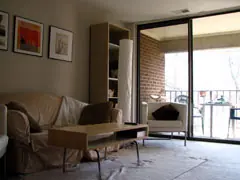
Foto antes y despues de la edicion
Antes
Después
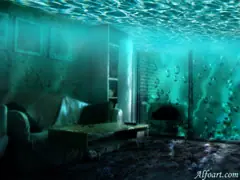
Creación de efectos de agua en el interior de imagen.
* Abrir la imagen de la sala u otro interior.
* Pegar la textura de agua en la nueva capa:
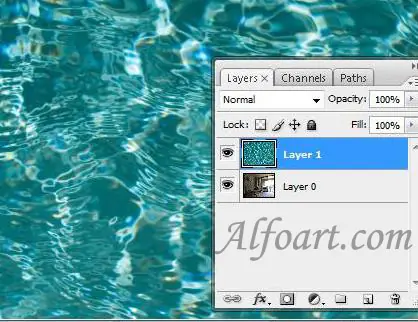
* Transformar es el siguiente:
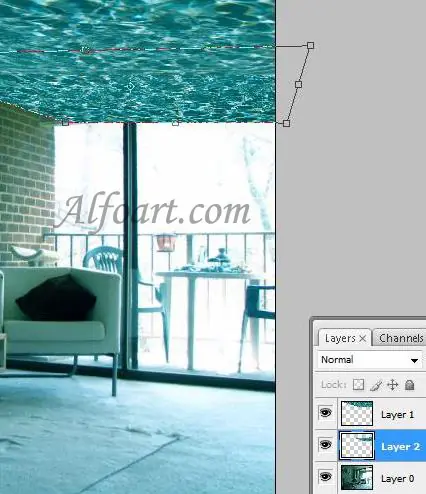
* Edición> Transformación Libre y perspectivas de transformación o Deformar:
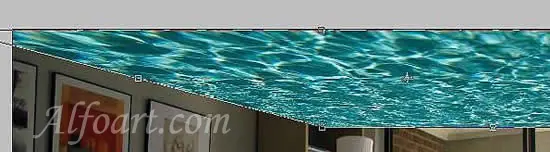
Ajustes para la capa de habitaciones:
* Ir a Filtro> Blur> Blur superficie (2 / 12).
* Imagen> Ajustes> Variaciones.
* Seleccionar el color frío
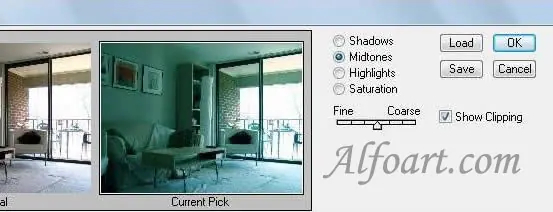
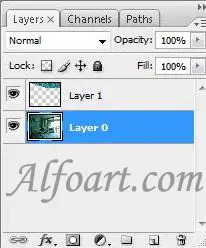
He copiado capa de agua, lo transformó y aumentó el área de un techo.
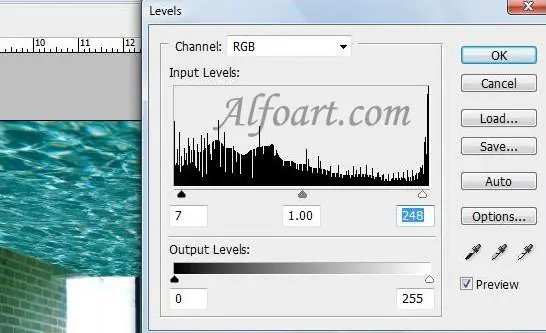
Ajuste Niveles:
* Imágenes> Ajustes> Niveles
* Cambie los ajustes en los niveles como en el ejemplo siguiente:
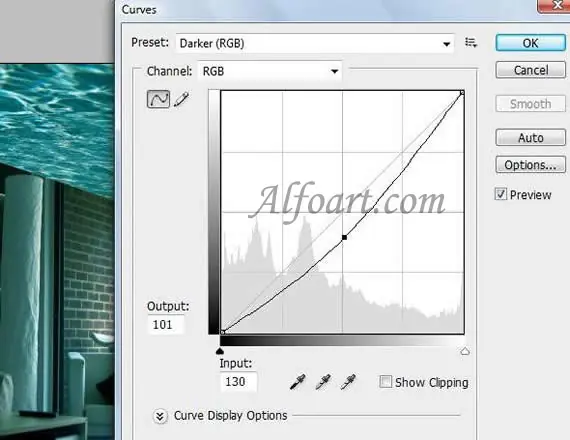
Ajuste de curvas
* Imágenes> Ajustes> Curvas
* Cambie los ajustes en las curvas al igual que en el siguiente ejemplo (Preset - Oscuro (RGB)
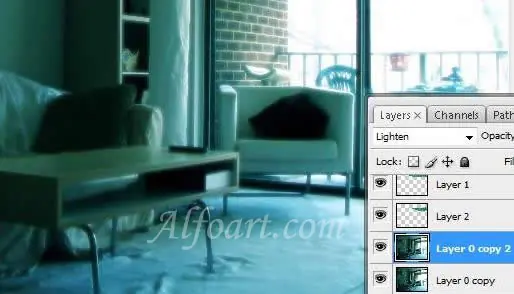
Un efecto de luminiscencia:
* Duplicar la capa de habitación. Cambie el nombre de la capa.
* Es necesario aplicar el Gaussian Blur a la misma. Ir a Filtros> Blur> Gaussian Blur y. Aplicar un ajuste de alrededor de 7.8. El efecto borroso todo depende de su tamaño de la imagen
* En su paleta capas, ajuste el modo de la capa a Aclarar.
Corregir los bordes del techo, utilizando vectores y cepillo suave Máscara:
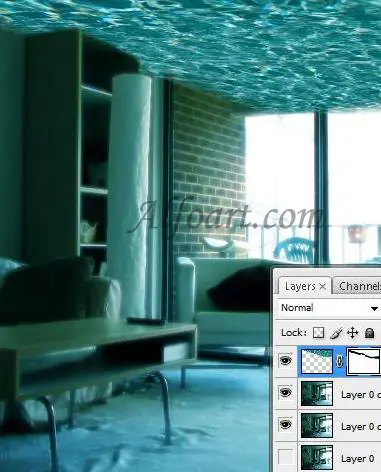
* Haga clic en la máscara rápida
* Seleccione las áreas en el primer plano, utilizando un cepillo suave:
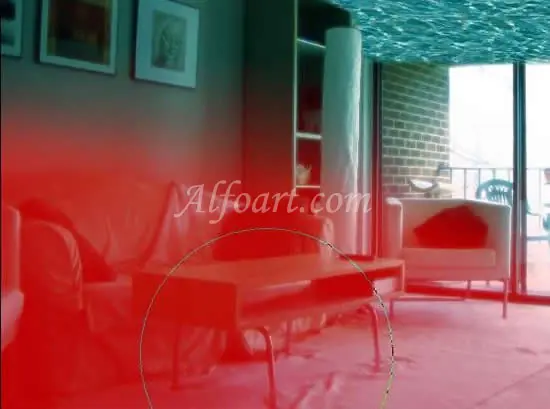
* Haga clic en Máscara Rápida de nuevo.
* Ir a Filtro> Distorsionar> Cristal (Distrotion - 6, Suavidad - 8, Textura - Frosted, Escala - 184%)
* Deseleccionar.
* Crear una nueva capa:
* Filtro> Render> Nubes.
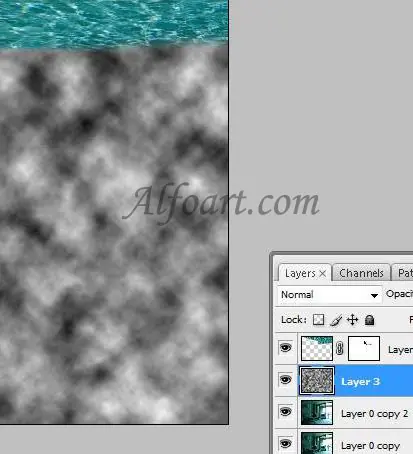
* Filtro> Render> Efectos de iluminación
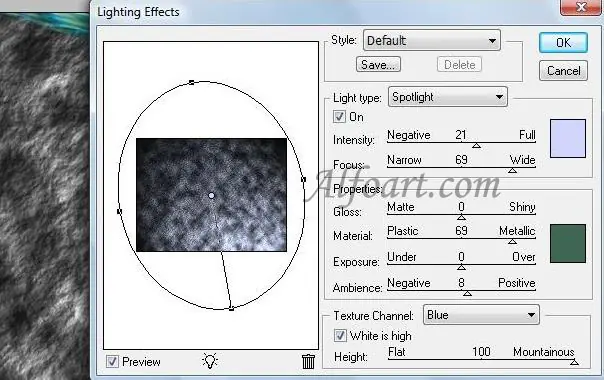
* Transformar esta capa
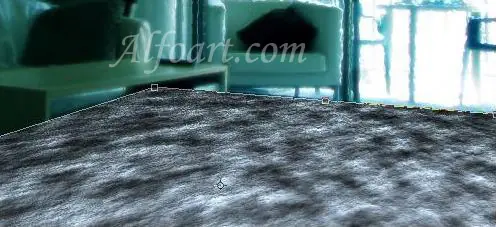
Ajustar los colores:
* Imagen> Ajustes> Balance de color
* Cambio de capa Multiplicar:
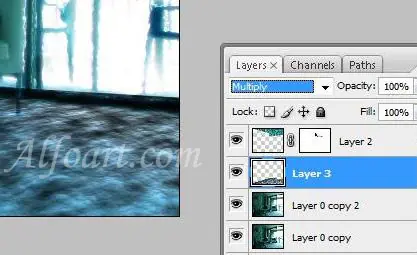
* Llene la ventana de las zonas con luz de color.
* Filtro> Blur> Guassian Blur (30-40)
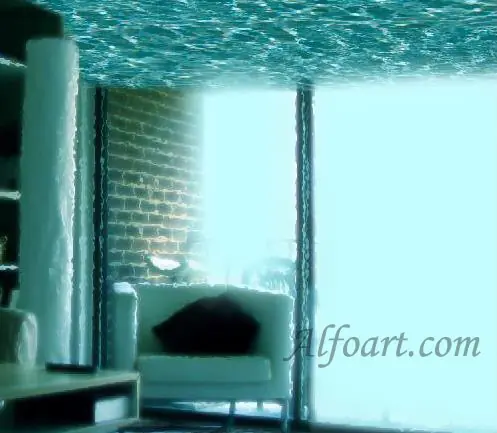
* Crear una nueva capa.
* Insertar rectangular de color azul con la transparencia del 60%.
* Filtro> Blur> Guassian Blur (45)
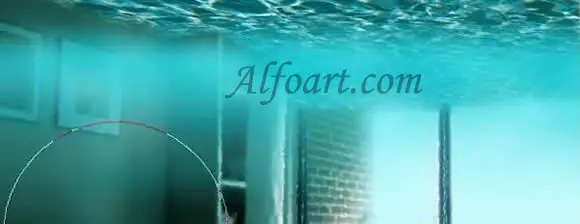
* Cambio describe usando lentes de filtro de corrección
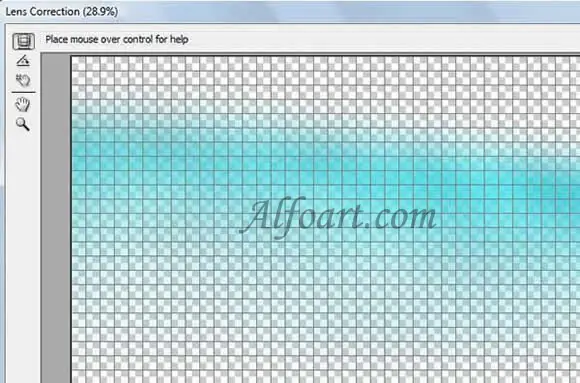
* Crear una nueva capa.
* Rellenar con degradado (negro / transparente)
* Cambio de capa Multiplicar (Opacidad 70%):
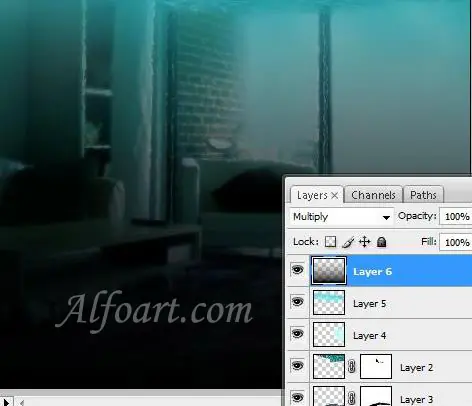
* Crear una nueva capa.
* Pegar textura con burbujas.
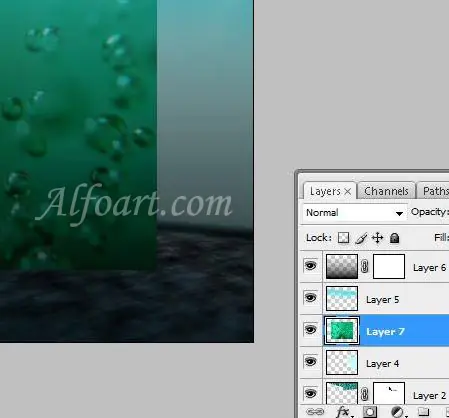
* Transformar que, ajustar colores, cambiar la capa a Multiplicar.
* Corregir los bordes usando la herramienta Borrador suave.
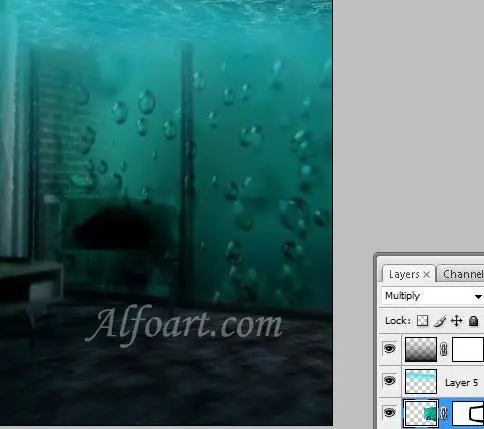
* Repita estas acciones para otras burbujas
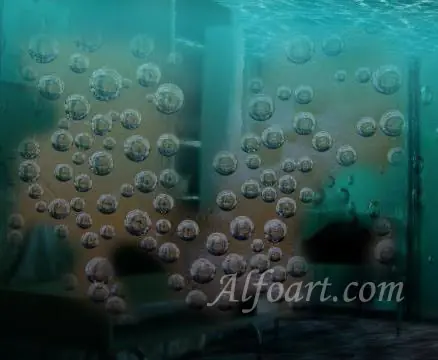
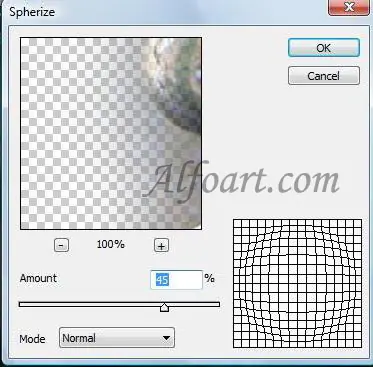
* Corregir la forma del filtro utilizando Spherize
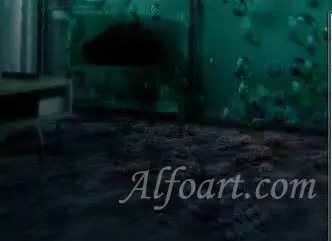
* Volver a la capa con negro degradado y borrar algunas partes utilizando cepillo suave.
* Aplanar capas.
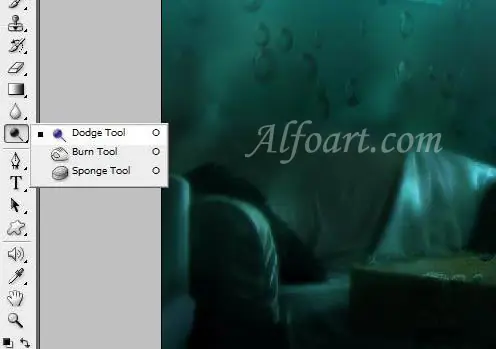
* Aclarar algunas zonas de una habitación usung Dodge Tool (Claves, el 54%)
Y aquí está el resultado!
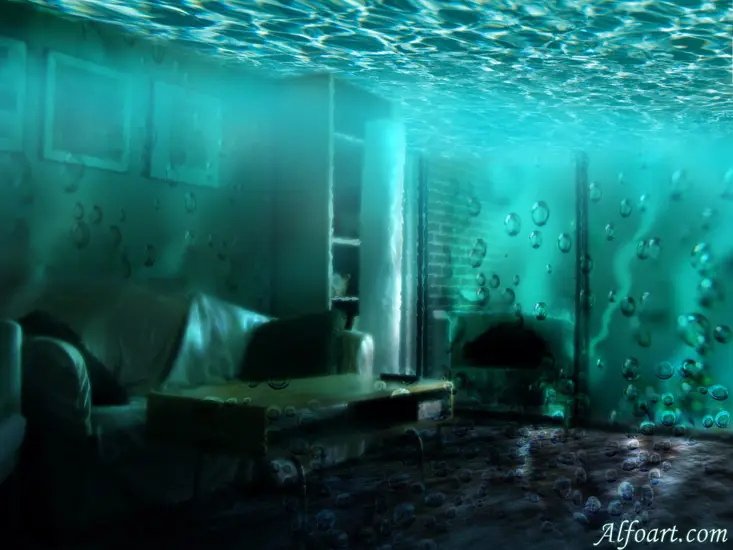
Tutorial by faZitOw'
Foto antes y despues de la edicion
Antes
Después
Creación de efectos de agua en el interior de imagen.
* Abrir la imagen de la sala u otro interior.
* Pegar la textura de agua en la nueva capa:
* Transformar es el siguiente:
* Edición> Transformación Libre y perspectivas de transformación o Deformar:
Ajustes para la capa de habitaciones:
* Ir a Filtro> Blur> Blur superficie (2 / 12).
* Imagen> Ajustes> Variaciones.
* Seleccionar el color frío
He copiado capa de agua, lo transformó y aumentó el área de un techo.
Ajuste Niveles:
* Imágenes> Ajustes> Niveles
* Cambie los ajustes en los niveles como en el ejemplo siguiente:
Ajuste de curvas
* Imágenes> Ajustes> Curvas
* Cambie los ajustes en las curvas al igual que en el siguiente ejemplo (Preset - Oscuro (RGB)
Un efecto de luminiscencia:
* Duplicar la capa de habitación. Cambie el nombre de la capa.
* Es necesario aplicar el Gaussian Blur a la misma. Ir a Filtros> Blur> Gaussian Blur y. Aplicar un ajuste de alrededor de 7.8. El efecto borroso todo depende de su tamaño de la imagen
* En su paleta capas, ajuste el modo de la capa a Aclarar.
Corregir los bordes del techo, utilizando vectores y cepillo suave Máscara:
* Haga clic en la máscara rápida
* Seleccione las áreas en el primer plano, utilizando un cepillo suave:
* Haga clic en Máscara Rápida de nuevo.
* Ir a Filtro> Distorsionar> Cristal (Distrotion - 6, Suavidad - 8, Textura - Frosted, Escala - 184%)
* Deseleccionar.
* Crear una nueva capa:
* Filtro> Render> Nubes.
* Filtro> Render> Efectos de iluminación
* Transformar esta capa
Ajustar los colores:
* Imagen> Ajustes> Balance de color
* Cambio de capa Multiplicar:
* Llene la ventana de las zonas con luz de color.
* Filtro> Blur> Guassian Blur (30-40)
* Crear una nueva capa.
* Insertar rectangular de color azul con la transparencia del 60%.
* Filtro> Blur> Guassian Blur (45)
* Cambio describe usando lentes de filtro de corrección
* Crear una nueva capa.
* Rellenar con degradado (negro / transparente)
* Cambio de capa Multiplicar (Opacidad 70%):
* Crear una nueva capa.
* Pegar textura con burbujas.
* Transformar que, ajustar colores, cambiar la capa a Multiplicar.
* Corregir los bordes usando la herramienta Borrador suave.
* Repita estas acciones para otras burbujas
* Corregir la forma del filtro utilizando Spherize
* Volver a la capa con negro degradado y borrar algunas partes utilizando cepillo suave.
* Aplanar capas.
* Aclarar algunas zonas de una habitación usung Dodge Tool (Claves, el 54%)
Y aquí está el resultado!
Tutorial by faZitOw'