Este efecto tan bonito de círculos semitransparentes se llama efecto Bokeh y es realmente fácil de conseguir con photoshop, vamos allá:
 Vamos a realizar el tutorial en un documento de 600×600 px, pero el tamaño da un poco igual puesto que el efecto es el mismo.
Antes de comenzar a trabajar en el documento tenemos que crear un pincel que nos de el efecto tan bonito de los circulos:
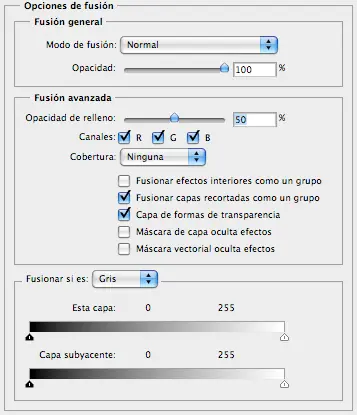
En un nuevo archivo cualquiera creamos un circulo (M) y lo pintamos de negro, vamos a Capa/estilo de capa/opciones de fusión/ y en la ventana que nos aparece establecemos lo siguiente:
Le colocamos un trazo interior así:
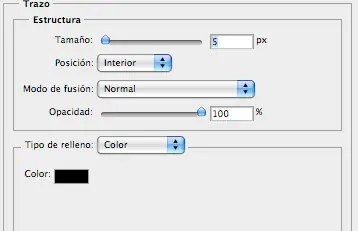
NOTA: no tienen que ser 5 px de trazo, dependerá del tamaño del documento y del gusto personal, podéis probar con diferentes tamaños para ver cual os convence más.
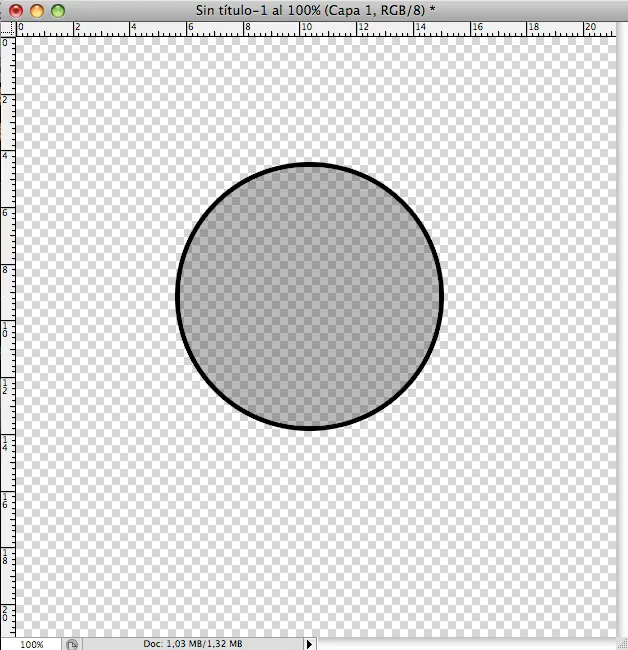
Una vez establecido esto, tendréis algo parecido a esto:
Ahora ya podemos definir el pincel que usaremos para crear el efecto.
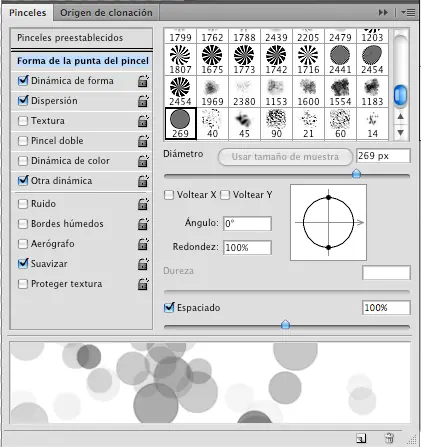
Vamos a Edición/definir valor del pincel y establecemos sus propiedades así:
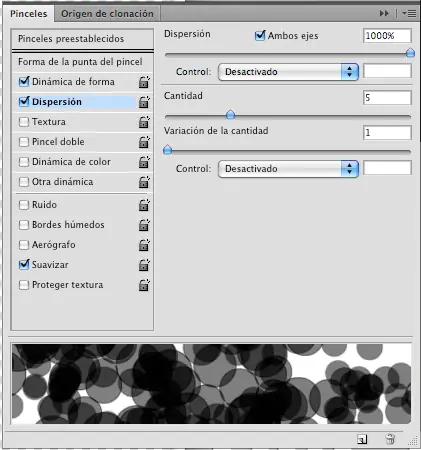
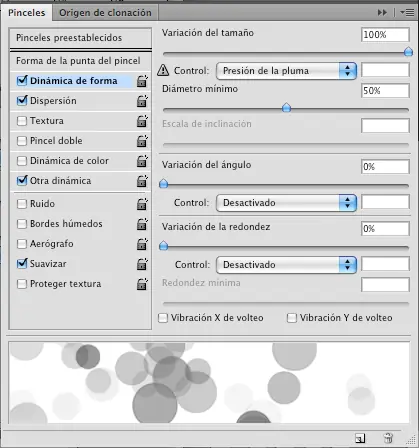
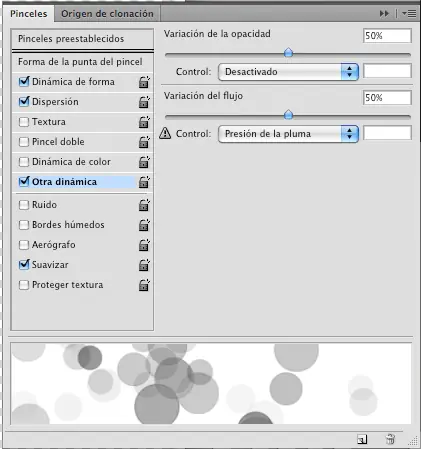
Ya esta todo listo. Acudimos a nuestro documento original y llenamos la capa principal con un gris muy oscuro (negro no, pues no funcionaría el efecto) un #262626 está bien.
Una vez pintado, le aplicamos una superposición de degradado con colores vivos (pueden ser cualquiera que querais).
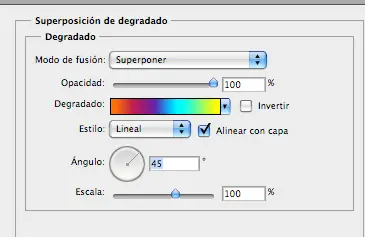
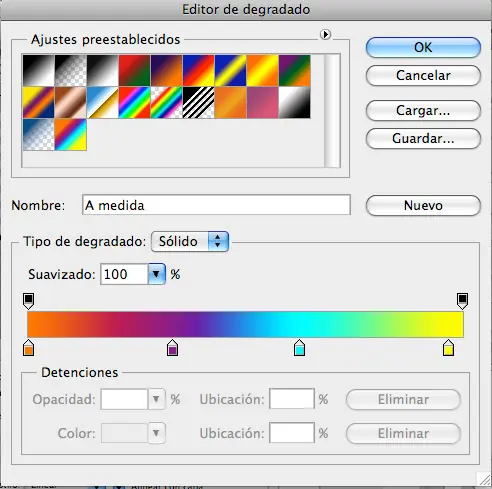
Les tiene que quedar algo asi:
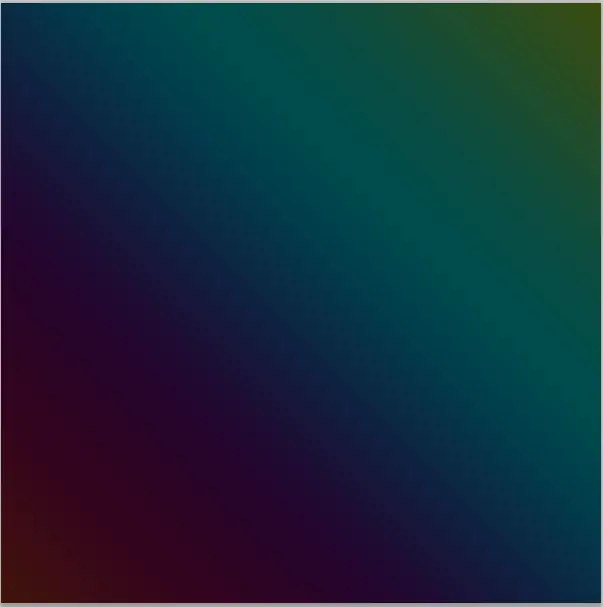
Ok, ya esta todo preparado para pintar con el pincel que acabamos de crear.
Creamos una nueva carpeta (en la ventana de capas, justo al lado del botón “crear nueva capa”) y la ponemos en modo “Sobreexponer Color“. Dentro de esta carpeta crearemos varias capas de pinceles que se verán afectadas por el modo de la carpeta.
Vamos con la primera: Creamos una nueva capa dentro de la carpeta y, con el pincel que hemos creado, a un tamaño bastante grande, pintamos en BLANCO.

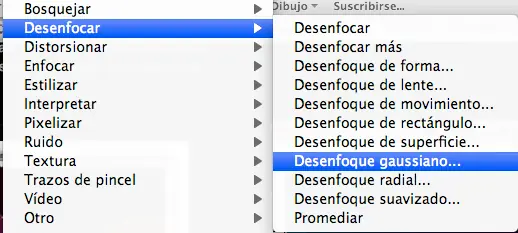
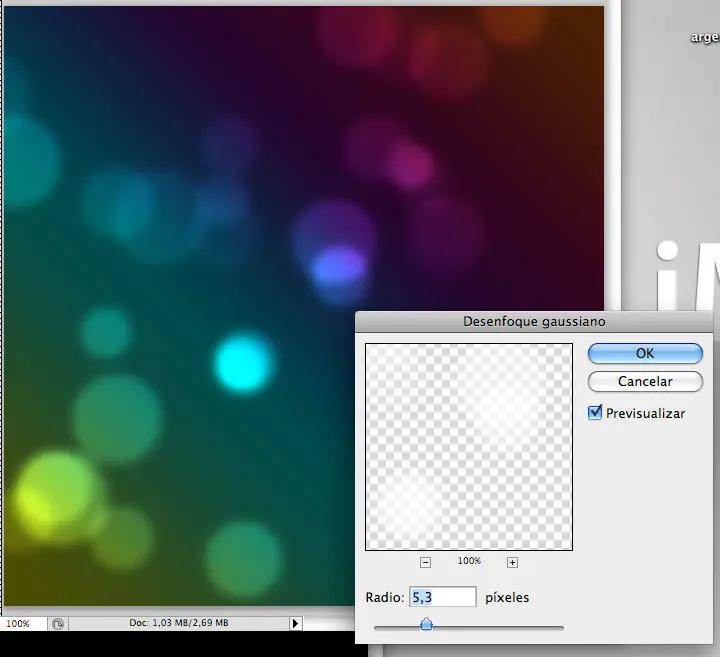
Una vez te guste la distribución de los círculos desenfocamos la capa: Filtro/desenfoque/desenfoque gaussiano
Esta primera capa hay que desenfocarla bastante pero sin que se pierda la forma, a mí con un valor de desenfoque de 5pts me ha bastado.
Repetimos el proceso en una nueva capa con un tamaño de pincel MAS PEQUEÑO y un valor de desenfoque un poco menor.
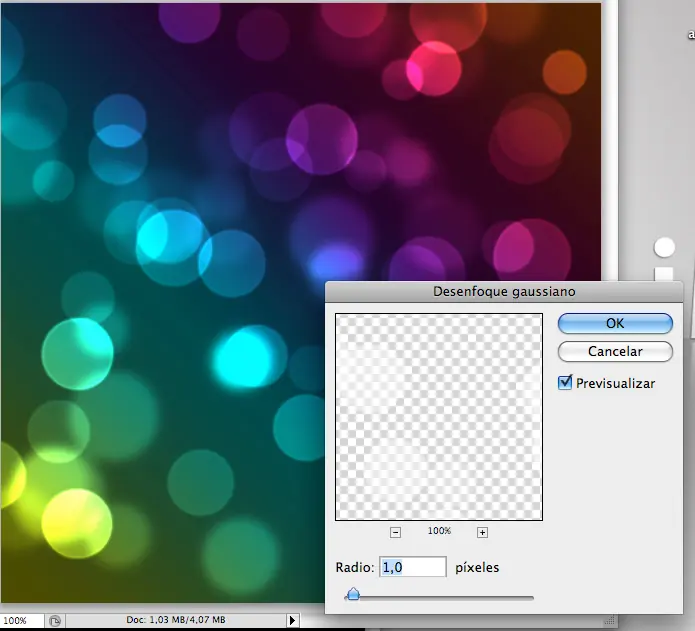
Por último, en una nueva capa, con un pincel aún más pequeño y un valor de desenfoque un poco más pequeño, repetimos el proceso por última vez.
Tutorial by faZitOw'
Vamos a realizar el tutorial en un documento de 600×600 px, pero el tamaño da un poco igual puesto que el efecto es el mismo.
Antes de comenzar a trabajar en el documento tenemos que crear un pincel que nos de el efecto tan bonito de los circulos:
En un nuevo archivo cualquiera creamos un circulo (M) y lo pintamos de negro, vamos a Capa/estilo de capa/opciones de fusión/ y en la ventana que nos aparece establecemos lo siguiente:
Le colocamos un trazo interior así:
NOTA: no tienen que ser 5 px de trazo, dependerá del tamaño del documento y del gusto personal, podéis probar con diferentes tamaños para ver cual os convence más.
Una vez establecido esto, tendréis algo parecido a esto:
Ahora ya podemos definir el pincel que usaremos para crear el efecto.
Vamos a Edición/definir valor del pincel y establecemos sus propiedades así:
Ya esta todo listo. Acudimos a nuestro documento original y llenamos la capa principal con un gris muy oscuro (negro no, pues no funcionaría el efecto) un #262626 está bien.
Una vez pintado, le aplicamos una superposición de degradado con colores vivos (pueden ser cualquiera que querais).
Les tiene que quedar algo asi:
Ok, ya esta todo preparado para pintar con el pincel que acabamos de crear.
Creamos una nueva carpeta (en la ventana de capas, justo al lado del botón “crear nueva capa”) y la ponemos en modo “Sobreexponer Color“. Dentro de esta carpeta crearemos varias capas de pinceles que se verán afectadas por el modo de la carpeta.
Vamos con la primera: Creamos una nueva capa dentro de la carpeta y, con el pincel que hemos creado, a un tamaño bastante grande, pintamos en BLANCO.
Una vez te guste la distribución de los círculos desenfocamos la capa: Filtro/desenfoque/desenfoque gaussiano
Esta primera capa hay que desenfocarla bastante pero sin que se pierda la forma, a mí con un valor de desenfoque de 5pts me ha bastado.
Repetimos el proceso en una nueva capa con un tamaño de pincel MAS PEQUEÑO y un valor de desenfoque un poco menor.
Por último, en una nueva capa, con un pincel aún más pequeño y un valor de desenfoque un poco más pequeño, repetimos el proceso por última vez.
Tutorial by faZitOw'