Bienvenidos a mi post
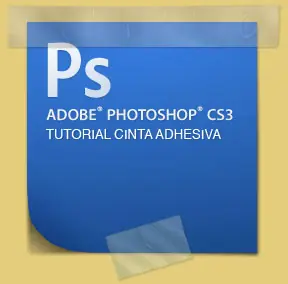
Me pongo las pilas para enseñarles algo bien práctico.En este tutorial explico como crear una imagen de cinta adhesiva (Scoch) efecto que se utiliza mucho para dar detalles a las imagenes de un post o algo por el estilo.El tutorial lo he realizado paso a paso en Photoshop.Espero este truco les sea de mucha utilidad para darle ese toque realista a las imágenes.
PASO 1
Comenzamos creando un archivo nuevo de más o menos unos 500 x 300 px (las medidas son aproximadas) pintar de un color el fondo usando la herramienta “Bote de pintura” y luego agregamos una capa nueva (Layer 1) para crear nuestra cinta Scoch.
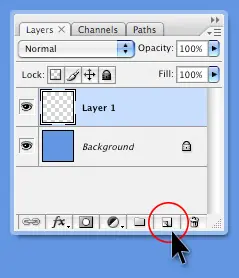
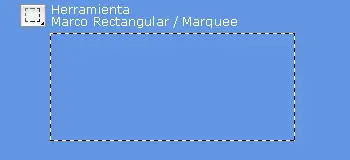
Teniendo seleccionada la nueva capa (Layer 1) usamos la herramienta “Marco rectangular” para crear el espacio que ocupará la cinta como se puede apreciar en la imagen.
PASO 2
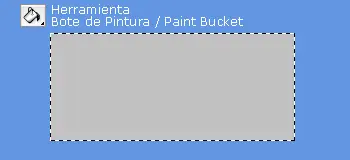
Nuevamente usando el “Bote de Pintura” pintamos dentro de la selección con un color gris suave.
PASO 3
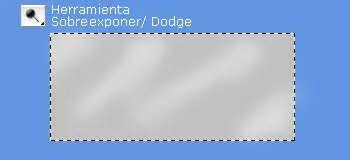
Bien, ahora le daremos los detalles de las arrugas de la cinta adhesiva, usando la herramienta Sobreexponer, se debe pasar sobre el color gris, creando algunas rayas en forma diagonal, la función de esta herramienta es aclarar el color.
PASO 4
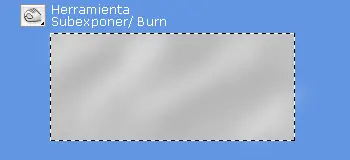
Ahora usaremos la herramienta Subexponer para oscurer algunos detalles de las arrugas, es decir resaltar los detalles más claros oscureciendo sus costados o bordes. Esta herramienta hace lo contrario de la anterior (la encuentras en el mismo sitio que la herramienta Sobreexponer).
PASO 5
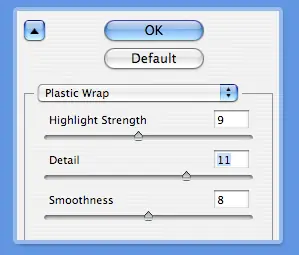
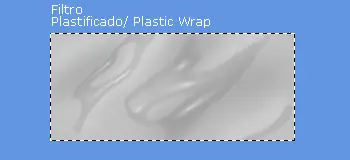
En el menú “Filtros” (Filter) entraremos a la categoría “Artísticos” para utilizar el filtro “Plastificado”, en la ventana del filtro debes colocar las propiedades que aparecen en la imagen.
PASO 6
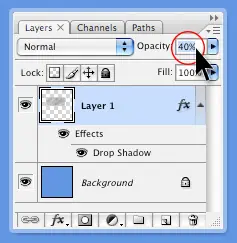
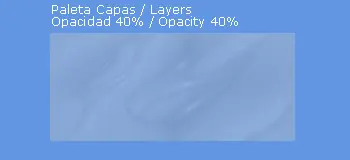
En la paleta de “Capas” (Layers) bajar opacidad de la capa en donde esta nuestra cinta a un 40%, con este propiedad nuestra cinta quedara semi trasparente, buen detalle si queremos colocar la cinta sobre alguna otra imagen como suelo utilizarlo en mis fotografías del blog.
PASO 7
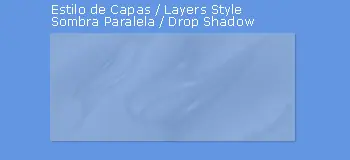
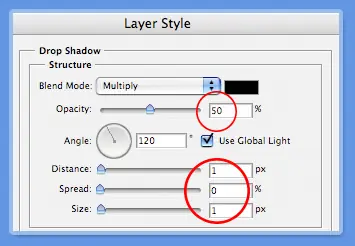
Como último detalle le agregaremos un poco de sombra para darle un toque mas realista. Ir al menú “Capas”/ “Estilos de Capa”/ “Sombra Paralela”, en la ventana de propiedades que se abrirá debes darle los parámetros que ves en la imagen.
Eso es todo espero les resulte, practícalo un par de veces hasta que domines bien la técnica, también puedes agregarle un detalle rasgado o irregular en los extremos para mejorar aún más el efecto de la cinta adhesiva.