Nieve Sobre Texto:

Inicia Creando un nuevo documento de 320 * 180 px, con un color de fondo: AA732A. Después escribe el texto en el. Cominc Sans MS Negrita, tamaño: 120, AA: Redondeado, Color: C2C2C2.

Haz doble clic sobre la capa de texto para abrir los estilos de capa. Usa Bisel y Relieve y Trazo como se muestra en las imágenes abajo:
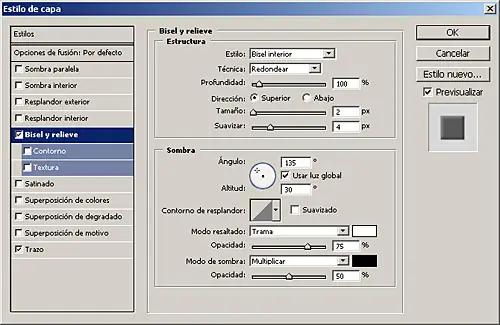
A continuación aplica los parémtros de Bisel y Relive que se ven en la imagen:
Ahora debes tener algo así:

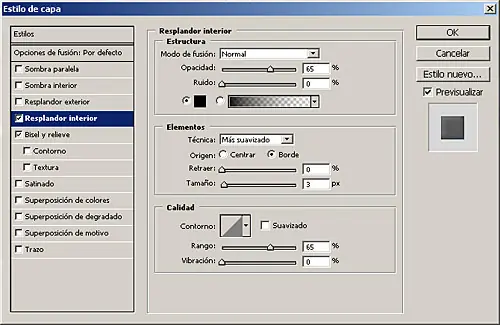
Crea una nueva capa, y haz doble clic sobre esta para abrir los estilos de capa. Agrega Resplandor Interior y Bisel y Relieve como se muestra en las imágenes abajo:

Finalmente toma la Herramienta de Pincel y usa unocon dureza de 100% de entre 6 y 10 px para dibujar la nieve. Asegúrate de que tienes el color blanco como color de frente. Dibuja. Dibuja encima del texto acorde a lo que necesitas. Y listo !!.

-------------------------------------------------------------------------------------------------------------------------------------------------------
Texto con sombra:
Hay varias formas de dar sombra a un texto. En éste tutorial
aprenderemos una bastante sencilla.
1) Abre un nuevo documento y crea una nueva capa de texto en la que
escribirás el texto a sombrear.

2) Pulsando con el botón derecho sobre la capa de texto, se desplegara
un menú. Selecciona "Duplicar capa". Ahora tienes dos capas con el mismo
texto: la original y la copia. Selecciona la capa original, y de nuevo
pulsando con el botón derecho sobre ella, selecciona "rasterizar
capa".
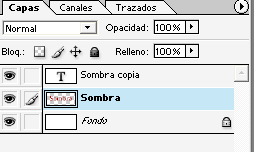
3) En Imagen>Ajustes>Tono Saturación, selecciona un valor de -100 para
la "luminosidad". Esto volverá negra la capa original. A continuación,
con las teclas de desplazamiento, mueve las letras 2px hacia abajo y 1px
hacia la derecha.

4) Ahora para suavizar la sombra, aplicaremos un desenfoque gaussiano
(Filtro> Desenfocar> Desenfoque gaussiano) de, por ejemplo, 2px. aunque
podemos modificar éste valor a nuestro gusto.

Éste efecto es muy socorrido, utilizándolo a menudo conseguirás diseños
muy atrayentes.

-------------------------------------------------------------------------------------------------------------------------------------------------------
Texto Cúbico:
Éste tutorial nos enseñará a hacer un efecto cúbico o pixelado en textos. Para usarlo, tendremos que hacerlo en imágenes muy grandes, que posteriormente, si lo deseamos, reduciremos. En nuestro ejemplo, hemos utilizado la fuente Trebuchet MS con un tamaño de 200px.
1) Creamos un nuevo documento con fondo negro en el que escribiremos el texto en color blanco. Como ya hemos dicho, a un tamaño muy grande. A continuación aplicaremos un desenfoque gaussiano (Filtro>Desenfocar>Desenfoque Gaussiano) de 2 o 3 px.

2) Ahora duplicaremos la capa de texto. Para ello, pulsamos con el botón derecho del ratón sobre la capa y elegimos "duplicar capa". Sobre la capa copia que acabamos de hacer, aplicamos el efecto Filtro>Pixelizar>Mosaico con un valor de entre 10 y 20, dependiendo del tamaño del texto y nuestro gusto.
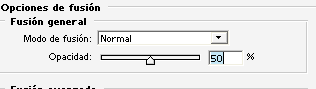
3) Volviendo a pulsar sobre la capa con el botón derecho, seleccionamos las "opciones de fusión" de la capa y damos a la misma un valor de "opacidad" de sólo el 50% para poder dejar ver un poco la otra capa de texto que está debajo.
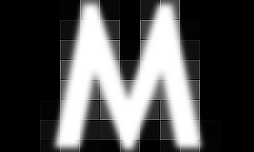
4 Vamos a marcar más los píxeles mediante el filtro Enfocar (Filtro> Enfocar> Enfocar). En total, lo aplicaremos 3 veces. Obtendremos una imagen parecida a ésta.
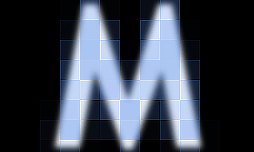
5) Podemos colorear el diseño en Imagen>Ajustes>Tono/Saturación marcando la casilla "Colorizar" y jugando con los niveles.
Para una imagen aún más pixelada, podemos subir el desenfoque gaussiano del paso 1 y el tamaño de las celdas del paso 2.
-------------------------------------------------------------------------------------------------------------------------------------------------------
Texto caramelo:
Vamos a conseguir un texto que parezca que está hecho de caramelo.

Pasos a seguir
1. Crear un documento nuevo de 150x150 px, fondo blanco, modo RGB y 72 ppp
2. Crear una nueva capa
3. Crear dos líneas con el color rojo y un pincel de 20px y 100% de dureza como se indica en la imagen
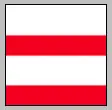
4. Aplicar el Filtro -->Distorsionar -->Encoger con un valor del 70%
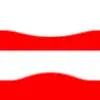
5. Desde menú Edición -->Transformar -->Rotar la imagen 45º y escalarla hasta que las manchas se integren en el cuadrado (como se indican en la imagen)
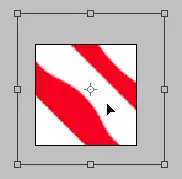
Definir la imagen resultante como motivo (desde menú Edición). Guardar y cerrar el documento
6. Abrir un nuevo documento nuevo de 600x300 px, fondo blanco, modo RGB y 72 ppp y escribir el texto, centrarlo y escalarlo si es necesario
7. Desde los Estilos de capa seleccionar Superposición de motivo y seleccionar el motivo que antes hemos guardado y pasamos al siguiente punto
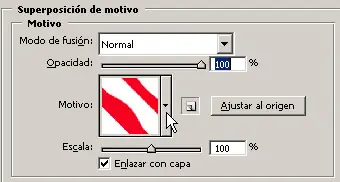
Seleccionar en el mismo cuadro de diálogo Bisel y Relieve y modificar los valores que se indican en la imagen siguiente
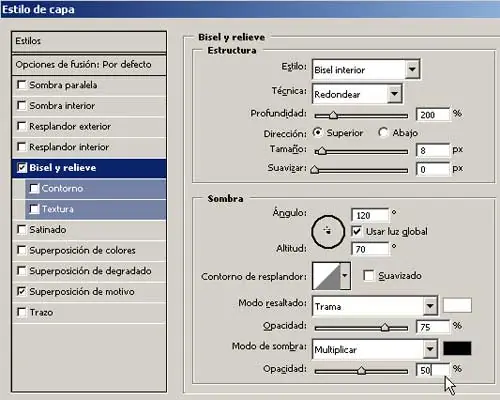
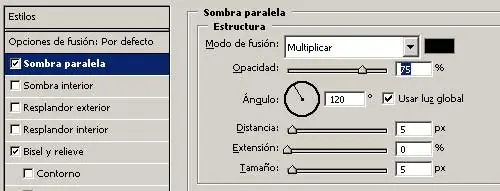
Por último, desde el mismo cuadro de diálogo activamos Sombra paralela con los valores por defecto
Aqui te dejamos otra variante del mismo:

Texto acolchado:
Abrimos la imagen donde queremos poner nuestro texto acolchado. La imagen no importa, simplemente procura que sea bastante clara ya que vamos a hacer el texto en negro y si es muy oscura no destacará. Si lo prefieres también puedes cambiar el color del texto.
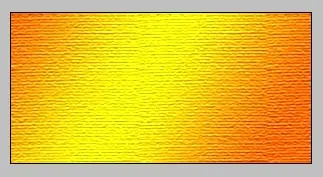
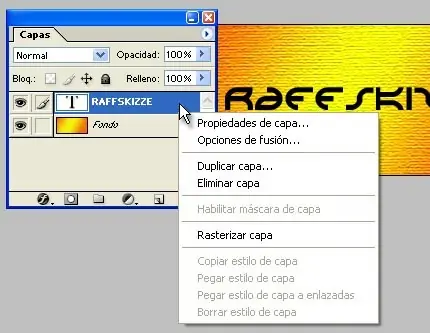
Con la herramienta de texto escribimos nuestro nombre (escribimos lo que nos sale del...) del color que queramos y nos vamos a opciones de fusión:
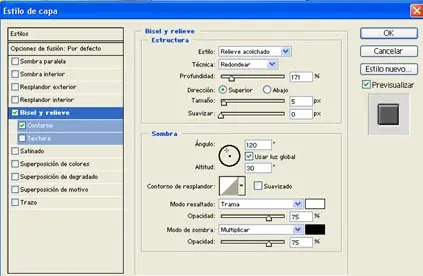
Ahora en opciones de fusión nos vamos a bisel y relieve y lo configuramos de la siguiente manera:
Y ya tenemos nuestro texto acolchado, facilísimo como este:

-------------------------------------------------------------------------------------------------------------------------------------------------------
Texto Plata:
Crear una imagen nueva en modo RGB (RBA castellano) con fondo gris. Esta imagen es de 225 X 90 pixeles.
Toma la herramienta de texto y escribe tu palabra o frase. El ejemplo es con letra tipo BrookmanSwash Bold de 36 pt. color blanco y un aa smooth.

El resto lo haremos con Estilos de Capa (Layer Styles). Imita los parámetros de las tres próximas imágenes.
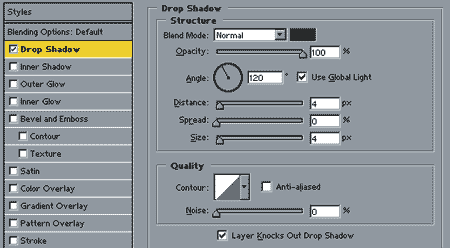
Imagen:

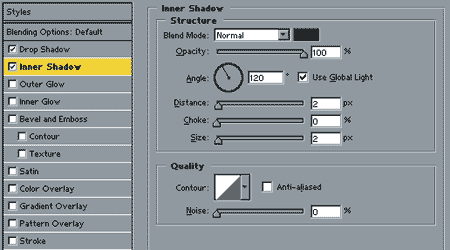
Imagen:

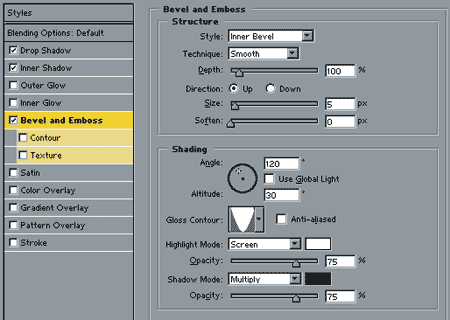
Resultado final:

-------------------------------------------------------------------------------------------------------------------------------------------------------
Texto Hielo:
Crear una imagen nueva en modo Grayscale (escala de grises castellano) con fondo blanco. Esta imagen es de 250 X 150.
Toma la herramienta de texto y escribe tu palabra o frase (color negro). La letra de esta imagen es tipo Anklepants de 72 pt y aa smooth.

Ahora carga la selección de tu letra
Select > Load Selection
Channel = Hielo Transparency (en este caso)

Une las capas
Layer > Merge Layers
E invierte la selección
Select > Invert
Ahora crea unos cuantos copos de hielo
Filter > Pixelate > Cristalize
Cell Size = 10

Invierte la selección nuevamente
Select > Invert
Unos cuantos poros le vendrán bien
Filter > Noise > Add Noise3
Amount = 70
Distribution = Gaussian
Monocromatic
Filter > Blur > Gaussian Blur
Radius = 2 px
Que tal. Como vas hasta ahora. Independientemente de tu texto y tipo de letra deberás tener algo como esto.
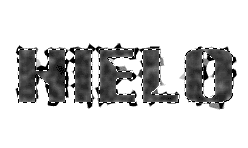
Modifica las curvas intentando igualar las de la imagen
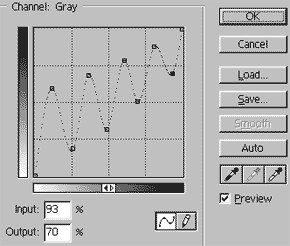
Y este es el resultado:

Ahora viene la escarcha
Image > Rotate Canvas 90° CW
Image > Adjust > Invert
Filter > Stilize > Wind
Method = Wind
Direction = From the Right
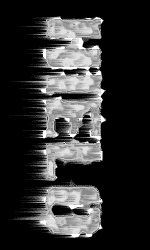
Regresa la Imagen
Image > Rotate Canvas 90° CCW
Recordemos que la imagen no es muy trabajable por estar en escala de grises, corrige eso
Image > Mode > RGB Color
Finalmente dale color
Image > Adjust > Hue / Sarturation
Verifica la casilla Colorize
El tipo de color lo dejo a tu criterio, en este ejemplo se uso
Hue = 196
Saturation = 100
Lightness = +10

-------------------------------------------------------------------------------------------------------------------------------------------------------
Texto Neon:
Crear una imagen nueva en modo RGB (RBA castellano) con fondo blanco. Esta imagen es de 250 X 100, con una letra tipo Westminster color negro de 72 pt. y un aa smooth.
Toma la herramienta de texto y escribe tu palabra o frase.
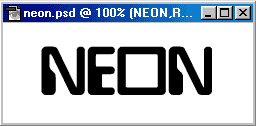
Ahora une las capas
Layer > Flatten Image
Invierte la imagen
Image > Adjust > Invert
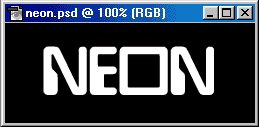
Desenfócala un poco
Filter > Blur > Gaussian Blur
Radius = 2
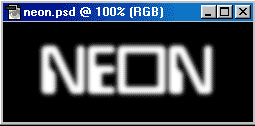
Ahora Aplica
Filter > Stylize > Solarize
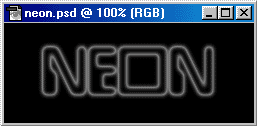
Image > Adjust > Auto Contrast
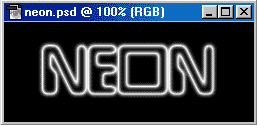
Finalmente dale color
Image > Adjust > Hue / Saturation
Activas la casilla Colorize.
Con Hue controlas el color
Con Saturation controlas la
intensidad de la luz
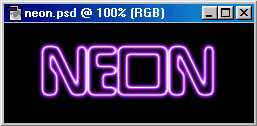
Tu decides el color
-------------------------------------------------------------------------------------------------------------------------------------------------------
Texto piedra:
Vamos a realizar un efecto de piedra muy sencillo utilizando sólo los efectos de capas.
1. Para comenzar abrimos un archivo nuevo, yo lo escogí de 350x100píxeles. Escribimos el texto al que deseemos dar ese aspecto de piedra con un color gris claro (usé la tipografía Arial Black en tamaño 72px con color #CCCCCC). Tened en cuenta que este tipo de efectos queda mejor en tipografía ancha, así que procurad usar una letra con bastante grosor o aplicadle negrita para que el efecto final sea óptimo.

2. Rasterizamos la capa de texto Capa>Rasterizar>Texto Layer>Rasterize>Text y le aplicamos Filtro>Ruido>Añadir ruido Filter>Noise>Add noise con un valor de 5, distribución Guassiana y con la opción Monocromático activada.

3. A continuación le daremos volumen. Para ello iremos a Capa>Estilos de capa>Bisel y Relieve Layer>Layer style>Bevel and emboss. Dándole los valores siguientes..
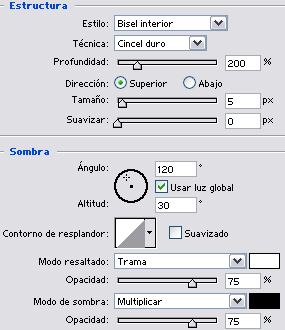

4. Dentro de Capa>Estilos de capa>Bisel y Relieve Layer>Layer style>Bevel and emboss como ya sabéis tenemos la opción de Textura, la cual seleccionaremos. El motivo escogido es el primero que aparece en los predefinidos por Photoshop 7 y le aplicamos los valores siguientes...
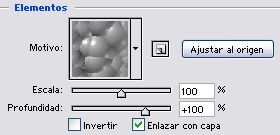
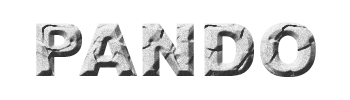
5. Capa>Estilos de capa>Sombra paralela Layer>Layer style>Drop shadow

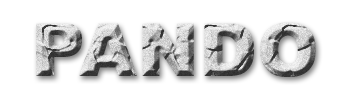
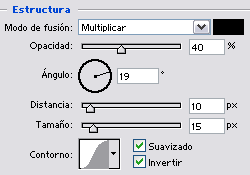
6. Para terminar le aplicaremos algo de satinado para darle un aspecto algo más rudo. Capa>Estilo de capa>Satinado Layer>Layer style>Satin y vamos a ponerle estos valores...
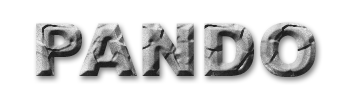
Y ya hemos conseguido nuestro efecto de piedra.
Espero que os haya gustado y os resulte fácil y práctico.
No olvidéis que podéis variar los valores para darle un toque único y personal. Esto es sólo un ejemplo a partir del cual podéis crear multitud de efectos.
-------------------------------------------------------------------------------------------------------------------------------------------------------
Fuente
PD: Resubido,me faltaron algunas cosas
Tutoriales Photoshop Cs4:
Otros Tutoriales de cualquier cosa:
Seguime y aprendé muchas cosas más!
Inicia Creando un nuevo documento de 320 * 180 px, con un color de fondo: AA732A. Después escribe el texto en el. Cominc Sans MS Negrita, tamaño: 120, AA: Redondeado, Color: C2C2C2.
Haz doble clic sobre la capa de texto para abrir los estilos de capa. Usa Bisel y Relieve y Trazo como se muestra en las imágenes abajo:
A continuación aplica los parémtros de Bisel y Relive que se ven en la imagen:
Ahora debes tener algo así:
Crea una nueva capa, y haz doble clic sobre esta para abrir los estilos de capa. Agrega Resplandor Interior y Bisel y Relieve como se muestra en las imágenes abajo:
Finalmente toma la Herramienta de Pincel y usa unocon dureza de 100% de entre 6 y 10 px para dibujar la nieve. Asegúrate de que tienes el color blanco como color de frente. Dibuja. Dibuja encima del texto acorde a lo que necesitas. Y listo !!.
-------------------------------------------------------------------------------------------------------------------------------------------------------
Texto con sombra:
Hay varias formas de dar sombra a un texto. En éste tutorial
aprenderemos una bastante sencilla.
1) Abre un nuevo documento y crea una nueva capa de texto en la que
escribirás el texto a sombrear.
2) Pulsando con el botón derecho sobre la capa de texto, se desplegara
un menú. Selecciona "Duplicar capa". Ahora tienes dos capas con el mismo
texto: la original y la copia. Selecciona la capa original, y de nuevo
pulsando con el botón derecho sobre ella, selecciona "rasterizar
capa".
3) En Imagen>Ajustes>Tono Saturación, selecciona un valor de -100 para
la "luminosidad". Esto volverá negra la capa original. A continuación,
con las teclas de desplazamiento, mueve las letras 2px hacia abajo y 1px
hacia la derecha.
4) Ahora para suavizar la sombra, aplicaremos un desenfoque gaussiano
(Filtro> Desenfocar> Desenfoque gaussiano) de, por ejemplo, 2px. aunque
podemos modificar éste valor a nuestro gusto.
Éste efecto es muy socorrido, utilizándolo a menudo conseguirás diseños
muy atrayentes.
-------------------------------------------------------------------------------------------------------------------------------------------------------
Texto Cúbico:
Éste tutorial nos enseñará a hacer un efecto cúbico o pixelado en textos. Para usarlo, tendremos que hacerlo en imágenes muy grandes, que posteriormente, si lo deseamos, reduciremos. En nuestro ejemplo, hemos utilizado la fuente Trebuchet MS con un tamaño de 200px.
1) Creamos un nuevo documento con fondo negro en el que escribiremos el texto en color blanco. Como ya hemos dicho, a un tamaño muy grande. A continuación aplicaremos un desenfoque gaussiano (Filtro>Desenfocar>Desenfoque Gaussiano) de 2 o 3 px.
2) Ahora duplicaremos la capa de texto. Para ello, pulsamos con el botón derecho del ratón sobre la capa y elegimos "duplicar capa". Sobre la capa copia que acabamos de hacer, aplicamos el efecto Filtro>Pixelizar>Mosaico con un valor de entre 10 y 20, dependiendo del tamaño del texto y nuestro gusto.
3) Volviendo a pulsar sobre la capa con el botón derecho, seleccionamos las "opciones de fusión" de la capa y damos a la misma un valor de "opacidad" de sólo el 50% para poder dejar ver un poco la otra capa de texto que está debajo.
4 Vamos a marcar más los píxeles mediante el filtro Enfocar (Filtro> Enfocar> Enfocar). En total, lo aplicaremos 3 veces. Obtendremos una imagen parecida a ésta.
5) Podemos colorear el diseño en Imagen>Ajustes>Tono/Saturación marcando la casilla "Colorizar" y jugando con los niveles.
Para una imagen aún más pixelada, podemos subir el desenfoque gaussiano del paso 1 y el tamaño de las celdas del paso 2.
-------------------------------------------------------------------------------------------------------------------------------------------------------
Texto caramelo:
Vamos a conseguir un texto que parezca que está hecho de caramelo.
Pasos a seguir
1. Crear un documento nuevo de 150x150 px, fondo blanco, modo RGB y 72 ppp
2. Crear una nueva capa
3. Crear dos líneas con el color rojo y un pincel de 20px y 100% de dureza como se indica en la imagen
4. Aplicar el Filtro -->Distorsionar -->Encoger con un valor del 70%
5. Desde menú Edición -->Transformar -->Rotar la imagen 45º y escalarla hasta que las manchas se integren en el cuadrado (como se indican en la imagen)
Definir la imagen resultante como motivo (desde menú Edición). Guardar y cerrar el documento
6. Abrir un nuevo documento nuevo de 600x300 px, fondo blanco, modo RGB y 72 ppp y escribir el texto, centrarlo y escalarlo si es necesario
7. Desde los Estilos de capa seleccionar Superposición de motivo y seleccionar el motivo que antes hemos guardado y pasamos al siguiente punto
Seleccionar en el mismo cuadro de diálogo Bisel y Relieve y modificar los valores que se indican en la imagen siguiente
Por último, desde el mismo cuadro de diálogo activamos Sombra paralela con los valores por defecto
Aqui te dejamos otra variante del mismo:
Texto acolchado:
Abrimos la imagen donde queremos poner nuestro texto acolchado. La imagen no importa, simplemente procura que sea bastante clara ya que vamos a hacer el texto en negro y si es muy oscura no destacará. Si lo prefieres también puedes cambiar el color del texto.
Con la herramienta de texto escribimos nuestro nombre (escribimos lo que nos sale del...) del color que queramos y nos vamos a opciones de fusión:
Ahora en opciones de fusión nos vamos a bisel y relieve y lo configuramos de la siguiente manera:
Y ya tenemos nuestro texto acolchado, facilísimo como este:
-------------------------------------------------------------------------------------------------------------------------------------------------------
Texto Plata:
Crear una imagen nueva en modo RGB (RBA castellano) con fondo gris. Esta imagen es de 225 X 90 pixeles.
Toma la herramienta de texto y escribe tu palabra o frase. El ejemplo es con letra tipo BrookmanSwash Bold de 36 pt. color blanco y un aa smooth.
El resto lo haremos con Estilos de Capa (Layer Styles). Imita los parámetros de las tres próximas imágenes.
Imagen:
Imagen:
Resultado final:
-------------------------------------------------------------------------------------------------------------------------------------------------------
Texto Hielo:
Crear una imagen nueva en modo Grayscale (escala de grises castellano) con fondo blanco. Esta imagen es de 250 X 150.
Toma la herramienta de texto y escribe tu palabra o frase (color negro). La letra de esta imagen es tipo Anklepants de 72 pt y aa smooth.
Ahora carga la selección de tu letra
Select > Load Selection
Channel = Hielo Transparency (en este caso)
Une las capas
Layer > Merge Layers
E invierte la selección
Select > Invert
Ahora crea unos cuantos copos de hielo
Filter > Pixelate > Cristalize
Cell Size = 10
Invierte la selección nuevamente
Select > Invert
Unos cuantos poros le vendrán bien
Filter > Noise > Add Noise3
Amount = 70
Distribution = Gaussian
Monocromatic
Filter > Blur > Gaussian Blur
Radius = 2 px
Que tal. Como vas hasta ahora. Independientemente de tu texto y tipo de letra deberás tener algo como esto.
Modifica las curvas intentando igualar las de la imagen
Y este es el resultado:
Ahora viene la escarcha
Image > Rotate Canvas 90° CW
Image > Adjust > Invert
Filter > Stilize > Wind
Method = Wind
Direction = From the Right
Regresa la Imagen
Image > Rotate Canvas 90° CCW
Recordemos que la imagen no es muy trabajable por estar en escala de grises, corrige eso
Image > Mode > RGB Color
Finalmente dale color
Image > Adjust > Hue / Sarturation
Verifica la casilla Colorize
El tipo de color lo dejo a tu criterio, en este ejemplo se uso
Hue = 196
Saturation = 100
Lightness = +10
-------------------------------------------------------------------------------------------------------------------------------------------------------
Texto Neon:
Crear una imagen nueva en modo RGB (RBA castellano) con fondo blanco. Esta imagen es de 250 X 100, con una letra tipo Westminster color negro de 72 pt. y un aa smooth.
Toma la herramienta de texto y escribe tu palabra o frase.
Ahora une las capas
Layer > Flatten Image
Invierte la imagen
Image > Adjust > Invert
Desenfócala un poco
Filter > Blur > Gaussian Blur
Radius = 2
Ahora Aplica
Filter > Stylize > Solarize
Image > Adjust > Auto Contrast
Finalmente dale color
Image > Adjust > Hue / Saturation
Activas la casilla Colorize.
Con Hue controlas el color
Con Saturation controlas la
intensidad de la luz
Tu decides el color
-------------------------------------------------------------------------------------------------------------------------------------------------------
Texto piedra:
Vamos a realizar un efecto de piedra muy sencillo utilizando sólo los efectos de capas.
1. Para comenzar abrimos un archivo nuevo, yo lo escogí de 350x100píxeles. Escribimos el texto al que deseemos dar ese aspecto de piedra con un color gris claro (usé la tipografía Arial Black en tamaño 72px con color #CCCCCC). Tened en cuenta que este tipo de efectos queda mejor en tipografía ancha, así que procurad usar una letra con bastante grosor o aplicadle negrita para que el efecto final sea óptimo.
2. Rasterizamos la capa de texto Capa>Rasterizar>Texto Layer>Rasterize>Text y le aplicamos Filtro>Ruido>Añadir ruido Filter>Noise>Add noise con un valor de 5, distribución Guassiana y con la opción Monocromático activada.
3. A continuación le daremos volumen. Para ello iremos a Capa>Estilos de capa>Bisel y Relieve Layer>Layer style>Bevel and emboss. Dándole los valores siguientes..
4. Dentro de Capa>Estilos de capa>Bisel y Relieve Layer>Layer style>Bevel and emboss como ya sabéis tenemos la opción de Textura, la cual seleccionaremos. El motivo escogido es el primero que aparece en los predefinidos por Photoshop 7 y le aplicamos los valores siguientes...
5. Capa>Estilos de capa>Sombra paralela Layer>Layer style>Drop shadow
6. Para terminar le aplicaremos algo de satinado para darle un aspecto algo más rudo. Capa>Estilo de capa>Satinado Layer>Layer style>Satin y vamos a ponerle estos valores...
Y ya hemos conseguido nuestro efecto de piedra.
Espero que os haya gustado y os resulte fácil y práctico.
No olvidéis que podéis variar los valores para darle un toque único y personal. Esto es sólo un ejemplo a partir del cual podéis crear multitud de efectos.
-------------------------------------------------------------------------------------------------------------------------------------------------------
Fuente
PD: Resubido,me faltaron algunas cosas
Tutoriales Photoshop Cs4:
Otros Tutoriales de cualquier cosa:
Seguime y aprendé muchas cosas más!