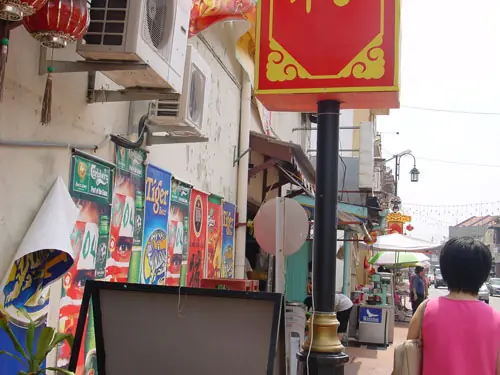

Lo que hay que tener: Adobe Photoshop
Lo que aprenderá: ajustes de color del estado de ánimo + profundidad de efecto de campo + efecto de la película
PD: ⌘ clave para los usuarios de Mac / tecla CTRL para usuarios de Windows
Color ajustes del estado de ánimo
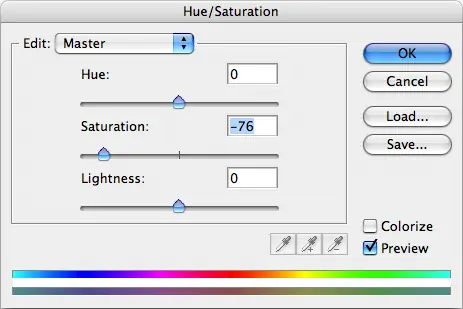
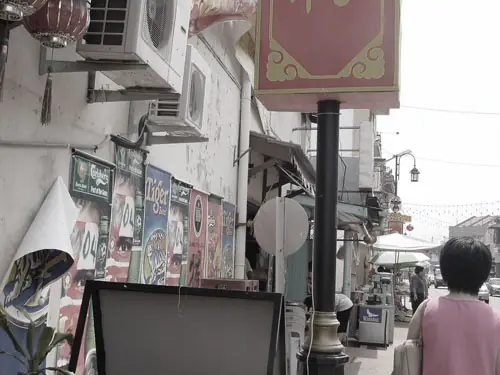
1. Ajuste el Tono / Saturación: U ⌘ / CTRL-U
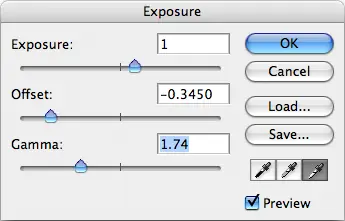
2. Ajuste el brillo y el contraste: Menú> Imagen> Ajustes> Exposición ...
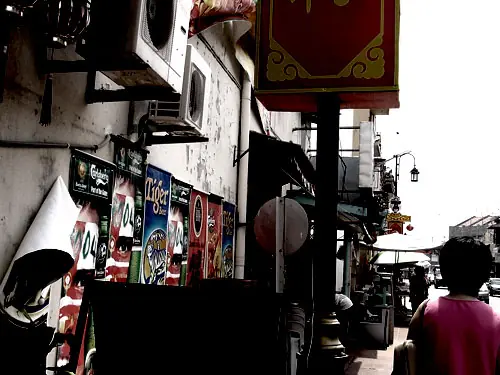
La profundidad del efecto de campo
3. Duplicar capa activa actual arrastrándolo a la 'crear una nueva capa "botón situado en la parte inferior de la ventana de capas.
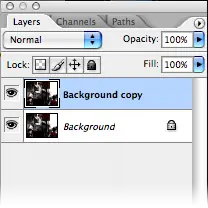
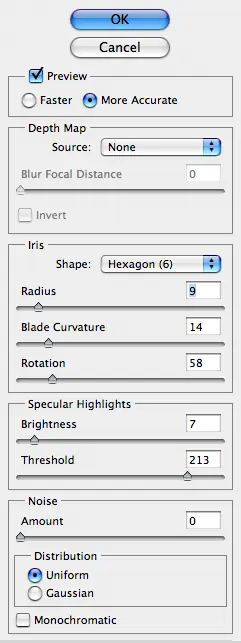
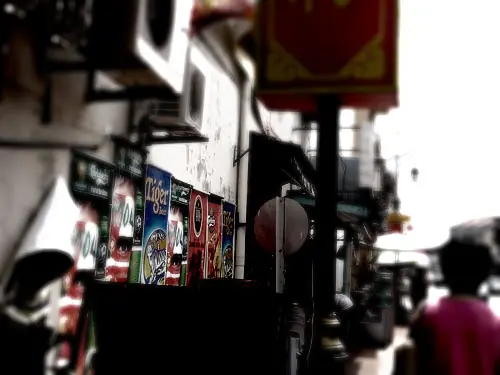
4. Aplicar desenfoque de lente en la nueva capa en la parte superior: Menú> Filtro> Desenfoque> Desenfoque de lente ...
Ajuste de acuerdo a sus preferencias.

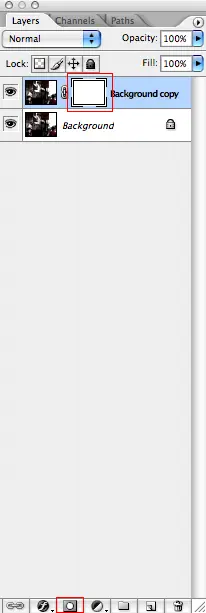
5. Haga clic en 'añadir' máscara de capa en el botón en la parte inferior de la ventana de capas. A continuación, haga clic y seleccione "miniatura de la máscara de capa (el rectángulo blanco).
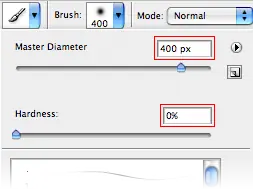
6. cepillo herramienta Seleccionar (b), establece el diámetro maestro a 400px. A continuación, seleccione el punto de enfoque en la foto y haga clic en él.

Cine de efecto
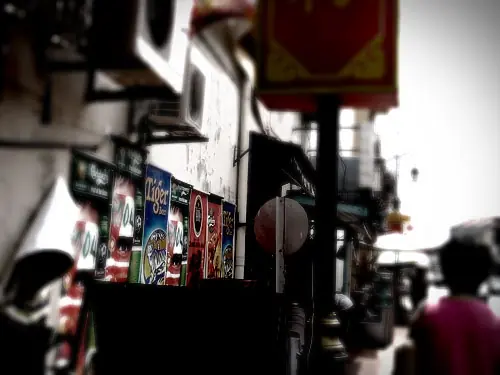
7. Crear una nueva capa haciendo clic en el "crear una nueva capa" botón situado en la parte inferior de la ventana de capas.

8. Llene la nueva capa de color negro: el color restablecimiento de los valores en blanco y negro (d), interruptor de color negro de fondo (x), llenar la capa (⌘ -del/CTRL-backspace)
9. Ajuste la opacidad de la capa de negro al 70% pulsando '7 '
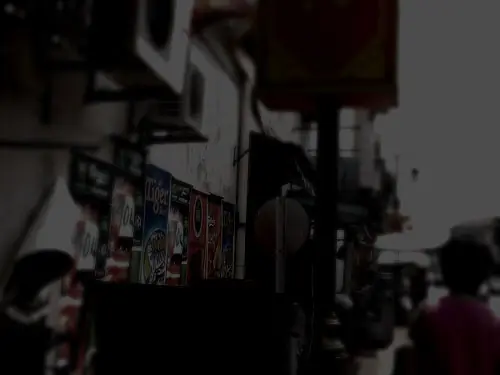
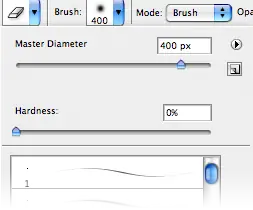
10. Utilice herramienta de borrar (e), establecer el diámetro maestro en 400px. A continuación, iniciar borrar el centro de la foto.
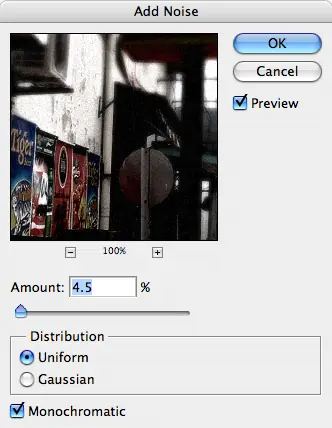
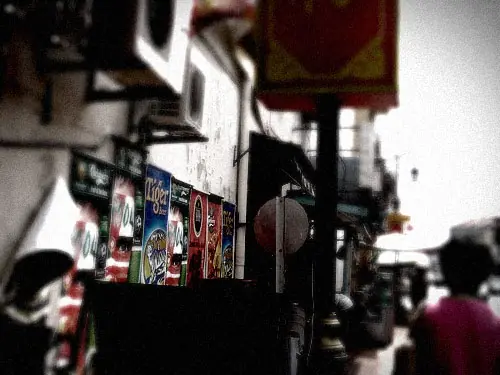
11. añadir ruido, y de la imagen: Menú> Capa> Acoplar imagen Acoplar Menú> Filtro> Ruido> Añadir ruido ...
Cinemascope (opcional)
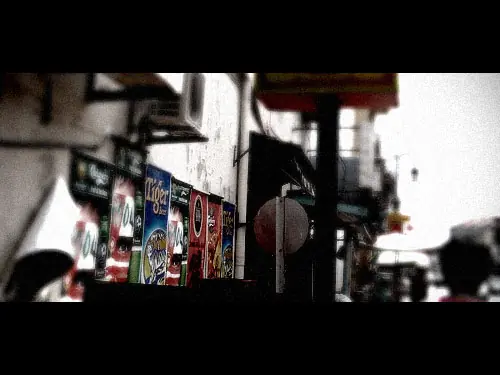
12. Agregar barras de color negro en la parte superior e inferior de la foto y ya está!
Utilice la herramienta Marco rectangular (m) para seleccionar (arrastrando) la parte superior de la foto, pulse la tecla Mayúsculas y seleccione la parte inferior, se llenan de color negro (⌘ -del/CTRL-backspace)
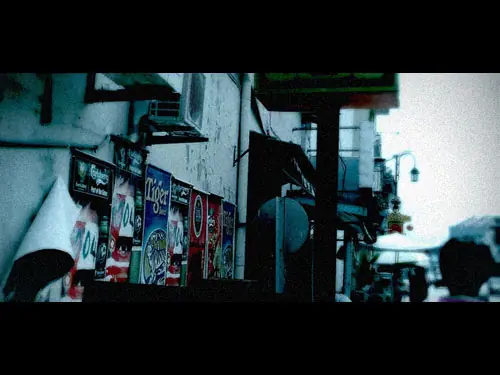
También puede agregar un paso adicional para torcer el color en este estado de ánimo mediante el uso de "Equilibrio de color (⌘ B / CTRL-B). Arrastre el control deslizante hacia cian y azul para las sombras, medios tonos y destacados.
Espero les guste Saludos y feliz año nuevo.