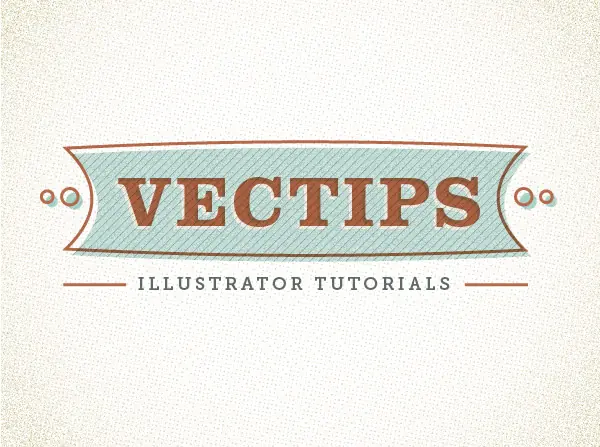
En este tutorial te mostraré cómo crear un simple tratamiento de tipo retro. A pesar de que es simple, ya que utiliza algunas de las características de Illustrator de gran alcance.
Si usted ha leído mis tutoriales antes, usted sabe lo que significa el panel Apariencia Junto con el panel Apariencia, vamos a utilizar algunos de los efectos de textura, efectos de deformación, y algunas capas simples.
Imagen Final
Si usted ha leído mis tutoriales antes, usted sabe lo que significa el panel Apariencia Junto con el panel Apariencia, vamos a utilizar algunos de los efectos de textura, efectos de deformación, y algunas capas simples.
Imagen Final
Detalles del Tutorial
Programa: Adobe Illustrator CS5
Dificultad: Principiante / Intermedio
Temas tratados: Panel de Apariencia, Efectos
Tiempo estimado: 15-20 minutos
Paso 1
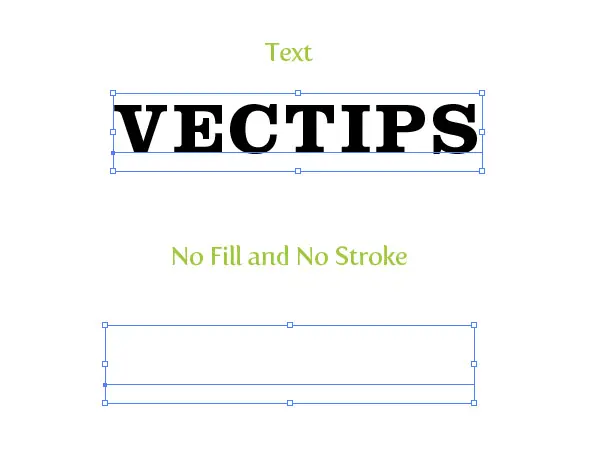
Crear un documento nuevo y escribe algunos de texto con la herramienta Texto (T). Yo utilizé Clarendon Bold a 48 puntos. Quítese cualquier trazo y el relleno sobre el texto.
Paso 2
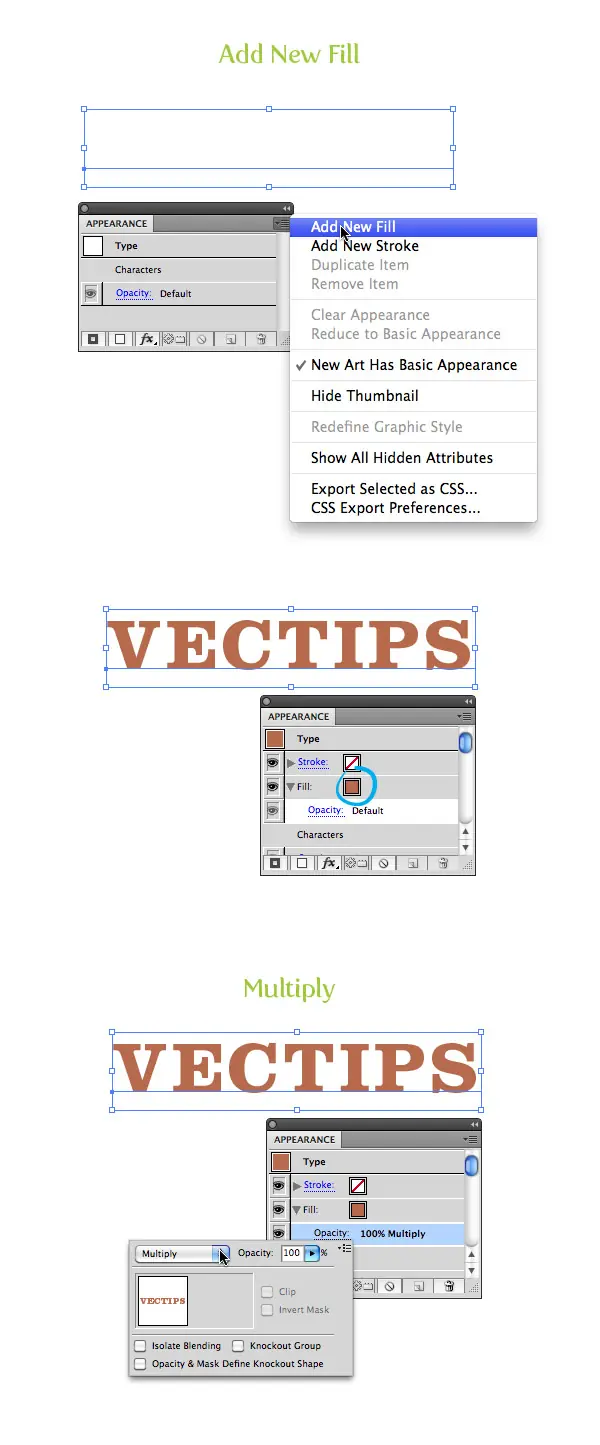
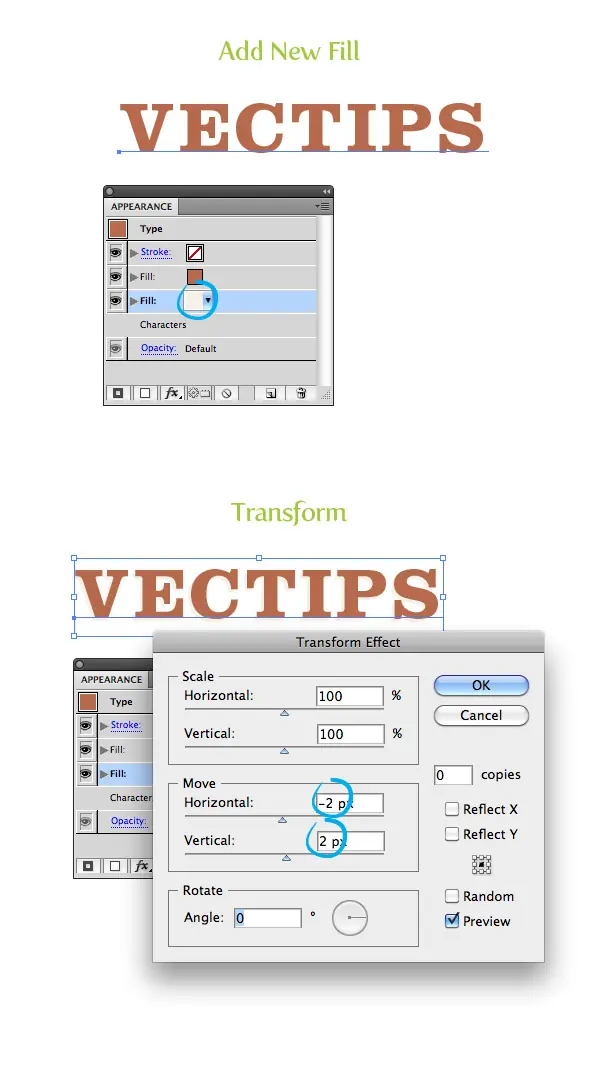
Con el texto aún seleccionado, haga clic en Agregar relleno Nuevo en el menú emergente del panel Apariencia. Llene el nuevo relleno con un color naranja rojizo. En el panel Apariencia, pulse la flecha de lista desplegable para el nuevo relleno para mostrar sus atributos. Pulse el enlace de la opacidad y cambiar el modo de fusión a Multiplicar.
Con el texto aún seleccionado, haga clic en Agregar relleno Nuevo en el menú emergente del panel Apariencia. Llene el nuevo relleno con un color naranja rojizo. En el panel Apariencia, pulse la flecha de lista desplegable para el nuevo relleno para mostrar sus atributos. Pulse el enlace de la opacidad y cambiar el modo de fusión a Multiplicar.
Paso 3
Cree otro nuevo relleno en el panel Apariencia, seleccione el elemento de relleno inferior, y lo rellenamos con un color amarillo claro. Con la luz amarilla elemento de relleno seleccionado en el panel Apariencia, ir Efecto> Distorsionar y Transformar> Transformar. En el diálogo Transform, cambiar el movimiento horizontal a -2 px y el movimiento vertical de 2 píxeles.
Cree otro nuevo relleno en el panel Apariencia, seleccione el elemento de relleno inferior, y lo rellenamos con un color amarillo claro. Con la luz amarilla elemento de relleno seleccionado en el panel Apariencia, ir Efecto> Distorsionar y Transformar> Transformar. En el diálogo Transform, cambiar el movimiento horizontal a -2 px y el movimiento vertical de 2 píxeles.
]Paso 4
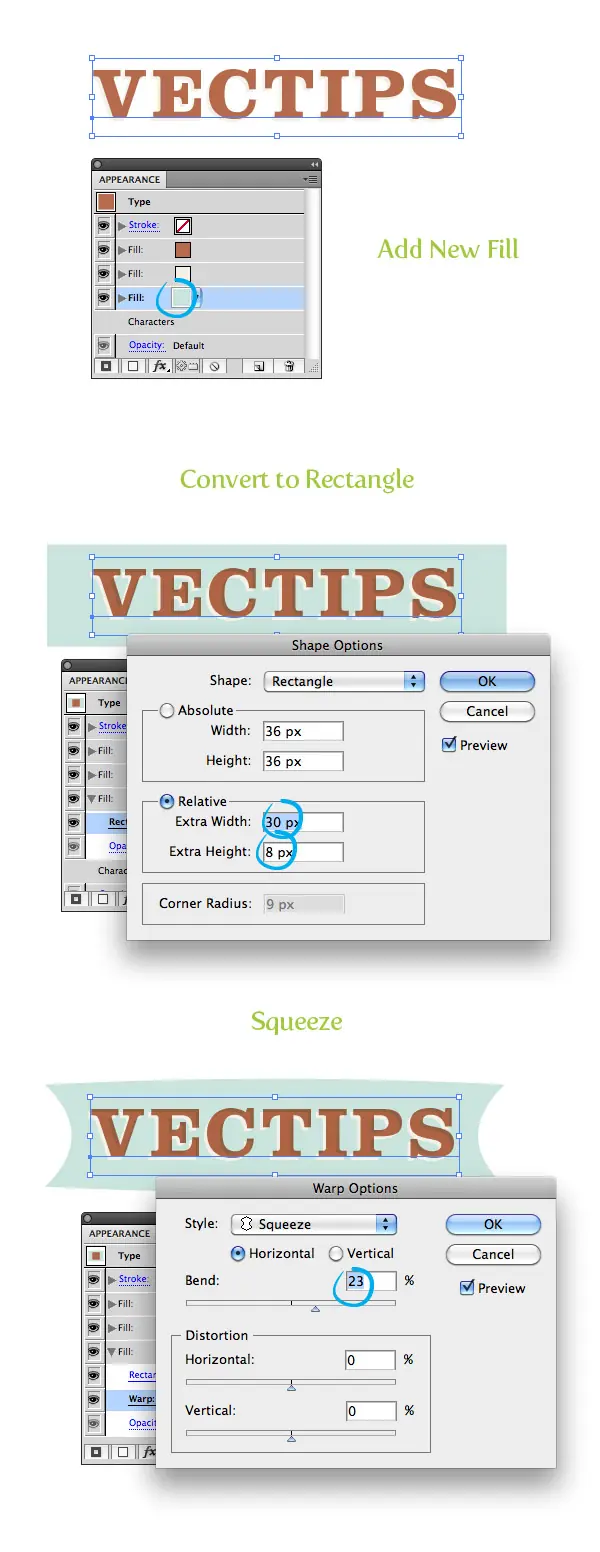
Cree otro nuevo relleno, seleccione el elemento inferior de relleno, y lo rellenamos con un color aqua luz. Con el color aqua llene elemento seleccionado, vaya Efectos> Convertir en forma de rectángulo>. En el rectángulo de diálogo, seleccione el botón radial relativa, cambie el valor de anchura extra a 30 px y la altura adicional de 8 píxeles. Con el agua llene el punto seleccionado, vaya Efectos> Squeeze> Warp. En el cuadro de diálogo Opciones de deformación, seleccione el botón radial horizontal y cambiar la curva a 23.
[/size]
Cree otro nuevo relleno, seleccione el elemento inferior de relleno, y lo rellenamos con un color aqua luz. Con el color aqua llene elemento seleccionado, vaya Efectos> Convertir en forma de rectángulo>. En el rectángulo de diálogo, seleccione el botón radial relativa, cambie el valor de anchura extra a 30 px y la altura adicional de 8 píxeles. Con el agua llene el punto seleccionado, vaya Efectos> Squeeze> Warp. En el cuadro de diálogo Opciones de deformación, seleccione el botón radial horizontal y cambiar la curva a 23.
Paso 5
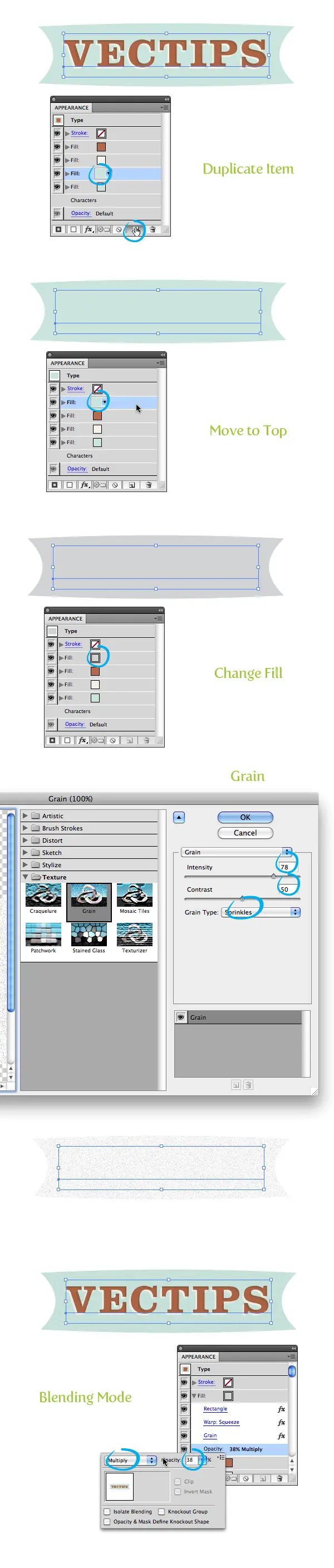
Con el elemento agua seleccionado, pulse en el botón Duplicar elemento seleccionado en la parte inferior del panel Apariencia. En el panel Apariencia, arrastre uno de los ejemplares aqua por encima de la primera partida de relleno de color rojizo. Cambiar el relleno del elemento superior a un gris claro. Con el elemento seleccionado, vaya Efectos> textura de grano>. En el cuadro de diálogo de grano, cambiar la intensidad a 78, el contraste a 50, y rocía el tipo de grano a. Cambiar el modo de mezcla del relleno de color gris a multiplicar y cambiar la opacidad a 38.
Con el elemento agua seleccionado, pulse en el botón Duplicar elemento seleccionado en la parte inferior del panel Apariencia. En el panel Apariencia, arrastre uno de los ejemplares aqua por encima de la primera partida de relleno de color rojizo. Cambiar el relleno del elemento superior a un gris claro. Con el elemento seleccionado, vaya Efectos> textura de grano>. En el cuadro de diálogo de grano, cambiar la intensidad a 78, el contraste a 50, y rocía el tipo de grano a. Cambiar el modo de mezcla del relleno de color gris a multiplicar y cambiar la opacidad a 38.
Paso 6
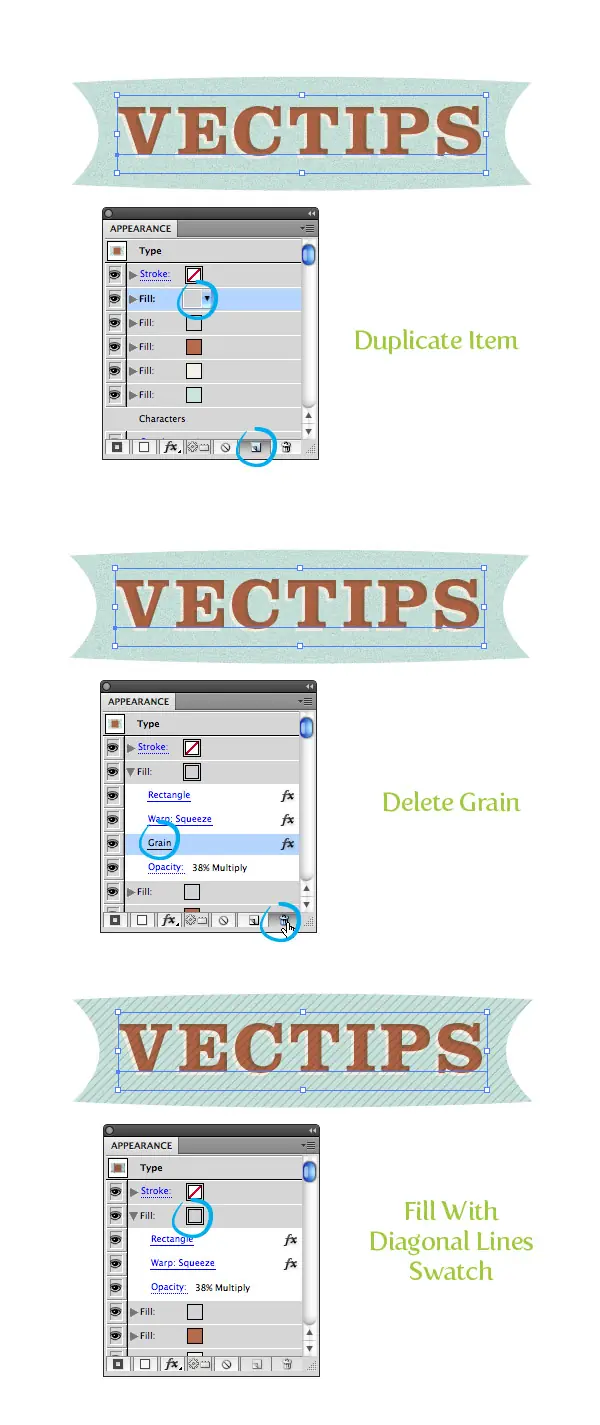
Duplicar el elemento de llenado de grano, seleccione la primera hoja, y ampliar los atributos. Seleccione el atributo de Granos y pulse el icono de la papelera en la parte inferior del panel Apariencia. Rellene el elemento seleccionado con una muestra de la línea diagonal (esto se puede encontrar pulsando la parte inferior izquierda muestra el icono de Bibliotecas en el panel Muestras, a continuación patrones de navegación> Gráficos básicos> Graphics_Textures básicas).
Duplicar el elemento de llenado de grano, seleccione la primera hoja, y ampliar los atributos. Seleccione el atributo de Granos y pulse el icono de la papelera en la parte inferior del panel Apariencia. Rellene el elemento seleccionado con una muestra de la línea diagonal (esto se puede encontrar pulsando la parte inferior izquierda muestra el icono de Bibliotecas en el panel Muestras, a continuación patrones de navegación> Gráficos básicos> Graphics_Textures básicas).
Paso 7
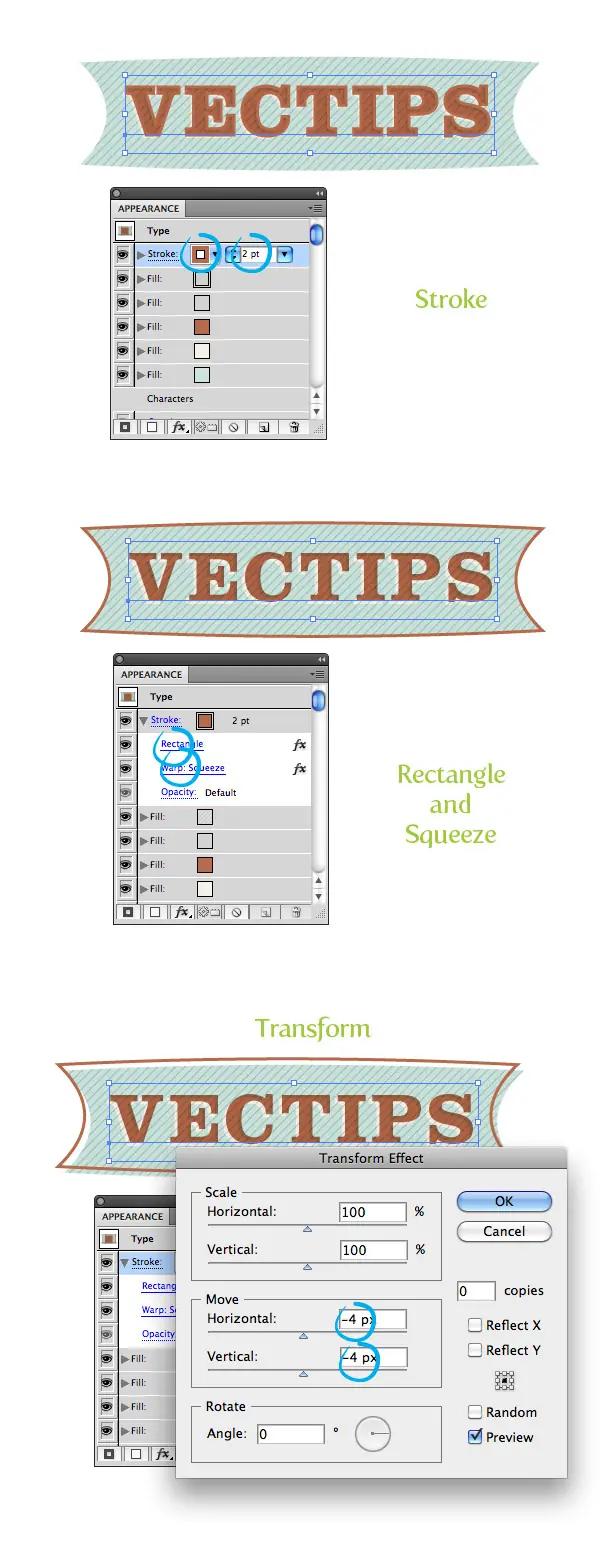
Seleccione el elemento de movimiento vacío en la parte superior del panel Apariencia, (si su artículo accidente cerebrovascular vacío no es en la parte superior, lo arrastra hasta la parte superior) rellene el golpe con su color rojizo, y cambiar el peso de 2 puntos. Cambiar la carrera para tener el mismo rectángulo y los ajustes de compresión como los elementos de relleno anteriores y establecer el modo de fusión a Multiplicar. Con el trazo seleccionado, vaya Efecto> Distorsionar y Transformar> Transformar y en el diálogo Transform, cambiar el movimiento horizontal de píxeles -4 y el movimiento vertical de píxeles -4.
Seleccione el elemento de movimiento vacío en la parte superior del panel Apariencia, (si su artículo accidente cerebrovascular vacío no es en la parte superior, lo arrastra hasta la parte superior) rellene el golpe con su color rojizo, y cambiar el peso de 2 puntos. Cambiar la carrera para tener el mismo rectángulo y los ajustes de compresión como los elementos de relleno anteriores y establecer el modo de fusión a Multiplicar. Con el trazo seleccionado, vaya Efecto> Distorsionar y Transformar> Transformar y en el diálogo Transform, cambiar el movimiento horizontal de píxeles -4 y el movimiento vertical de píxeles -4.
Paso 8
Eso es bastante mucho para el tratamiento de texto! A mí me gusta guardarlo como un estilo gráfico para que pueda aplicarse a otras obras de arte. Para crear un estilo gráfico, seleccione el texto y la prensa en el botón Nuevo estilo gráfico en el panel Estilos gráficos. Ahora puede agregar el efecto de otros elementos como la imagen de previsualización final.
Eso es bastante mucho para el tratamiento de texto! A mí me gusta guardarlo como un estilo gráfico para que pueda aplicarse a otras obras de arte. Para crear un estilo gráfico, seleccione el texto y la prensa en el botón Nuevo estilo gráfico en el panel Estilos gráficos. Ahora puede agregar el efecto de otros elementos como la imagen de previsualización final.
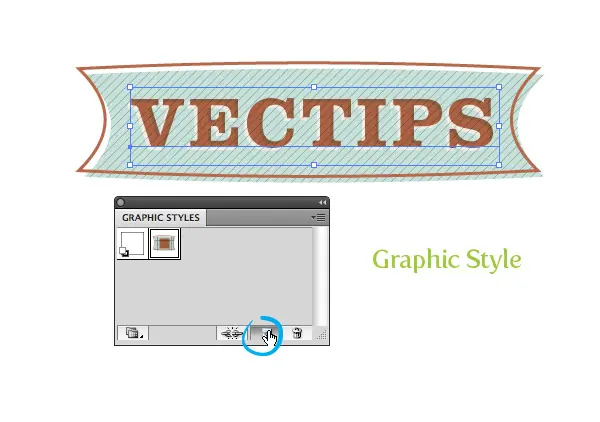
Y te tiene que quedar como la siguiente imagen.
Eso es Todo es este Tutorial, Espero que te haya gustado.
Cualquier duda comenta o envíame un MP
Cualquier duda comenta o envíame un MP