Hola. Hoy les traigo casi todos mis tutoriales, en general hechos para la comunidad Todo Photoshop!.
Empezemos:
1-Introducir imagen en texto
Parte 1:
Parte 2:
Parte 3:
Disculpen que sean 3 partes, pero YouTube solamente deja subir 10 minutos por video -.-!
Imagen usada:
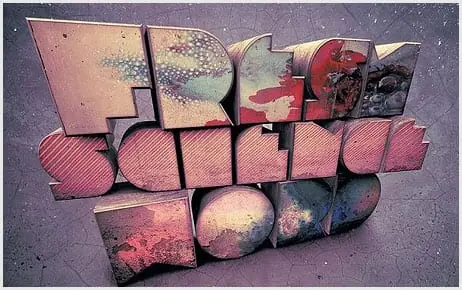
Resultado:
2-Grass Effect
1. Creamos un nuevo documento (en mi caso 1920 x 1200).
2. Hacemos un Degrado Radial con los colores #a9bc3a y #2e8721. (Par que nos quede como en la imagen, el degrado haganlo en diagonal)
3. Descargar un textura de papel (Al final del post, puse todo lo necesario). Una ves que la descargamos, la abrimos con el photoshop y la arrastramos hasta el documento en el que estamos trabajando y la ponemos en modo de LUS SUAVE. Hacemos el mismo paso, hasta que logremos un resultado que nos guste. Si queda muy blanco el trabajo, bajenle la opacidad.
4. Vamos a CAPA - NUEVA - CAPA y apretamos OK. (Nos quedaran 5 capas en total).
5. La ultima capa que creamos, la vamos a usar para el texto. En mi caso use la fuente "Swiss 924 BT". Una ves que introducimos el texto, le bajamos la opacidad a la capa a 50%.
6. Luego, vamos a descargarnos una textura de pasto (grass en ingles. Al final del tema todos los links de la imagenes necesarias), la abrimos con el photoshop y con la herramienta "marco rectangular" la seleccionamos y la copiamos (Edicion copiar y control + c)
7. Seleccionamos la herramientas Lazo Poligonal y seleccionamos la letra E (Siempre es conveniente usar zoom para tener mayor presicion).
8. Ahora vamos a EDICION - PEGAR DENTRO.
9. Vamos a CAPA - ESTILO DE CAPA - SOMBRA PARALELA y en las opciones lo unico que modificamos es opacidad. Movemos la opacidad de 75 a 100.
10. Hacemos lo mismo con todas las letras, y listo TRABAJO TERMINADO!


Textura de papel arrugado:
Grass Texture (Textura de hierba):
3-Crear Banners
1. Creamos un nuevo ducomento de las medidas que queramos. En mi caso 150 x 50 pixeles.
2. Ahora ponemos un C4D Bryce o pintamos el fondo del color que queramos.
3. Agregamos texto/s que nos guste/n.
4. Ahora apretamos seleccionamos la/s capa/s del texto/s y vamos a Capa - Estilo de capa - Trazo y lo configuramos en:
Tamaño: 2
Posicion: Fuera
Color: el que queramos
5. Vamos a Capa - Nueva Capa de Ajuste - Mapa de degrada y escojemos el que nos juste. Nos va a quedar la imagen de otro color, pero para acomodarla vamos a la opacidad de las capas y la bajamos.
6. Ahora vamos a Capa - Estilo de capa - Trazo y lo configuramos en:
Tamaño: 1
Posicion: Dentro
Color: el que queramos
RESULTADO:
4-Sacar el fondo a una imagen (Transparencia)
1. Abrimos la imagen que deseamos modificar.
2. Seleccionamos la herramienta Lazo Poligonal.
3. Con el Lazo Poligonal contorneamos la imagen que queremos sacarle el fondo.
4. Copiamos la seleccion con Edicion - Copiar o Control + C.
5. Abrimos un nuevo documento con el fondo transparente.
6. Pegamos la seleccion en el nuevo documento con Edicion - Pegar o Control + v.
7. Guardamos el documento en extension GIF. Ejemplo: xxx.gif (las x son el nombre con el que lo quieran guardar.
8. El que quiere, hace la verificacion de transparencia. Abrimos una imagen cualquiera y la imagen a la que quitamos el fondo anteriormente. Transladamos la imagen con transparencia a la otra imagen, y si no vemos ningun color "RARO" es porque esta bien.
5-Efecto Dibujo
Disculpen que en este no subi las imagenes. Mas tarde las subo y edito
1. Abrir imagen.
2. Aplicar mapa de degrado (Està en la paleta de herramientas). En los cuadraditos de colores (En la paleta herramientas) ponen algun marron que se paresca a las fotos en sepia. En las dos paletas lo mismo y aplican el mapa de degrado. Esta capa la ponen en modo luz suave y 100% Opacidad.
3. Lo mismo que en el paso anterior pero con 50% de Opacidad.
4. Presionamos Control + Shift + E para unir las capas.
5. Vamos a filtro - Trazos de pincel - Trazos con spray.
6. Nuevamente Control + Shift + E para unir las capas.
7. Apretamos click derecho sobre la capa que se unio y apretamos Duplicar Capa...
8. Ahora vamos a Capa - Estilo de capa - Trazo... y ponen estos datos:
-Tamaño: 1
-Posicion: Dentro
-Modo de fusion: Normal
-Opacidad: 100%
-Tipo de relleno: Color
-Color: El que quieran (en mi caso, el negro).
Outcome
Editada:
Original
6-Efecto de marco (Facil)
1. Abrimos la foto.
2. Hacemos un rectangulo (con la herramienta marco rectangular) o cuandrado dentro de la imagen... el trozo que hay del extremo de la foto hasta el rectangulo que emos hecho sera el grosor del marco.
3. Le damos a cntrl+shift+I (creo k se llama shift pero es el boton de arriva del control que tiene una flechita acia arriva).
4. Ahora agarramos la herramienta pincel y coloreamos el trozo que hay entre las dos lineas con el color que queramos.No pasa nada si nos salimos porque no se pinta mas alla del "recinto" de las lineas de puntos.
5. Por ultimo deseleccionamos (control+D) .
6. Ahora vamos a Capa - Estilo de capa - Trazo... y ponen estos datos:
-Tamaño: 1
-Posicion: Dentro
-Modo de fusion: Normal
-Opacidad: 100%
-Tipo de relleno: Color
-Color: El que quieran (en mi caso, el negro).
7. Creamos una nueva capa y seleccionamos la foto, pero sin el marco. Asi:
8. Pegamos lo seleccionado y nueva mente: Vamos a Capa - Estilo de capa - Trazo... y ponen estos datos:
-Tamaño: 1
-Posicion: Dentro
-Modo de fusion: Normal
-Opacidad: 100%
-Tipo de relleno: Color
-Color: El que quieran (en mi caso, el negro).
9. Agregamos el texto y LISTO!
7-Crear codigo de barras
Creamos un nuevo documento según nuestras necesidades (Yo en este caso he elegido uno de 200x100 píxeles) con el fondo blanco.
Seleccionamos la herramienta marco fila única
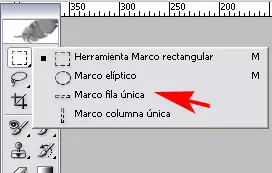
A continuación hacemos clic en la parte inferior de la imagen y nos saldrá una línea de selección parecida a esta:
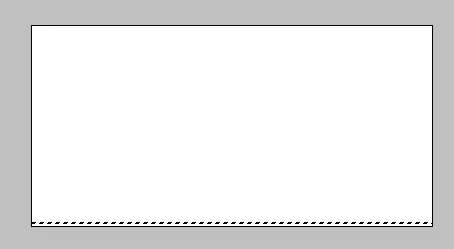
Seguidamente seleccionamos la herramienta marco rectangular y presionando la tecla ALT para restar selección quitamos un trozo de selección de cada lado para que no nos quede tan justo. Debería quedar algo parecido a esto:
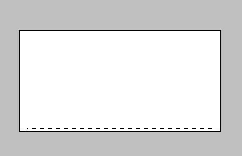
Vamos a crear una nueva capa vía copiar (Vamos al menú Capa/Nueva/Capa vía copiar) o simplemente presionamos CTRL-J
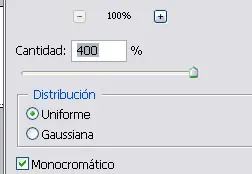
En la nueva capa le aplicamos un Filtro/Ruido/Añadir ruido con los valores siguientes:
Ahora vamos a ajustar el contraste Imagen/Ajustes/brillo y contraste y subimos el contraste a +100 y aceptamos
Ahora vamos al menú Edición/Transformación libre o simplemente presionamos CTRL-T y arrastramos el cuadradito del medio hacia arriba para que nos aparezcan las barras:
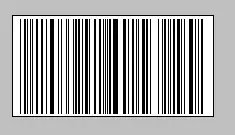
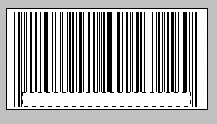
Ahora con la herramienta de marco rectangular hacemos una pequeña selección en la parte inferior de las barras y presionamos la tecla SUPR borrando ese trozo:
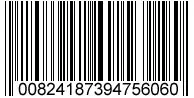
Deseleccionamos y con la herramienta texto escribimos a numeración que queramos, yo en este caso usé un tamaño de 17 px para los números, y así nos tiene que quedar:
8- Ultimate Fox - Firma Facil
Facil y con buenos resultados
9-Sacred Warrior / Firma Facil
Tambien es muy facil, pero tiene buenos resultados para tus primeros diseños.
10-Soul Calibur / Firma Facil/Medio
C4D ultilizados
Este son por ahora . Espero que les guste y sirva.
link: http://www.99counters.com/counters.swf?id=274695&ln
SALU2