El otro dia instale xubuntu 12.04 lts y a pesar que es muy liviana, rapida y me reconocio todo a la perfeccion como debe de ser, pero me pinto instalar lmde de nuevo porque hablan muy bien y la ultima vez que la instale estube con ella menos de una semana.
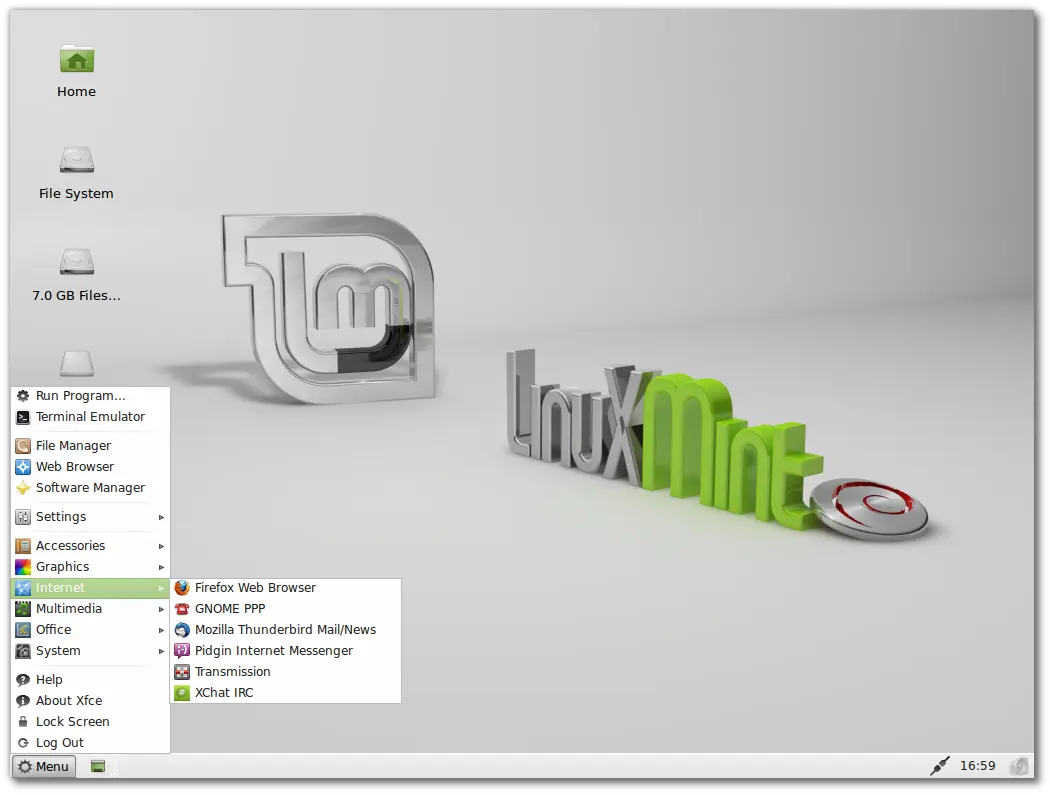
Esta version de lmde usa mdm, que es desarrollado x el team mint para reemplazar a gdm3 que dicen que apesta (no lo dudo)
Encontre dos maneras de configurar la entrada automatica para mdm
La manera modo texto y la grafica, esta ultima no la probe xq la otra funca sin problemas.
Asi que aca va
Debajo de
Agregar:
AutomaticLoginEnable=true
AutomaticLogin=usuario
Deberia quedar asi
Ahora simplemente guardar los cambios y cuando inicies sesion de nuevo tendras sesion automatica iniciada
Manera grafica (no la probe)
http://ubuntu-cosillas.blogspot.com/2012/04/configurar-de-forma-grafica-mdm-en-lmde.html
Esta version de lmde usa mdm, que es desarrollado x el team mint para reemplazar a gdm3 que dicen que apesta (no lo dudo)
Encontre dos maneras de configurar la entrada automatica para mdm
La manera modo texto y la grafica, esta ultima no la probe xq la otra funca sin problemas.
Asi que aca va
sudo xdg-open /etc/mdm/mdm.conf
Debajo de
[daemon]
Agregar:
AutomaticLoginEnable=true
AutomaticLogin=usuario
Deberia quedar asi
# MDM configuration


[daemon]


AutomaticLoginEnable=true

AutomaticLogin=leo


[security]


[xdmcp]


[greeter]


DefaultFace=


SoundOnLoginFile=/usr/share/sounds/logout.wav


SoundOnLoginSuccess=true


SoundOnLoginSuccessFile=/usr/share/sounds/generic.wav


[chooser]


[debug]
Ahora simplemente guardar los cambios y cuando inicies sesion de nuevo tendras sesion automatica iniciada


Manera grafica (no la probe)
http://ubuntu-cosillas.blogspot.com/2012/04/configurar-de-forma-grafica-mdm-en-lmde.html