Buenas este es mi primer tutorial pero no es mio sorry lo vi en una pagina y me gusto y por eso lo pongo , bueno empiezo

1) Crear un nuevo Documento de 60 x 60 px transparente
2) Tomar la Herramienta Lapiz de tamaño 4px color blanco y hacer una linea Horizontal y vertical en el documento
3) Ir a menú edicion/ definir motivo y ponerle el nombre de cuadrado
[b]
[/b]
4) Cerrar ese documento y ponerle no en guardar
5) Empezar otro documento
6) Tomar la herramienta marco eliptico y hacer un circulo manteniendo presionada la tecla shift ]
7) Doble click en la capa para entrar a la ventana estilo de capa
Aplicar estas opciones
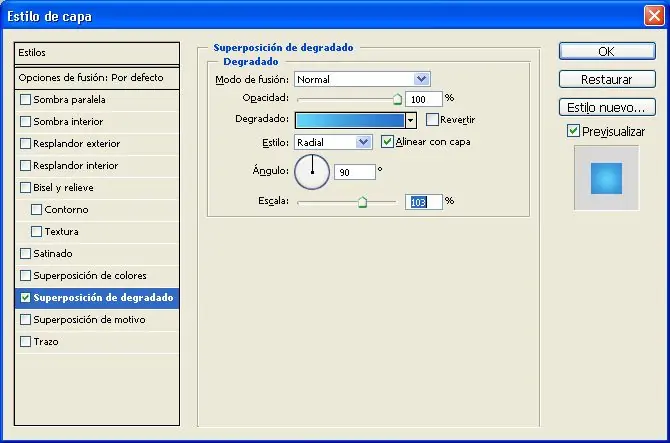
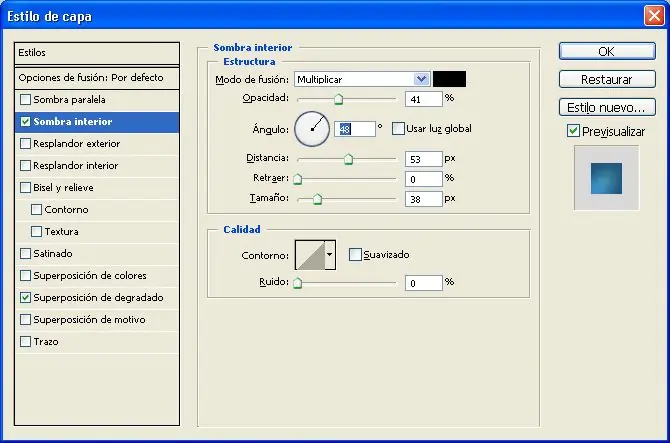
9) Asi va quedando
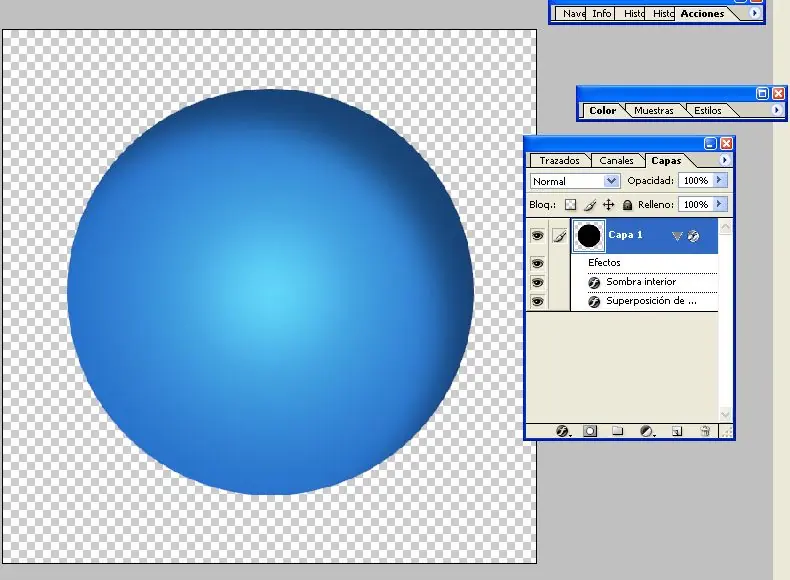
10) crear un nueva capa hacer control clic en la capa 1 para que se seleccione el circulo luego ir al menú edicion rellenar motivo y buscar el motivo cuadrado que habiamos creado al comienzo
11) guardar esta imagen
12) abrir la imagen y copiarla en nuestro documento, acomodarla a nuestro gusto
13) estando en la capa 13 mantener presionado la tecla control y hacer clic en la capa 1
14) ir a filtro /distorsionar esferizar cantidad 100 normal
15) sin dejar de deseleccionar hacer lo mismo con la capa de la rejilla , filtro /distorsionar esferizar
16) sin deseleccionar hacer clic en la capa 3 que tiene el mapa y luego invertir la seleccionar , selección/invertir y luego suprimir
17) hacer clic en la capa 2 que contiene el gris y poner la capa en modo superponer (overlay)o al que gusten
18) hacer clic en la capa 3 que contiene el mapa y poner en modo sobreexponercolor o Color Dodge y cambiar la opacidad a su gusto
La imagen ha sido achicada. Haga click en esta barra para verl el tamaño original.
y Listo!
espero que les haya gustado esta muy sencillo, y facil de hacer creo yo
Bueno bye saluditos a todos!
http://www.photoshop-designs.com/
1) Crear un nuevo Documento de 60 x 60 px transparente
2) Tomar la Herramienta Lapiz de tamaño 4px color blanco y hacer una linea Horizontal y vertical en el documento
3) Ir a menú edicion/ definir motivo y ponerle el nombre de cuadrado
[b]
[/b]
4) Cerrar ese documento y ponerle no en guardar
5) Empezar otro documento
6) Tomar la herramienta marco eliptico y hacer un circulo manteniendo presionada la tecla shift ]
7) Doble click en la capa para entrar a la ventana estilo de capa
Aplicar estas opciones
9) Asi va quedando
10) crear un nueva capa hacer control clic en la capa 1 para que se seleccione el circulo luego ir al menú edicion rellenar motivo y buscar el motivo cuadrado que habiamos creado al comienzo
11) guardar esta imagen
12) abrir la imagen y copiarla en nuestro documento, acomodarla a nuestro gusto
13) estando en la capa 13 mantener presionado la tecla control y hacer clic en la capa 1
14) ir a filtro /distorsionar esferizar cantidad 100 normal
15) sin dejar de deseleccionar hacer lo mismo con la capa de la rejilla , filtro /distorsionar esferizar
16) sin deseleccionar hacer clic en la capa 3 que tiene el mapa y luego invertir la seleccionar , selección/invertir y luego suprimir
17) hacer clic en la capa 2 que contiene el gris y poner la capa en modo superponer (overlay)o al que gusten
18) hacer clic en la capa 3 que contiene el mapa y poner en modo sobreexponercolor o Color Dodge y cambiar la opacidad a su gusto
La imagen ha sido achicada. Haga click en esta barra para verl el tamaño original.
y Listo!
espero que les haya gustado esta muy sencillo, y facil de hacer creo yo
Bueno bye saluditos a todos!
http://www.photoshop-designs.com/