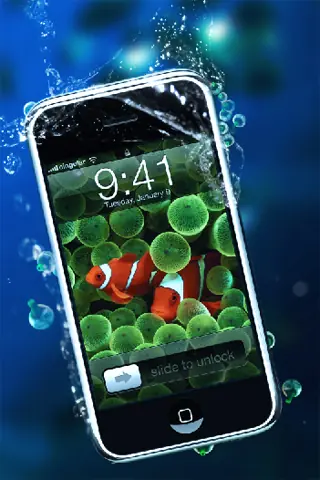
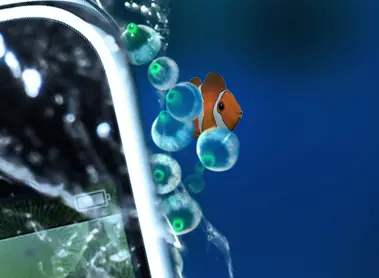
El iPhone de Apple fue uno de los dispositivos revolucionarios del nuevo milenio. Recuperación general de la marca Apple y el proceso de reconstrucción ha sido impresionante, la carga de nuevo en el mercado después de perder cuota de mercado significativa a Microsoft, IBM y otros gigantes de la tecnología durante la década de 1990. Parte de la razón del éxito de Apple ha sido excelente publicidad y la marca.
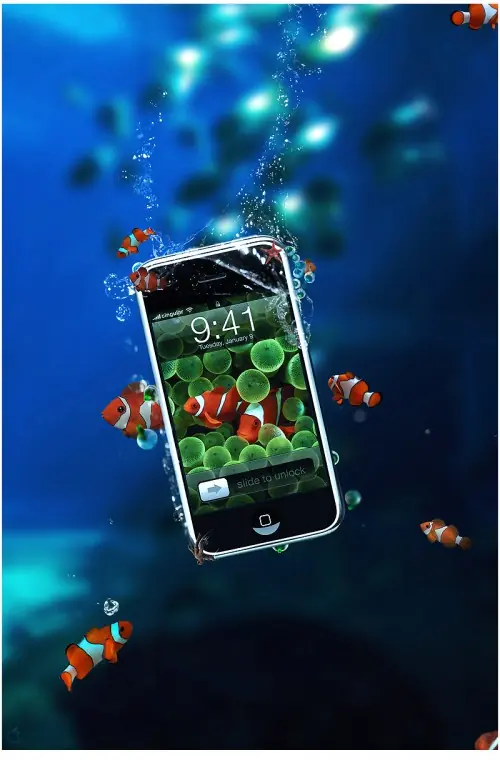
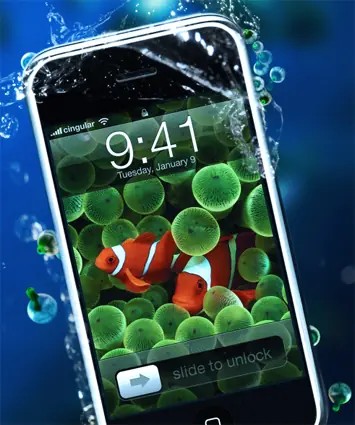
En este tutorial, usted aprenderá cómo diseñar un anuncio de iPhone tropicales bajo el agua, con sus anémonas, estrellas de mar, y las burbujas. Usted aprenderá cómo aislar una variedad de imágenes de acciones, utilizando pinceles personalizados, los métodos de extracción, y las manipulaciones de la imagen. También verá cómo componer una imagen visual para el máximo efecto
Herramientas utilizadas:
Photoshop
Imágenes
Imagen previa Final:
Paso 1: Configuración de documentos y antecedentes
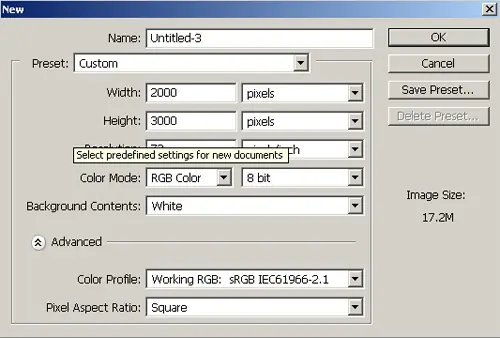
Para empezar este tutorial vamos a empezar por crear un nuevo documento de Photoshop, Photoshop Si tiene abierta ya puede presionar "CTRL N 'en el teclado para hacer esto. Vamos a poner nuestro documento a 2000 * 3000 con la configuración que tengo a continuación. Si su sistema es un poco lento, obviamente, puede cambiar la resolución a algo que funcione mejor para usted. Sin embargo, usted querrá tener en la misma altura y anchura.
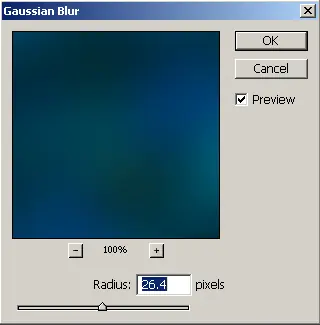
Ahora tenemos que aplicar un desenfoque gaussiano, esto le ayudará a cabo mediante la creación de una sensación de profundidad en la imagen, así como simplemente hacer que se vea mejor que la capa de relleno oscura de antes o un teléfono pegado encima de una acción suave. Así que para aplicar un desenfoque gaussiano nos dirigiremos a la caída de filtro en el menú desplegable y seleccione 'Blur'> 'desenfoque gaussiano. Una vez hecho este cuadro de diálogo de un nuevo aparecerá mostrando la configuración de la desenfoque gaussiano. Vamos a utilizar un radio semi pequeñas, algo alrededor de 20-30 píxeles; estamos usando un borrón más pequeños para que podamos mantener algún sentido de las formas en las acciones, de esa manera seremos capaces de ver las sombras o manchas que se parecen a los peces y tal.
Uno que ha aplicado el desenfoque y establezca el modo de fusión de la imagen de archivo a la pantalla el documento debe ser similar a la mía en la siguiente captura de pantalla.
Ahora tenemos que oscurecen nuestro stock, porque parece demasiado brillante para las poblaciones de agua para destacar. Podemos hacer esto mediante la selección de un color violeta oscuro y el llenado de la misma manera que hicimos en los pasos anteriores. Así que ve a su plaquetas de colores y seleccione el color que ha seleccionado en la siguiente captura de pantalla. Sin embargo, esta es otra área que puede jugar con, puede cambiar el color a una mancha oscura o una de color verde oscuro por ejemplo, sólo tener en cuenta que la mantenga oscuridad!
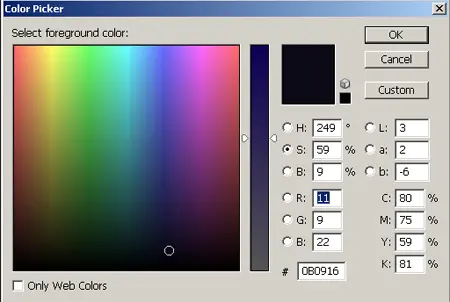
Una vez que haya seleccionado el color oscuro que puede crear una nueva capa sobre la imagen de archivo, para crear una nueva capa vamos a presionar "CTRL SHIFT N '. Una vez que hemos creado una nueva capa podemos pulsar 'G' en nuestro teclado para agarrar la herramienta de relleno y haga clic en cualquier parte de nuestro documento para llenar esta capa. Una vez que la capa se ha llenado vamos a establecer la opacidad de nuestra capa de alrededor de 45-50% y establezca el modo de fusión de la superposición.
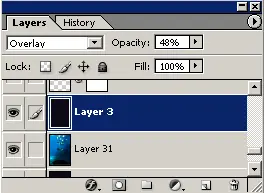
Nuestro documento debería ser ahora algo parecido a la siguiente captura de pantalla, pero recuerde que si ha cambiado los colores alrededor de la opacidad o el resultado puede parecer un poco diferente. Eso está bien pero igual el tiempo que quiera, donde usted se encuentra en hasta este punto.
Paso 2: Aislamiento del teléfono y la colocación de
Ahora que hemos creado el fondo de nuestra pieza, podemos empezar a rellenar el lienzo con imágenes de archivo distintos, el primero y más importante imagen de archivo, por supuesto, nuestro stock de el Iphone. Así que vamos a ir a http://www. brosscar.com/wp-content/uploads/2008/12/iphone.jpg y recibe las acciones de la telefónica, una vez que lo acaba de pegar en su documento, como lo hicimos con la imagen de archivo de fondo.
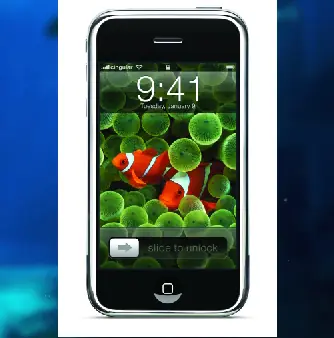
Bien ahora que tenemos nuestro teléfono tenemos que empezar el proceso de aislamiento. Desde nuestro teléfono es esencialmente un rectángulo, el aislamiento se debe en su mayor parte muy simple. Así que para empezar vamos a presionar "W" en nuestro teclado para coger la herramienta varita mágica, establecer su tolerancia al 25% y luego haz clic en el blanco que rodea el teléfono
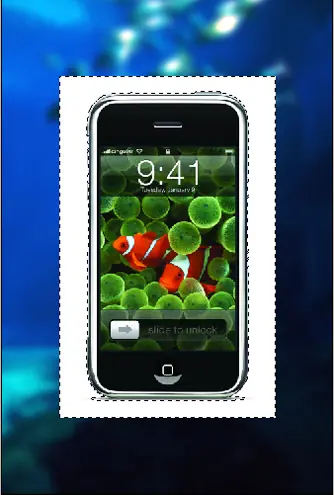
Una vez creada una selección alrededor del teléfono, ahora podemos aplicar una máscara de capa, vaya a su barra de herramientas de capa y haga clic en el icono que parece un cuadrado con un círculo en ella, ésta es la "máscara de capa" de herramientas. Se eliminará el selección pero a diferencia de eliminarla, que le permitirá añadirla de nuevo a su gusto. Después de hacer clic que te darás cuenta de un duplicado de vista de su capa en la barra de herramientas de capas, siendo este uno en blanco y negro. El blanco representa lo que pueden ver y el negro lo que se mantienen invisibles. Estaremos trabajando en esta capa de la mayoría del proceso de aislamiento. Una vez que haya hecho clic en la máscara de capa nuestro teléfono debe desaparecer dejando el blanco a su alrededor, podemos arreglar esto presionando "CTRL I 'en nuestros teclados para invertir la selección actual, invertir la selección actual hará que todas nuestras negro para convertirse en blanco y viceversa. El documento debe ser similar a la mía en la siguiente captura de pantalla.
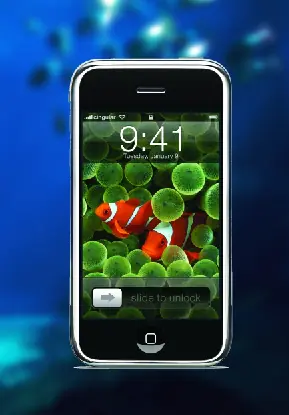
Usted se dará cuenta de que la sombra en la parte inferior de nuestro teléfono ha dormido con el teléfono. Puesto que tenemos una máscara de capa que podemos arreglar esto con bastante facilidad. Vamos a empezar por presionar 'E' en el teclado, lo que se agarra la herramienta goma de borrar. Una vez que han acaparado la herramienta goma de borrar que hacer clic derecho sobre nuestro documento para configurar el pincel. Queremos usar un cepillo duro pequeño, por lo que no borrar nada de lo que no significa, sin embargo si lo haces borrar algo por error no se preocupe usted puede presionar "X" en el teclado y volver a pintar la parte que antes era eliminado. Una vez que el cuadro de diálogo cepillo sube acaba de establecer su cepillo como el mío es en la siguiente captura de pantalla, pero recuerde que si ha cambiado la resolución en el principio usted puede desear ir con un cepillo más pequeño.
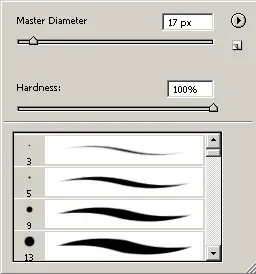
Una vez que el pincel se configura sólo acercar y claro todas las cosas feas blanca en la parte inferior.
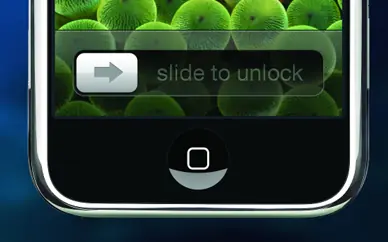
Ahora que la sección blanca fea se ha ido en la parte inferior se puede limpiar el resto de nuestras orillas. Para ello vamos a empezar por presionar 'M' en el teclado, lo que permitirá a la herramienta de marco. Asegúrese de que su herramienta de marco está configurado para rectángulo y no tiene plumas antes de continuar. Con la herramienta de marco seleccionado ahora podemos hacer una selección rectangular a bajar un lateral del teléfono, una vez que han hecho que sostienen la selección 'CTRL' en el teclado y hacer selecciones en el resto de los lados. Tenga en cuenta que nuestro bordes son lisos y duros, no los bordes por lo que no quiere que estos seleccionados. También tratar de asegurarse de que su selección de marquesina sólo cebada va dentro del teléfono, sólo estamos tratando de crear bordes rectos y eliminar cualquier cosas extrañas que pudieran estar allí de los pasos anteriores.
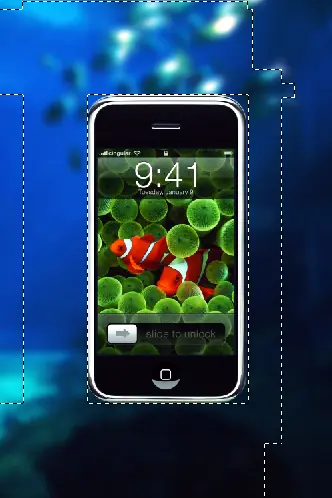
Una vez que haya una selección va todo el camino alrededor del teléfono podemos pulsar "Supr" en el teclado para eliminar todo lo que hemos seleccionado. El teléfono debe ser similar a la mía en la siguiente captura de pantalla.
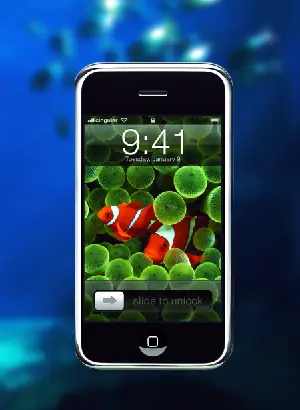
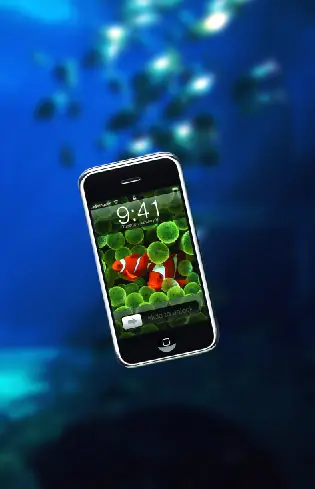
Ahora que tenemos nuestro teléfono aislado es el momento de colocarlo, pero parece demasiado grande para nuestro documento, de modo seremos libres, transformarlas. Para que la transformación libre herramienta que se pulse en "T CTRL SHIFT 'en el teclado. Después de haber pulsado la tecla CTRL SHIFT T 'un cuadro debe aparecer alrededor de nuestro teléfono, te darás cuenta de que este cuadro ha cajas más pequeñas en cada uno de los lados, así como de la esquina. Vamos a ignorar todo esto y utilizar la barra de herramientas de transformación libre en la parte superior que tiene un espacio para nosotros a la entrada de la anchura y altura, así como el ángulo. Establezca su altura, anchura y ángulo igual al mío en la siguiente captura de pantalla, pero ten en cuenta esto es sólo si conserva el tamaño del documento original de 2000 * 3000.

Una vez que hemos transformado nuestro teléfono gratuito que vamos a necesitar para moverlo y colocarlo alrededor del centro de nuestro documento. Para ello, pulsaremos en 'V' en el teclado para coger la herramienta mover y luego simplemente mueva el teléfono hasta que se vea como si estuviera en el centro del documento.
Paso 3: Manipulación del agua de stock
Así que ahora que tenemos un teléfono aisladas sobre nuestro pasado bajo el agua que necesitamos para colocar algunas poblaciones de agua en todo el teléfono para dar la ilusión de que el teléfono está bajo el agua. Así que para comenzar este proceso e dirigiremos hacia atrás para SXC para agarrar un disparo de bienvenida agradable. El stock inicial se puede encontrar en la http://www.sxc.hu/pic/l/2/26/26081992/1180590_78315975.jpg
Una vez que tengamos el material que acaba de pegar en nuestro documento debajo de la capa de teléfono. Pero parece extraño, ya que se encuentra en un ángulo diferente que el teléfono. Para solucionar este problema vamos a transformar nuestro libre salpicaduras de la misma manera que hicimos el teléfono en el paso anterior, sin embargo esta vez sólo se adapta el ángulo de la salpicadura y no el tamaño. Así que pulsar 'CTRL SHIFT T' en el teclado y cambiar el ángulo de 0% a -13%. Una vez que cambió el ángulo que usted puede presionar 'ENTER' en el teclado para aplicar la transformación, el documento debe ser similar a la mía a continuación.
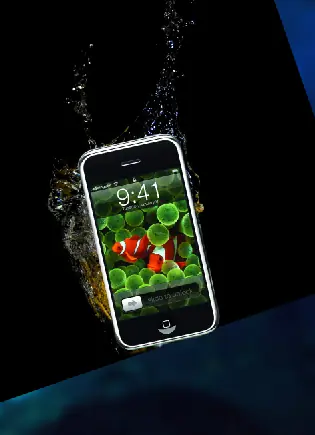
Ahora tenemos varias opciones con la forma de hacer frente a nuestras existencias de agua en cuanto a su aislamiento va. Estaremos que opten por aplicar esta capa como una pantalla ya que el efecto será el mismo que si meticulosamente aislado con una máscara de capa. Así que vamos a empezar por presionar 'CTRL SHIFT U' seguido de 'CTRL SHIFT L', lo cual dará desaturar nuestra imagen y también el nivel de auto ella. Una vez hecho esto vamos a cambiar el modo de fusión a la pantalla, esto hará que sólo los blancos de nuestra imagen para mostrar.
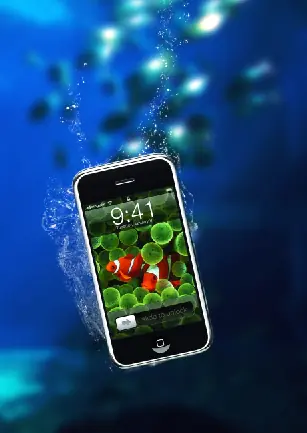
Esto se ve bien, pero todavía podemos ver partes de la copa. Para quitar el cristal con que se presione 'E' en el teclado para coger la herramienta goma de borrar, goma de borrar con la herramienta habilitada, debe hacer clic derecho sobre el documento y establecer su cepillo como yo tengo el mío en la siguiente captura de pantalla.
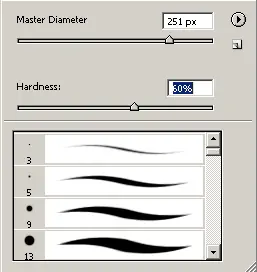
Ahora que tenemos nuestro conjunto de goma hasta que se comiencen a retirar todas las piezas visibles de la copa. Todo lo que estamos tratando de mantener es la sensación en la parte superior, así como el agua en la mano derecha. Así que con el nuevo borrador seleccionados nos limitaremos a aclarar todas las acciones en el lado izquierdo y las que no se logró hasta el fondo. Su stock de bienvenida debe ser similar a la mía en la siguiente captura de pantalla.
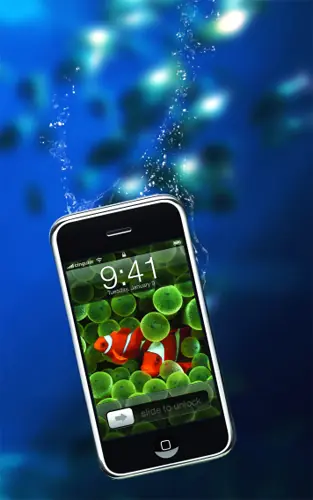
Para continuar con nuestro toque mirada nos dirigiremos hacia atrás para SXC y apoderarse de esta población http://www.sxc.hu/pic/l/d/dj/djeyewater/884260_47915322.jpg
Esta vez nos quedaremos con el splash encima de la capa de teléfono y colóquelo de modo que el punto más alto de la mancha se mueve hacia arriba el lado izquierdo del teléfono. No vamos a transformar esta libre de valores, pero tendrá que acaba de moverse por lo que parece que el mío en la siguiente captura de pantalla. Para mover el chapotear basta con pulsar en 'V' en el teclado para coger la herramienta mover y hacer clic y arrastrar la capa.
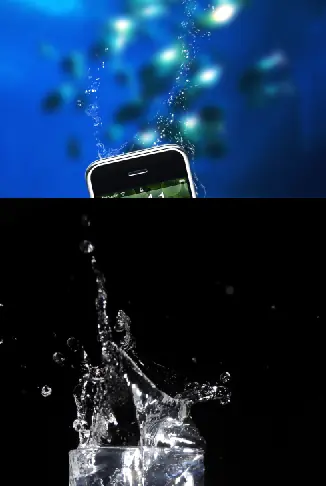
A pesar de que nuestra acción es principalmente en blanco y negro hasta su mejor ir a lo seguro, así que presione 'CTRL SHIFT U' seguido de 'CTRL SHIFT L' en el teclado, una vez más como lo hemos hecho con el caldo de agua anterior. Ahora podemos poner la capa de mezcla de esta población a una pantalla igual que antes. Una vez hecho todo esto a su salpicaduras debe ser similar a la mía en la siguiente captura de pantalla.
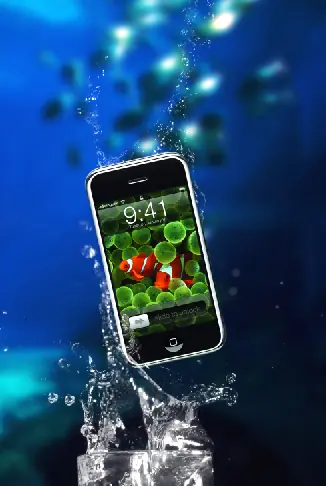
Ahora tenemos que eliminar todos los vidrios y salpicaduras aparte de la bienvenida que se mueve hacia arriba a la izquierda y cualquiera de las pequeñas gotas de agua que están volando en el cristal, se convierten en nuestra voluntad 'Bubbles'. Para ello, pulsaremos 'E' en el teclado como lo hemos hecho antes, y luego haga clic derecho sobre el documento para crear nuestro pincel. Esta vez, ya que hay gran parte de la población que necesita ser removido vamos a utilizar un cepillo suave en vez de más grandes en los pasos anteriores.
Una vez que han borrado todo, pero el chapoteo de altura en el lado del teléfono la imagen debe ser similar a la mía en la siguiente captura de pantalla. Sin embargo, si quieres puedes dejar un poco de la burbuja en forma de manchas que parecen estar volando alrededor de esta población, sólo asegúrese de que ha borrado todos los vidrios y las salpicaduras de otros principales que cubren el teléfono.
Ahora que hemos creado estas dos salpicaduras es hora de poner un toque sobre el teléfono para finalizar este paso. Sin embargo, el teléfono no es tan oscuro como podría ser. Para solucionar esto crearemos una nueva capa de pintura y algo de negro sobre negro en la barra superior del teléfono.
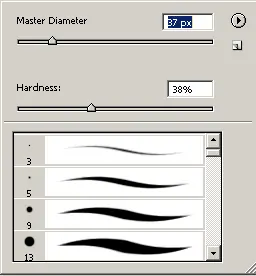
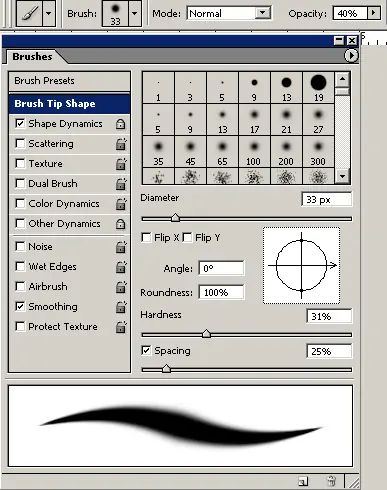
Así que para empezar vamos a pulsar 'CTRL SHIFT N' en el teclado para crear una nueva capa, dejaremos esta capa como un modo normal de mezcla con 100% de opacidad. Una vez que su nueva capa ha sido creado y está por encima de la capa de teléfono podremos iniciar nuestro cepillo. Nosotros vamos a usar un cepillo suave a medio con una opacidad del ajuste de baja este momento. Así que pulsar 'B' en el teclado para coger la herramienta pincel y configurar las opciones del pincel como lo he hecho mío en la siguiente captura de pantalla.
Ahora tenemos que pintar en la parte superior de la barra de negro en la parte superior de la pantalla, pero ten cuidado que no queremos ningún desvanecimiento en negro en el cromo alrededor del teléfono o la propia pantalla. Una vez que el negro ha sido pintada por teléfono debería ser similar a la mía en la siguiente serie de capturas de pantalla. Tenga en cuenta si el suyo pintado muy opaca es posible que desee para volcar la opacidad de esta capa hasta alrededor del 70%.
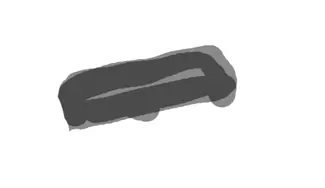
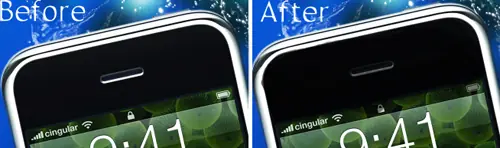
Ahora que ya se han oscurecido los teléfonos barra superior vamos a regresar a SXC y apoderarse de las acciones anteriores, una vez más. http://www.sxc.hu/pic/l/d/dj/djeyewater/884260_47915322.jpg
Una vez que su pega en nuestro documento que tendrá que transformar 180 grados, para ello vamos a hacer clic en el menú desplegable de edición de menús y después "transformar" Rotación> "180 Grados. Una vez que su toque se ha girado entonces puede presionar "CTRL SHIFT U 'seguido de' CTRL SHIFT L 'igual que antes. Ahora que ya han dado un vuelco y desaturados nuestro splash todo lo que queda es para que sea colocado. De modo que podemos ahora presiona en 'V' en el teclado para coger la herramienta mover. Con la herramienta mover habilitado sólo necesitamos mover el stock por lo que es colocada como la siguiente captura de pantalla.
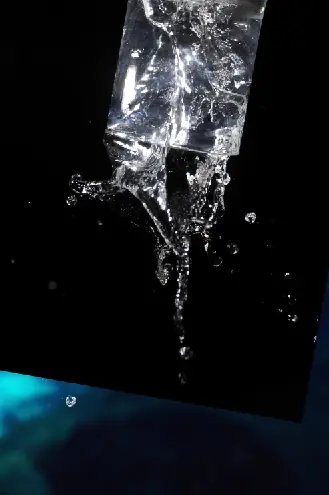
Ahora queremos eliminar todo, pero el pequeño 'toque en forma de C "en la parte superior izquierda del vidrio y el chapoteo que está encima de la barra de negro que oscureció en los pasos anteriores. Para ello vamos a pulsar 'E' en el teclado y utilizar la misma goma de borrar como en el paso anterior. Una vez que todo lo han borrado, pero el 'splash C' y la pieza superior que cubre la barra de negro, el documento debería ser similar a mina en la siguiente captura de pantalla. Si quieres puedes dejar un poco de la burbuja en forma de manchas que parecen estar volando alrededor de esta población, sólo asegúrese de que ha borrado todos los vidrios y las salpicaduras principales.
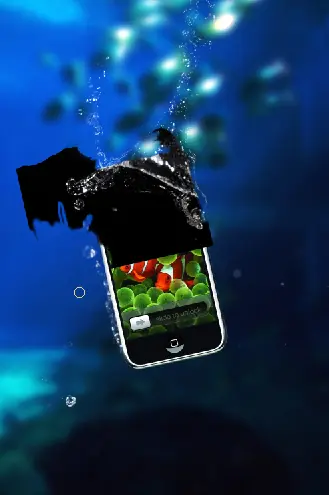
Todo lo que queda por hacer es establecer esta capa en capas de pantalla y hemos terminado con nuestros toques!
Paso 4: Colorear con Photo Filtros
Ahora que tenemos algunos plashes alrededor de nuestro teléfono que necesitamos para colorear la escena de modo que parece como si estuviera bajo el agua. Para ello vamos a utilizar filtros de foto. Foto filtros son similares a los de las capas y hacer otros ajustes, se puede aplicar y son muy útiles cuando se usan correctamente.
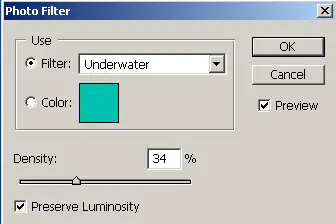
Así que para empezar nos dirigimos a la "caída de la capa" del menú desplegable y vaya a 'Las capas de ajuste ">" filtros de fotos, una vez que haya hecho clic en este cuadro de un nuevo cuadro de diálogo debería aparecer con un presets en las que podemos elegir, así como la opacidad o "densidad" de la capa. Vamos a hacer clic en el menú desplegable y elija bajo el agua con una densidad de 34%. A continuación, basta con pulsar OK!
Ahora que hemos aplicado la capa de filtro de la foto de su imagen debe ser similar a la mía en la siguiente captura de pantalla. Si su capa de filtros de foto no está por encima de todas las capas anteriores asegúrese de hacer clic y se arrastra por lo que es la capa superior que forma en que afecta el agua, así como el teléfono y cualquier otra cosa que añadir más tarde.
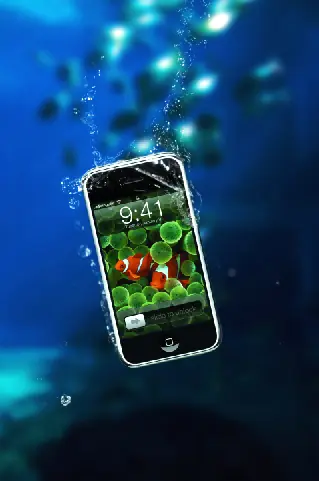
Ahora podemos aplicar otro filtro de fotos sin embargo esta vez sólo queremos que afecte el propio teléfono. Así que para hacer esto vamos a necesitar una selección alrededor de nuestro teléfono de esa manera cuando la capa se crea sólo el área seleccionada se verá afectada. Para realizar una selección que puede utilizar la herramienta Varita mágica ("W" en su teclado) o mantener 'CRTL' en el teclado y haga clic en la máscara de capa teléfono. De cualquier forma en que su selección sólo debe estar alrededor de su teléfono es el mío en la siguiente captura de pantalla.
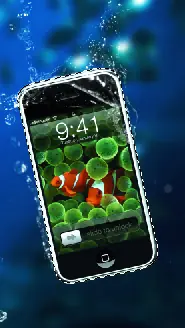
Una vez que tenemos la selección que puede volver a subir a la caída de la capa de abajo y crear una capa de fotos nuevo filtro. Esta vez vamos a elegir el "filtro de refrigeración (80) 'opción y vamos a salir de la densidad a 25%.
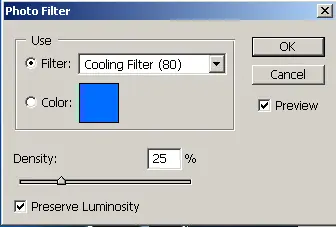
Ahora que hemos aplicado el archivador segunda foto nuestra ajustes de color se hacen! Ahora el documento debe ser similar a la mía en la siguiente captura de pantalla.
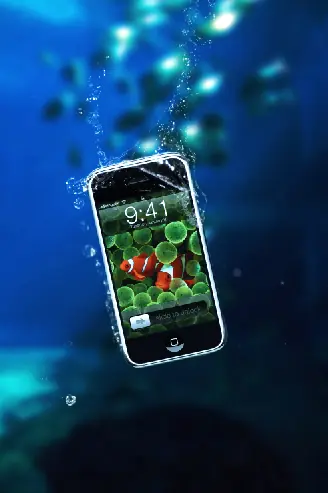
Paso 5: anémonas
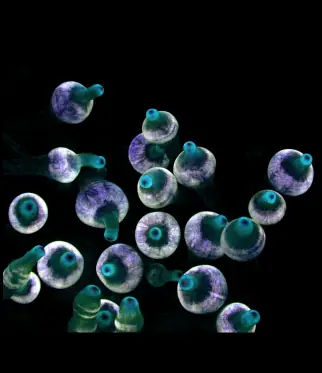
Ahora vamos a añadir la vida marina en nuestro documento, anémonas para ser exactos. Estamos eligiendo a caer anémonas en nuestro documento porque el fondo de pantalla de nuestro teléfono es de dos peces payaso en un parche de anémonas. Desde el fondo de pantalla contiene anémonas la adición de ellos en nuestro documento va a crear un tema interesante para el resto nuestra pieza.
Así que para empezar vamos a ir a tomar esta población de anémonas% http://www.seattleyates.com/Bulbous 20anemone% 20green.jpg
Esta población de anémonas será el stock de anémona único que uso para toda la pieza, pero eso está bien porque no va a ser un actor principal en la composición final, una buena adición.
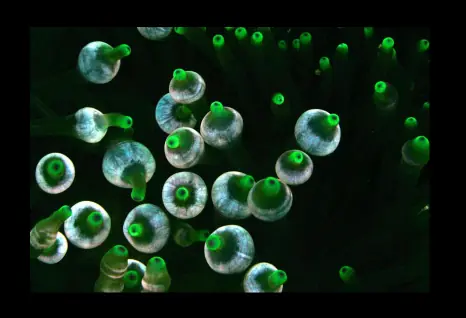
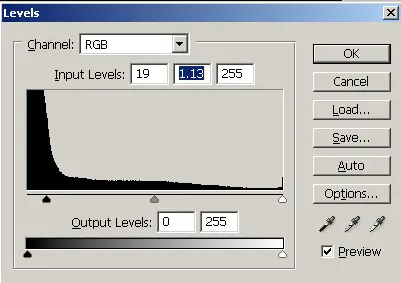
Al igual que las poblaciones de agua antes, las anémonas son extremadamente difíciles de cortar debido a la complejidad en la forma y el hecho de que parecen desvanecerse en la oscuridad. Podemos combatir este mediante la aplicación de la misma forma en que manipulan nuestras reservas de agua. Así que para comenzar nuestra manipulación de las anémonas que se presione 'CTRL L' en el teclado, lo que abrirá el editor de niveles manual y no sólo un nivel de auto simple. Sólo tienes que utilizar la misma configuración que tengo en la siguiente captura de pantalla y oprima ok. Pero primero los malos tratar de describir lo que es. Los tres triángulos son en orden de izquierda a nivel de derecho, negro, escala de grises y el nivel del blanco. Me he trasladado el nivel de negro triángulo más cerca del triángulo de nivel de gris. Dado que el nivel de negro se trasladó a cerca de el nivel de gris los puntos negro se han vuelto aún más negro, si hubiéramos hecho lo contrario las secciones gris se convertiría en blanco.
Después de haber pulsado en "Aceptar" tus anémonas debería ser similar a la mía en la siguiente captura de pantalla.
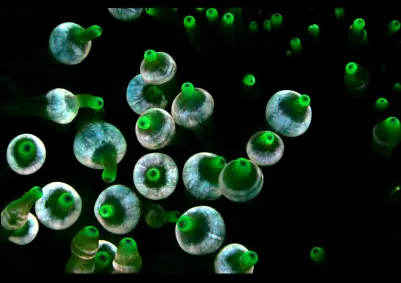
Ahora tenemos que borrar algunas de las anémonas, sólo se quita la sección del bulbo de la anémona no es visible y todo lo que es visible es la sección del tubo superior. Para ello, pulsaremos 'E' en el teclado y haga clic derecho a establecer nuestros refrescar al igual que en etapas anteriores.
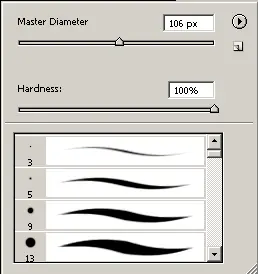
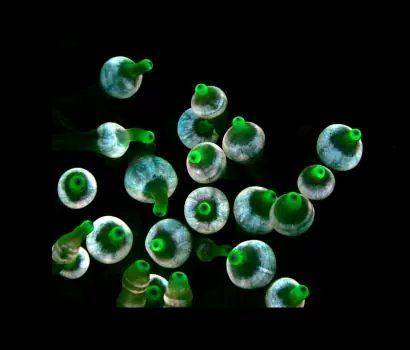
Ahora podemos establecer esta capa a modo de pantalla y arrástrelo por debajo de la capa de teléfono. Una vez que esta capa se ha definido en la pantalla y se coloca debajo de la capa de teléfono que puede pulsar en 'V' en el teclado para coger la herramienta mover. Con la herramienta mover habilitado sólo mover las anémonas de modo que se colocan de manera similar a la siguiente captura de pantalla.
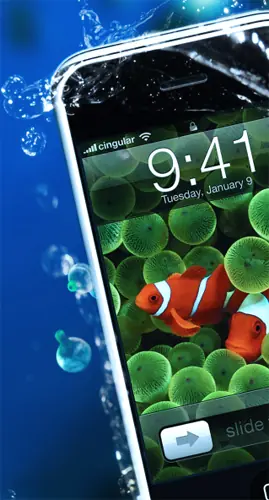
Ahora sólo puede duplicar esta capa un par de veces y moverlos a otras secciones del teléfono. Esta parte depende de usted en cuanto a donde quieres colocarlas, puse otro grupo alrededor de la parte superior derecha e inferior derecha del teléfono, pero depende de ti donde piensan que se ven mejor.
Ahora necesitamos para oscurecer algunas de nuestras anémonas, para ello nos limitaremos a crear una nueva capa debajo de ellos y la pintura debajo de ellos de negro.
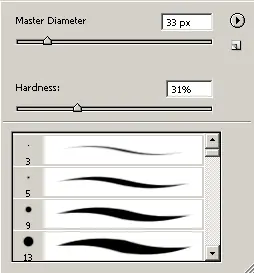
Así que para empezar vamos a pulsar 'CTRL SHIFT N' en el teclado para crear una nueva capa y luego arrástrelo debajo de todas las capas de nuestra anémona. Una vez creada la nueva capa podemos pulsar 'B' en el teclado y luego haga clic derecho sobre la pantalla para configurar nuestra refrescar. Asegúrese de que el color del pincel se pinta de negro! Es posible que desee variar su tamaño si usted está teniendo dificultades para permanecer dentro de la anémona, pero este es el pincel que utilicé y le sugerimos que use.
Esencialmente, todos los que estamos haciendo ahora se está llenando los focos "de nuestra anémona con el negro, esto aumentará dramáticamente la forma en que la mirada desde las bombillas que ya no son de selección para una superficie iluminada. Una vez que han llenado unas bombillas sus bulbos debe ser similar a la mía en la siguiente captura de pantalla. Sin embargo, tenga en cuenta que al hacer esto se crea la ilusión de que algunas de las bombillas están más cerca que otros, así que no se llenan cada bombilla o usted arruinará esta ilusión.
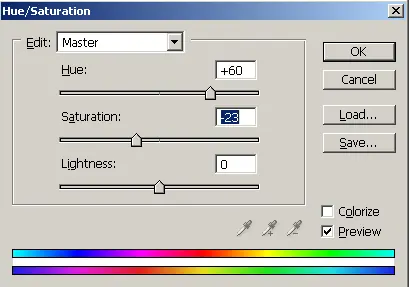
Ahora estamos hecho con nuestros anémonas! Sin embargo, si lo desea, puede probar algunas opciones de color diferentes para sus anémonas o incluso cambiar el relleno de fondo de color a algo así como verde oscuro o azul oscuro. Pero digamos que usted no necesariamente como los colores que las anémonas son para empezar. Es fácil volver atrás y cambiar el color pulsando la tecla 'CTRL SHIFT U' en el teclado. Con ello se abre nuestro menú de ajuste de tono y saturación. No queremos ir por la borda con nuestros saturación por lo que baje un poco dependiendo de lo que los colores que usted elija. Trata de experimentar con diferentes colores y técnicas, sólo porque lo hice de cierta manera no siempre significa que haya sido la mejor manera de hacerlo o la mejor opción de color para esa materia.
Paso 6: Agregar pescado
Puesto que estamos tratando de mantenerse con el tema fondos de escritorio de teléfono que sólo va a utilizar pez payaso para esta pieza. La primera de las cuales se puede encontrar aquí
Entonces dirígete a SXC de nuevo y agarrar y soltar esto en el documento como lo he hecho.
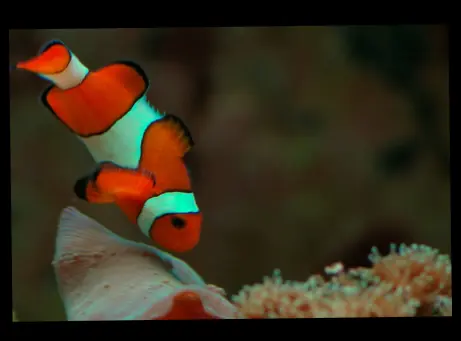
Ahora podemos usar la herramienta Varita mágica como lo hicimos con el teléfono. Así que para empezar vamos a pulsar 'W' en el teclado para coger la herramienta varita una vez más, vamos a dejar a su tolerancia a 25%, ya que estaba con el telefónico. Con la herramienta varita mágica habilitado podemos empezar a hacer clic en torno a nuestros peces, si mantenemos el 'SHIFT' tecla después del clic inicial, debe ser capaz de mantener la selección actual y sólo se suman a ella. Una vez que hayas presionado todo el pescado su selección debe ser similar a la mía en la siguiente captura de pantalla.
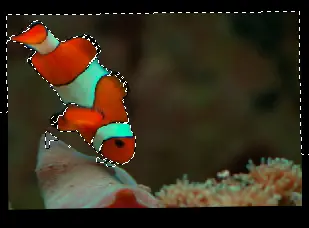
Ahora podemos aplicar una máscara de capa como antes y luego presione "CTRL Yo igual que antes para hacer la presa visibles
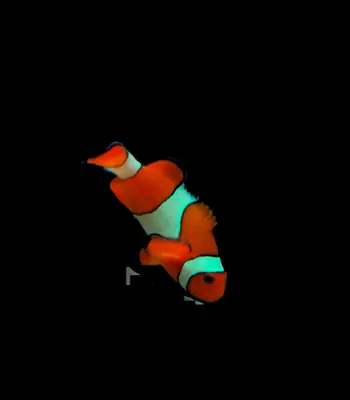
Una vez que el pescado se ha convertido visibles podemos utilizar el estándar dura 19 píxeles goma de borrar. Para seleccionar este pincel borrador comenzaremos pulsando la tecla 'E' en el teclado y luego a la derecha haciendo clic en la pantalla para agarrar el cepillo de 19px. Una vez que tengamos el borrador podemos borrar todo lo que queda al lado de los peces. Una vez que todo se borra tenemos que llenar todos los agujeros en los peces que se crearon cuando se aplicó la máscara de capa. Para ello vamos a pulsar 'P' en el teclado para que la herramienta de pincel y haga clic derecho y el cepillo hasta que el mío está por debajo.
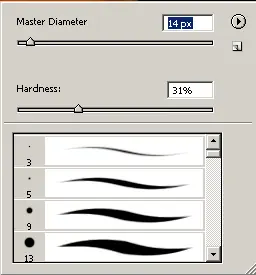
Una vez que hemos limpiado el pescado que usted puede necesitar hacer una limpieza adicional. Para ello vamos a pulsar 'R' en el teclado para agarrar la herramienta dedo. Una vez que haya seleccionado la herramienta Dedo configurar el pincel y la configuración de herramienta dedo para arriba como el mío están en la siguiente captura de pantalla.
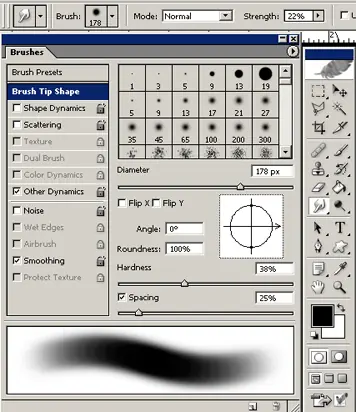
Ahora todo lo que necesitamos hacer es que el tamaño de abajo y colóquelo! Elegí un lugar en la parte inferior de la pantalla, así como una en la esquina superior izquierda del teléfono. Pero usted puede duplicar su lugar y él tantas veces como quieras y donde quieras. Depende de lo que piensa se ve mejor!
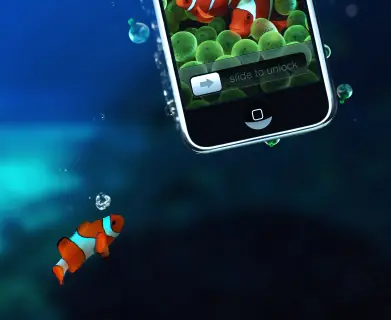
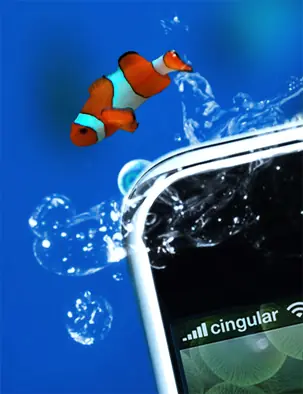
Las poblaciones de peces próxima vamos a utilizar se encuentra en deviantart que se puede encontrar aquí http://fc07.deviantart.net/fs11/i/2006/248/7/9/Fish_Stock_1_by_Shoofly_Stock.jpg
Una vez que haya copiado y pegado de los peces en el documento vamos a empezar pulsando la tecla 'M' en nuestro teclado para que la herramienta de marco una copia de seguridad. Con la herramienta de marco una copia de seguridad podemos hacer una selección alrededor de los peces medio. Una vez que haya hecho una selección alrededor de él puede presionar "CTRL C» y seguido de «este CTRL V 'van a copiar lo que había seleccionado y luego pegarlo. Una vez que hemos pegado duplicar la de nuestros peces podemos ocultar la capa original seleccionando el icono del ojo en la barra de capa. Con la capa original oculta podemos empezar aislar el pescado con la herramienta varita mágica. Entonces pulse en "W" en el teclado para que la herramienta varita mágica una copia de seguridad y seleccione el color blanco alrededor del pez, una vez que haya seleccionado el blanco puede pulsar "Supr" del teclado para eliminarlo y ahora el pescado está aislado!
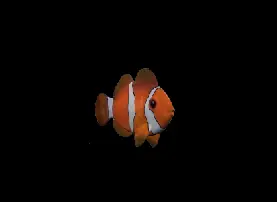
Ahora tenemos que transformar nuestra peces libres, para ello vamos a pulsar 'CTRL T' en el teclado y ajustar la altura y anchura que tengo en la siguiente captura de pantalla

Una vez que hemos transformado nuestro libre peces podemos presión 'V' en el teclado para activar la herramienta mover. Con la herramienta de mover seleccionada que podemos pasar nuestros peces payaso más a un grupo de anémona. Si el pez payaso no es debajo de la capa de anémona una vez que se han movido lo que asegúrese de hacer esto ahora.
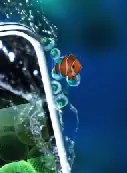
Una vez que hemos pasado el pez payaso más a un grupo de anémona tenemos que acercar muy cerca. Para ello vamos a pulsar 'Z' en el teclado para activar la herramienta Zoom y haga clic dos veces. Estamos en el zoom, porque como pueden ver nuestro pescado está mostrando por debajo de la anémona y ésta no es una buena cosa. Queremos que nuestros anémona de tener la apariencia como si son 100% opaco, no transparente.
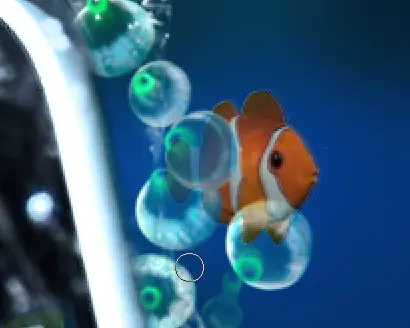
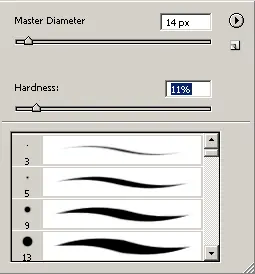
Para solucionar este problema que simplemente se borrará el pescado fuera de nuestro bulbos de anémona. Así que una vez que haya aumentado seguir adelante y presione E "en su teclado para activar la herramienta goma de borrar, una vez más. Ahora podemos hacer clic derecho y hacer que nuestro pincel con la configuración en la siguiente captura de pantalla. Sin embargo, si tiene problemas para estar seguro de que el tamaño de su goma de borrar o cambiar por la dureza.
Una vez que se han borrado de su pez fuera de los focos a los peces debe mirar como si estuviera nadando detrás de un grupo de anémona. Mi resultado se parece a la siguiente captura de pantalla.
Ahora podemos mostrar nuestra capa original de los peces antes y conseguir un nuevo pez. Esta vez vamos a utilizar la parte superior derecha de pescado. Así que vamos a empezar pulsando la tecla 'M' en nuestro teclado para que la herramienta de marco una copia de seguridad. Con la herramienta de marco una copia de seguridad podemos hacer una selección alrededor de nuestros peces.
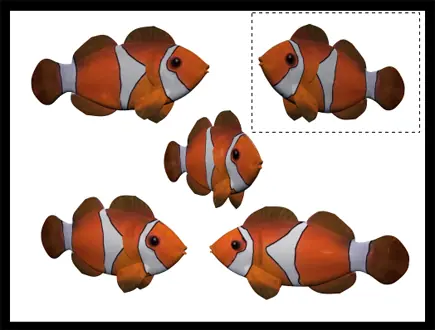
Una vez que haya hecho una selección alrededor de él podemos copiar y pegar la misma manera que lo hicimos la última vez ("CTRL C CTRL V»). Una vez que hemos pegado duplicar la de nuestros peces podemos ocultar la capa original de nuevo seleccionando el ojo icono en la barra de herramientas de capa. Ahora que la capa está oculta más podemos aislar a nuestros peces con la herramienta varita mágica otra vez. Entonces pulse en "W" en su teclado para que la herramienta varita mágica una copia de seguridad y seleccione el color blanco alrededor del pez, una vez que haya seleccionado el blanco puede pulsar "Supr" del teclado para eliminarlo.
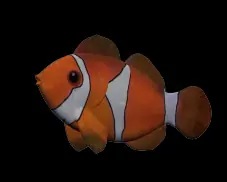
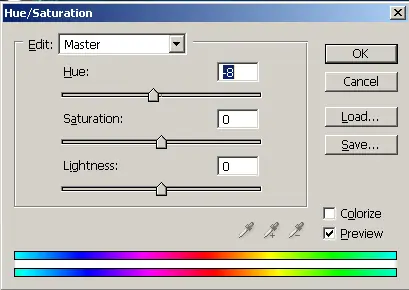
Ahora bien, esta vez vamos a hacer las cosas un poco diferente. Nos cambiarán ligeramente el tono de nuestros peces por lo que es algo un poco más rojo que los otros peces. Para ello vamos a pulsar 'CTRL SHIFT U' en el teclado para que aparezca el tono y la herramienta de ajuste de saturación. Establezca la suya igual que el mío con un ajuste de tono -8.
Ahora podemos transformar este libre de pescado y colocarlo. Así que vamos a pulsar 'CTRL T MIERDA "en el teclado y ajustar la altura y la anchura a 37% * 37%.

Ahora podemos pulsar en 'V' en nuestro teclado para utilizar la herramienta de desplazamiento una vez más. Elijo lo ubican en la esquina superior izquierda del teléfono cerca de otro pescado, pero le toca a usted le gustaría que le eche, no te No tienes que colocarlo en el lugar exacto que hice. Recuerde que siempre es mejor experimentar y probar nuevos lugares para ponerlos en!
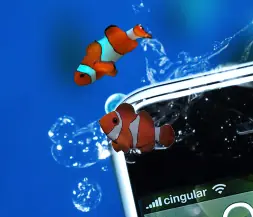
Ahora todo lo que tiene que hacer es repetir la colocación ya las técnicas de aislamiento con unos pocos peces más. He puesto enlaces a todo el resto de las poblaciones de peces payaso que usé en la pieza y los puso abajo. Hemos de tener en cuenta que no todos los peces tienen que ser del mismo tamaño o color, y tratar de no variar la colocación que realmente no están tratando de obtener un banco de peces, sólo un baño aquí y allá.
Payaso enlaces de pescado:
http://www.sxc.hu/photo/226752
http://www.sxc.hu/photo/226751
http://upload.wikimedia.org/wikipedia/commons/2/29/Clown_Fish_Swimming.jpg
http://media.bigoo.ws/content/layout/animal/animal_118.jpg
Una vez que haya colocado un poco más de peces de la imagen debe tener un aspecto como el mío más adelante, pero su dudoso que parecen idénticas y que está bien. Sólo asegúrese de que su imagen es algo que está contento con!
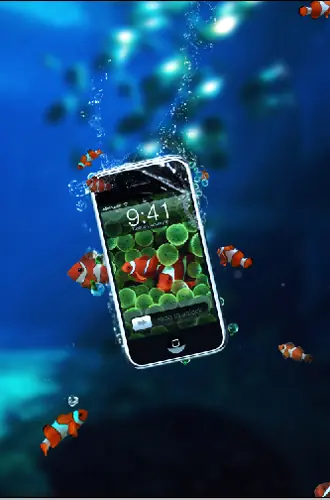
Paso 7: Estrella de mar
Estaremos colocando dos estrellas de mar en esta pieza y se coloca directamente en la parte superior del teléfono. Estamos tratando de dar la mirada como si la estrella de mar se aferran a los lados del teléfono.
Así que para empezar vamos a volver a SXC de nuevo y agarrar esta estrella de mar http://www.sxc.hu/photo/204970 y pega él en nuestro documento.
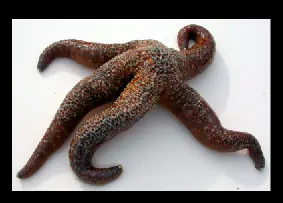
Una vez que nuestra estrella está en el documento que comenzará aislándolo de la misma manera hemos aislado nuestros peces. Entonces pulse en "W" en el teclado para activar la herramienta varita mágica, con la herramienta Varita mágica selecciona todos los blancos, así como todas las áreas de sombra gris alrededor de nuestra estrella de mar.
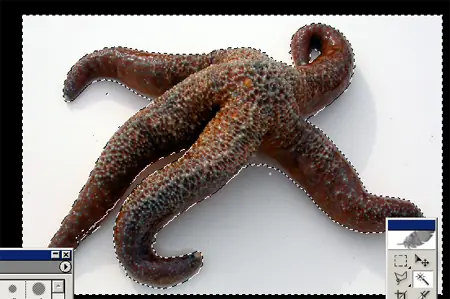
Ahora que tenemos nuestra selección podemos pulsar "Supr" en nuestro teclado para quitar todo. Ahora tenemos que liberar a transformar las estrellas de mar así como el lugar de él. Podemos comenzar esta yendo al menú desplegable titulado 'Editar' y seleccionar '>' Transformar 'Flip horizontal. Una vez que se ha volteado podemos liberar transformar lo acompañaron hasta su tamaño adecuado. Para ello vamos a pulsar 'CTRL SHIFT T' en el teclado para que la herramienta gratuita de transformar una vez más. Una vez que la herramienta Transformación libre se ha habilitado establecer la configuración de la misma manera que tengo en la siguiente captura de pantalla.

Una vez que ha sido derribado a un tamaño razonable que puede presionar "CTRL SHIFT L 'en el teclado para el nivel de auto él, entonces puede pulsar en' V 'en el teclado para activar la herramienta mover. Con la herramienta mover habilitado vamos a pasar él a la esquina inferior izquierda del teléfono de modo que parece como si se desliza por el borde como lo he hecho en la siguiente captura de pantalla.
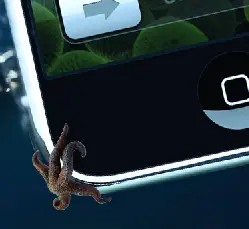
Ahora podemos crear una nueva capa debajo de las estrellas de mar y pintar algunas rayas con nuestro ratón. Para ello vamos a pulsar 'CTRL SHIFT N' en el teclado para crear una nueva capa. Una vez que la nueva capa se crea que puede pulsar 'B' en el teclado para que la herramienta de pincel, con la herramienta pincel seleccionada, hacer clic derecho sobre la pantalla y seleccione el pincel 3px estándar.
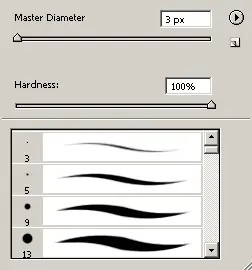
Ahora acaba de pintar algunas líneas curvas blanco saliendo de las estrellas de mar. Tenga cuidado al hacer esto no hacerlos demasiado recto o demasiado largo. Mi resultado fue a buscar como el siguiente captura de pantalla.
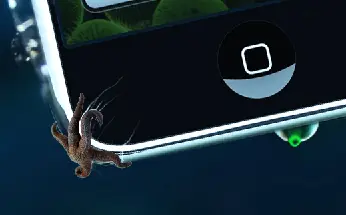
Ahora podemos repetir este proceso con esta imagen de archivo http://www.sxc.hu/photo/204974
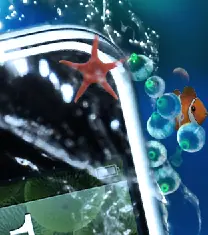
Elijo este lugar estrellas de mar en la parte superior derecha debajo de la salpicaduras de agua, pero usted puede ponerlo donde quiera que te gusta.
Paso 8: Se hace!
Bueno, ahora hemos terminado! Hay unas cuantas cosas más que podría hacer, tales como:
Añadir más pescado o diferentes tipos de peces.
Añadir nuevas salpicaduras.
Añadir los pequeños detalles.
Añadir más luz con la herramienta Sobreexponer.
Mantenerlo como está.
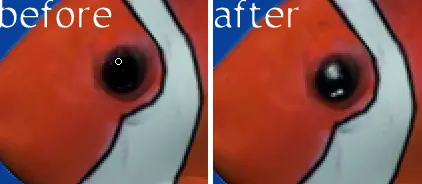
Todo depende de usted! Elijo la norma cepillo duro 3px a pintar algunas reflexiones adicionales pequeños como en la siguiente captura de pantalla, pero que era algo que quería hacer, usted puede experimentar todo lo que quiera, siempre y cuando se ve bien a usted!
Yo finalizó la pieza mediante la fusión de todas las capas visibles ('CTRL SHIFT E'), aplicando el filtro dos veces afilar, el tamaño hacia abajo a 800 * 1200 y volver a aplicar una tercera y última afinar filtro. Mi resultado final vino a buscar como el siguiente captura de pantalla.
Esperemos que salió con un resultado que le gustaba y aprendí una cosa o dos a lo largo del camino. Se olvide de experimentar lo más posible, no hay manera correcta o incorrecta de hacer cualquier cosa, con tal de que como el resultado final.
PARA A TODOS LO QUE LE INTERESE EL DISEÑO GRAFICO SIGANME