El siguiente tutorial enseñará a los usuarios de Ubuntu y Kubuntu cómo instalar el nuevo KDE SC 4.9 en el sistema operativo Ubuntu/Kubuntu 12.04 LTS (Precise Pangolin).
Tras seis meses de espera, la famosa suite KDE Software Compilation (SC) alcanzó la versión 4.9 el 1 de agosto de 2012.
Compuesta por KDE Plasma Workspace, KDE Applications y KDE Development Platform, KDE SC 4.9 trae muchas prestaciones nuevas, aplicaciones actualizadas, nuevas tecnologías y funcionalidades, así como novedosos efectos.
El siguiente tutorial fue creado especialmente para los que quieran instalar KDE SC 4.9 en sus sistemas operativos Ubuntu 12.04 LTS (Precise Pangolin). En otras palabras, con esta guía, aprenderán paso a paso como instalar KDE SC 4.9 sobre el Ubuntu 12.04.
1 Opción – Agrega los repositorios de KDE SC 4.9
1.1 ___Introduce la combinación de teclas CTRL+ALT+T en tu teclado y pega el siguiente comando en la ventana del terminal:
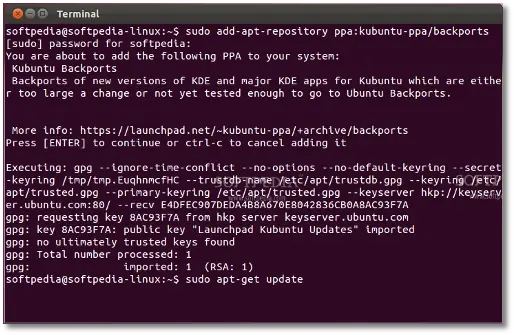
1.2 ___ Luego pega el siguiente comando en la ventana del terminal:
Luego pega el siguiente comando en la ventana del terminal para instalar KDE 4.9
2 Opción --Instalar kde en en centro de software de ubuntu
repites el paso 1.1 y 1.2 de la opcion 1
Descarga Kde
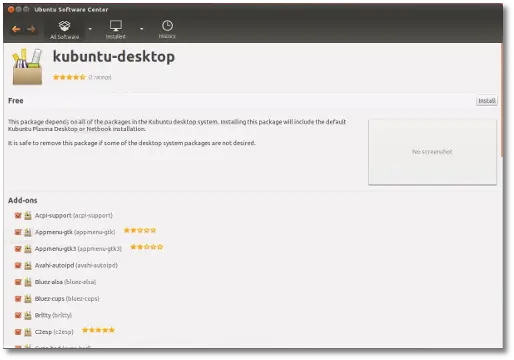
Espera unos segundos y aparecerá la aplicación Ubuntu Software Center. Haz clic sobre el botón “Instalar” de la nueva ventana...
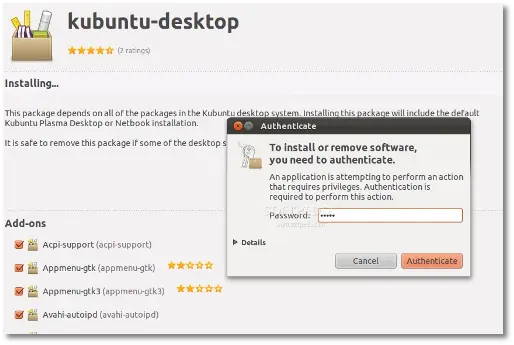
Para instalar los paquetes de KDE SC 4.9 introduce tu contraseña cuando te la pida...
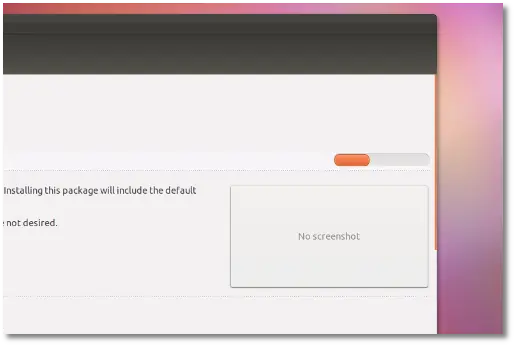
Espera a que sean descargados e instalados los paquetes de KDE SC 4.9...
..cuando la instalación haya terminado cierra el Ubuntu Software Center y reinicia el ordenador.
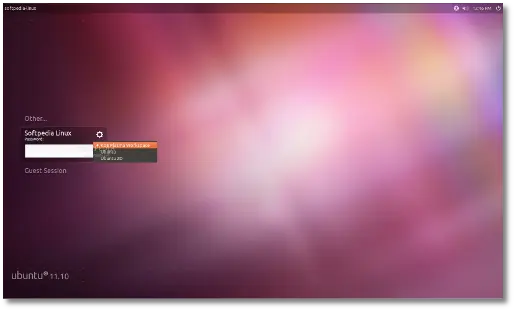
Cuando regreses, en la ventana de inicio de sesión, selecciona tu nombre de usuario, haz clic sobre el botón Sesiones y selecciona la opción KDE Plasma Workspace.
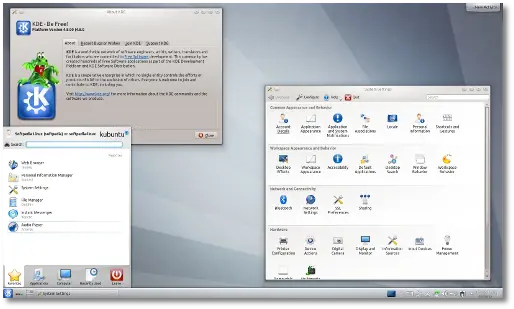
Introduce tu contraseña y voilá... KDE 4.9 ya está en tu escritorio de Ubuntu 12.04 LTS
Cómo desinstalar KDE SC 4.9 (opcional)
Si quieres eliminar el KDE SC 4.9 de tu sistema, o bajar a una versión instalada anteriormente, todo lo que tienes que hacer es pulsar la combinación CTRL+ALT+T en tu teclado y pegar los siguientes comandos en la ventana del terminal (uno por uno, pulsando Enter después de cada uno):
Tras seis meses de espera, la famosa suite KDE Software Compilation (SC) alcanzó la versión 4.9 el 1 de agosto de 2012.
Compuesta por KDE Plasma Workspace, KDE Applications y KDE Development Platform, KDE SC 4.9 trae muchas prestaciones nuevas, aplicaciones actualizadas, nuevas tecnologías y funcionalidades, así como novedosos efectos.
El siguiente tutorial fue creado especialmente para los que quieran instalar KDE SC 4.9 en sus sistemas operativos Ubuntu 12.04 LTS (Precise Pangolin). En otras palabras, con esta guía, aprenderán paso a paso como instalar KDE SC 4.9 sobre el Ubuntu 12.04.
1 Opción – Agrega los repositorios de KDE SC 4.9
1.1 ___Introduce la combinación de teclas CTRL+ALT+T en tu teclado y pega el siguiente comando en la ventana del terminal:
sudo add-apt-repository ppa:kubuntu-ppa/backports
1.2 ___ Luego pega el siguiente comando en la ventana del terminal:
sudo apt-get update
Luego pega el siguiente comando en la ventana del terminal para instalar KDE 4.9
sudo apt-get install kubuntu-desktop
2 Opción --Instalar kde en en centro de software de ubuntu
repites el paso 1.1 y 1.2 de la opcion 1
Descarga Kde
Espera unos segundos y aparecerá la aplicación Ubuntu Software Center. Haz clic sobre el botón “Instalar” de la nueva ventana...
Para instalar los paquetes de KDE SC 4.9 introduce tu contraseña cuando te la pida...
Espera a que sean descargados e instalados los paquetes de KDE SC 4.9...
..cuando la instalación haya terminado cierra el Ubuntu Software Center y reinicia el ordenador.
Cuando regreses, en la ventana de inicio de sesión, selecciona tu nombre de usuario, haz clic sobre el botón Sesiones y selecciona la opción KDE Plasma Workspace.
Introduce tu contraseña y voilá... KDE 4.9 ya está en tu escritorio de Ubuntu 12.04 LTS
Cómo desinstalar KDE SC 4.9 (opcional)
Si quieres eliminar el KDE SC 4.9 de tu sistema, o bajar a una versión instalada anteriormente, todo lo que tienes que hacer es pulsar la combinación CTRL+ALT+T en tu teclado y pegar los siguientes comandos en la ventana del terminal (uno por uno, pulsando Enter después de cada uno):
sudo apt-get install -y ppa-purge
sudo ppa-purge ppa:kubuntu-ppa/backports
sudo apt-get -f -y autoremove