Cómo crear intensas rayas de luz en Photoshop

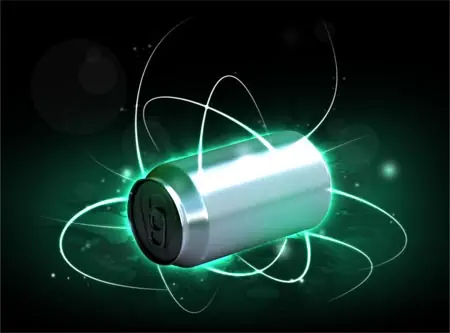
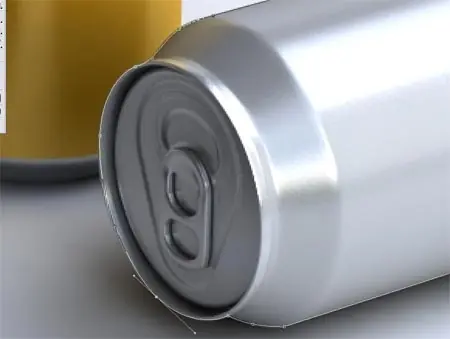
En primer lugar encontrar un objeto de base de la luz que fluye en arroyos. Elegí una imagen de un bebe puede relacionarse con la pieza de arte que inspiró a los abonados.
Utilización de la herramienta Pluma dibujar un trazado alrededor del objeto, se pueden seleccionar y pegar en un documento nuevo que utiliza un fondo negro.
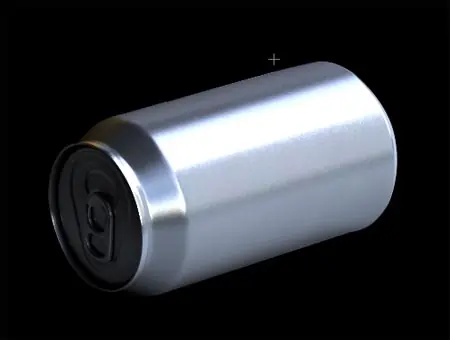
Vuelva a seleccionar el objeto por el CMD / CTRL + clic sobre la capa, vaya a Select> Feather y entrará 1px. Invierta la selección y borrar golpe.
Duplicar la capa y definir el estilo de capa a Multiplicar, caída de la opacidad en el ejemplo.
Estos consejos ayudan al objeto se funden con el fondo un poco más realista, por el borrado de los bordes duros y la modificación de la iluminación y las sombras.
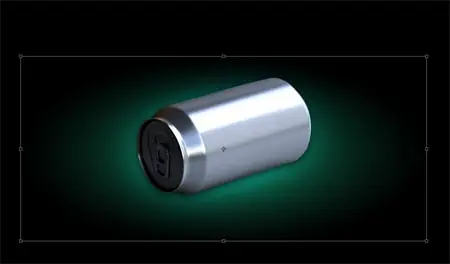
En una nueva capa dibujar un marco circular y añadir un desvanecimiento de degradado a negro con un color de su elección, aquí he elegido un verde fresco.
Transformar el gradiente y la calabaza verticalmente para agregar un poco de perspectiva.
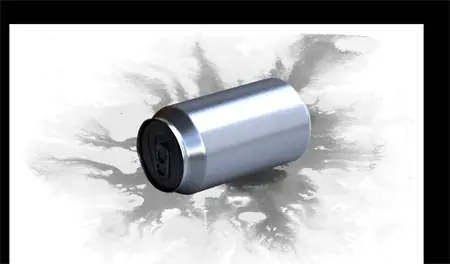
Abre algún tipo de textura y péguelo en el documento. Esta imagen en particular es una textura de la acuarela GoMedia gratuitos. Desaturar para eliminar el color.
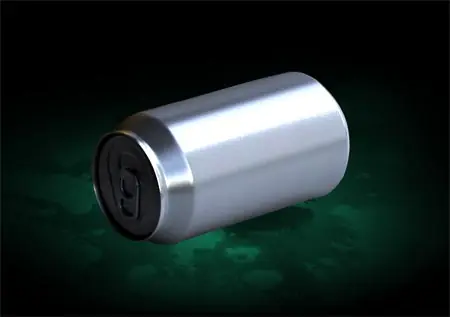
Cambiar el modo de fusión a Multiplicar para hacer las áreas blancas de la textura transparente.
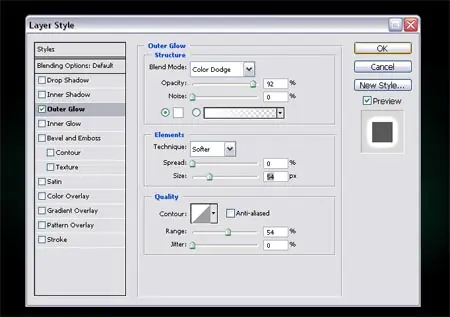
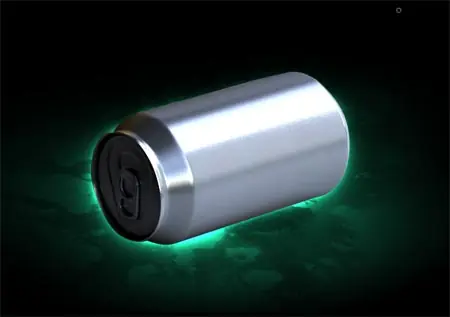
De vuelta a la capa o un objeto puede añadir un Resplandor exterior a través de los estilos de capa, la clave es cambiar el modo de fusión a Color Dodge para dar un brillo muy intenso.
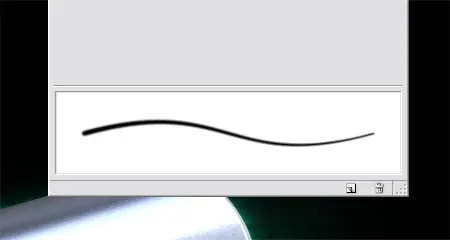
Preparar un cepillo para la creación de la luz corrientes de agua, experimentar con los ajustes de pincel para dar un golpe cónica fina. La principal opción es para ajustar el control y la mínima configuración de diámetro en la sección de Dinámica de forma.
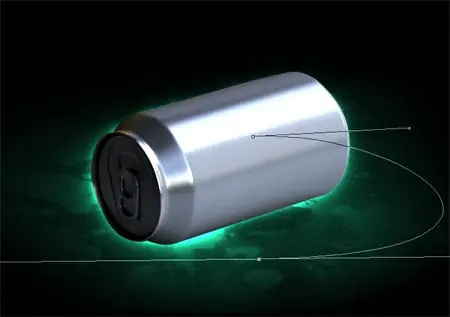
Utilizar la herramienta Pluma para dibujar un camino que fluye suave, con la herramienta de pluma todavía seleccionado, haga clic derecho y seleccione Ruta de trazos, garantizar la opción Brush es seleccionada junto con la presión Simulación.
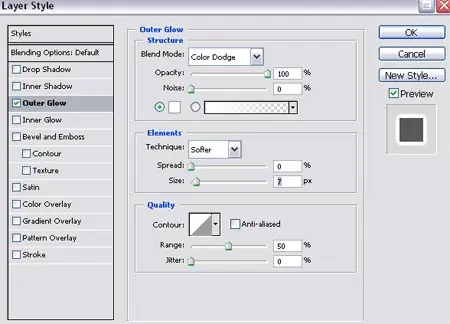
Añadir otra Resplandor exterior a la capa del trazo de pincel utilizando la configuración de colores similares Dodge.
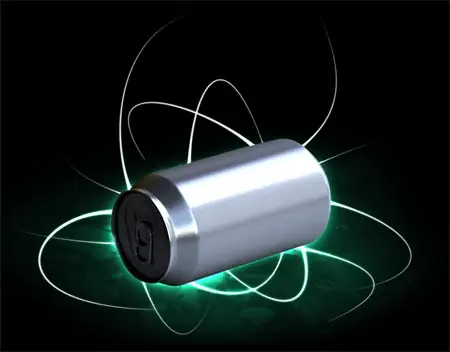
Dibuja como muchos arroyos que quiera alrededor del objeto, de mantenimiento de las líneas que fluyen en las mejores condiciones en una variedad de direcciones.
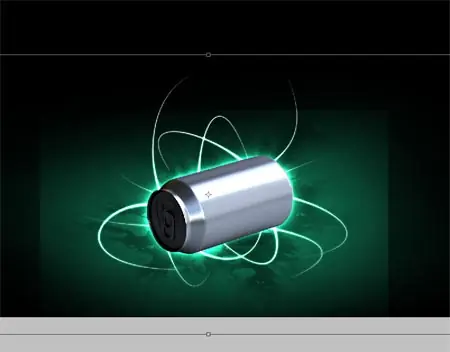
El efecto Color Dodge funciona mejor cuando los objetos se superponen el gradiente de color, aquí ampliar el gradiente para permitir más efectos de luz alrededor del objeto.
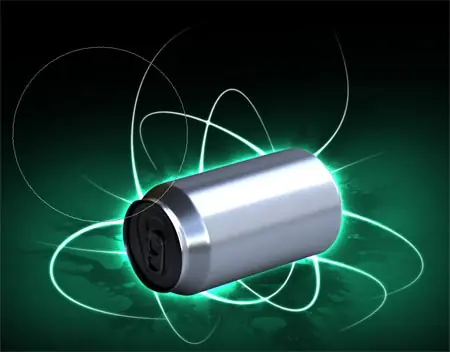
Desafortunadamente los bordes rectos de la capa de la textura a través de mostrar, utilice un borrador grande para mezclarlos a cabo.
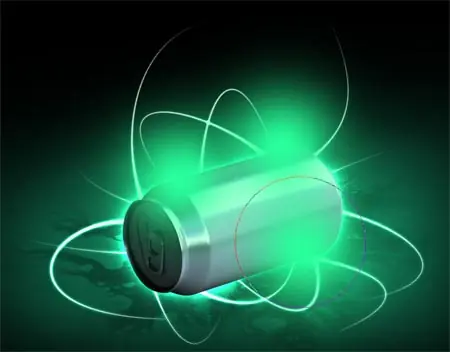
Añadir un poco de ambiente al objeto mediante la colocación de una manchas de color en algunas de una nueva capa. Cambiar el modo de fusión a luz suave dará un ligero resplandor verde al objeto como si se refleja la luz verde de las líneas brillantes intensos, en general la adición de un poco más de realismo.
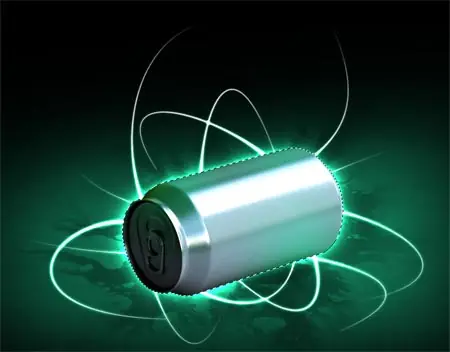
Hacer una selección de la capa de objetos, inversa y eliminar el área no deseada.
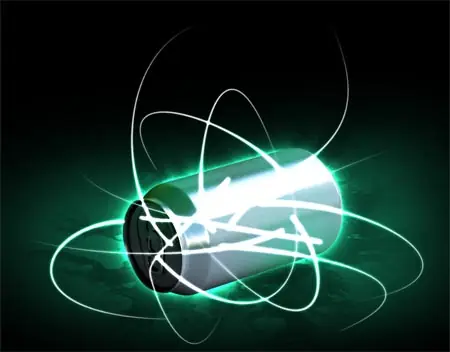
La luz arroyos puedes ver bien que sale desde la parte inferior del objeto, sino que se vería un poco mejor si interactuado de alguna manera. Mover la capa de corriente de luz sobre el objeto.
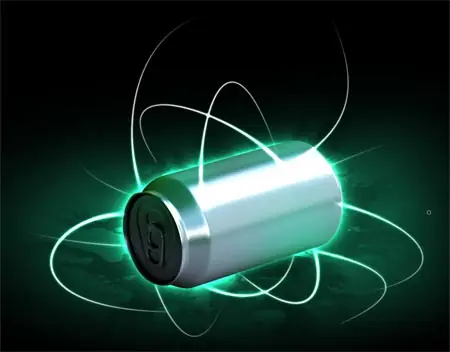
Borrar a cabo la mayoría de las líneas dejando áreas seleccionadas, que se funden dentro o alrededor del objeto.
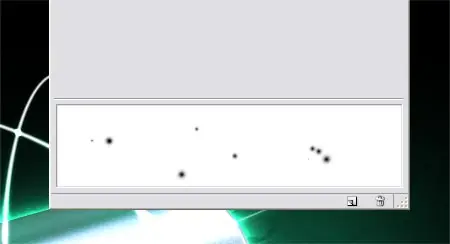
Una adición frecuente a este estilo de moda es un arreglo de las partículas de luz brillante. Configura otro pincel, esta vez jugar con la dispersión, el espaciamiento y tamaño de las opciones de jitter.
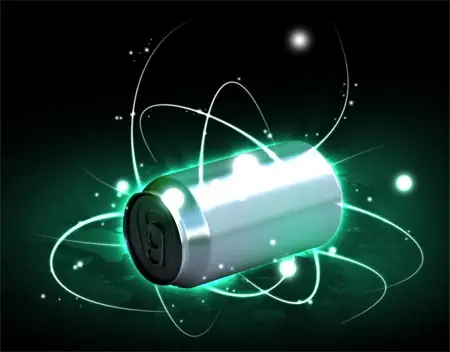
Pincel en una serie de puntos y manchas con diferentes tamaños de pincel para cubrir la totalidad del objeto y líneas fluidas. Añade el mismo estilo de la capa exterior incandescente como la capa de corriente de luz.
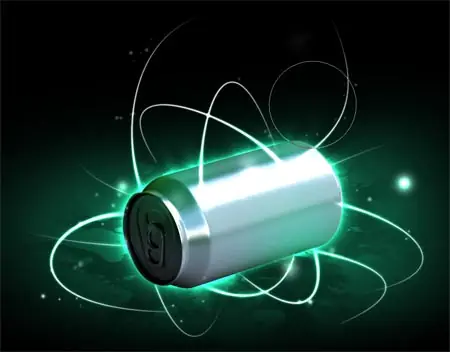
Borrar a cabo la mayor parte de las partículas para dejar un efecto sutil con ligeras diferencias en la opacidad.
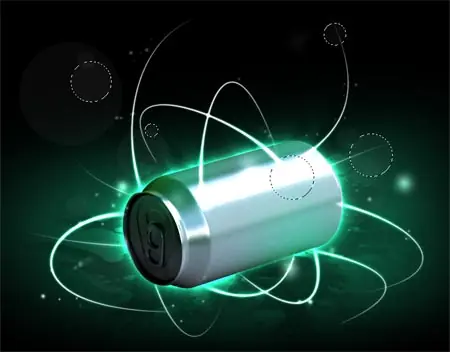
Termine la imagen con unos pocos anillos de coordinación sobre múltiples capas con la opacidad muy baja. Estos se refieren a ayudar a los objetos que aparecen al fotografiar la luz con una cámara integrada, un poco más de realismo.
PARA A TODOS LO QUE LE INTERESE EL DISEÑO GRAFICO SIGANME