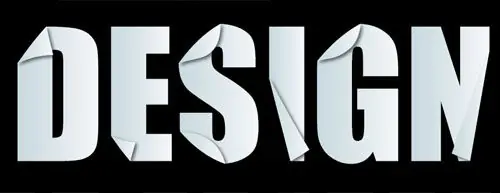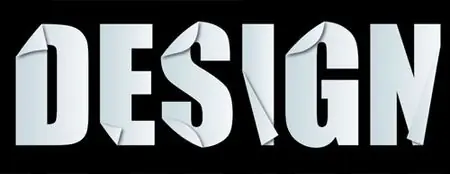
¿Te acuerdas cuando eras pequeño y hacías aviones de papel?…o quizás aún los sigues haciendo jeje.
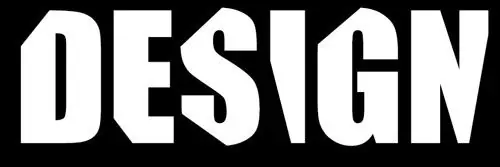
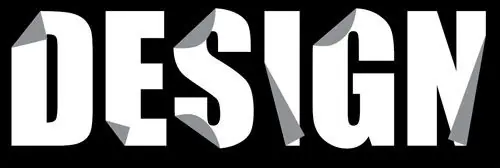
Hoy os traigo un tutorial para Adobe Illustrator para diseñar este rótulo que podéis ver sobre estas líneas que simula papel doblado.
El tutorial está dividido en 7 pasos y es realmente sencillo, yo diría que sin apenas tener nociones del uso de Adobe Illustrator se podría seguir y realizar con éxito casi seguro.
Primero se escribe el texto tal cual, luego se cortan los dobles y hacen los dobles usando curvas…todo siguiendo los 7 sencillos pasos que están muy bien explicados con textos y capturas de pantalla.
Este tutorial te puede venir muy bien para usar luego el rótulo en algún cartel para un proyecto de más embergadura.
Pruébalo y ya me contarás!


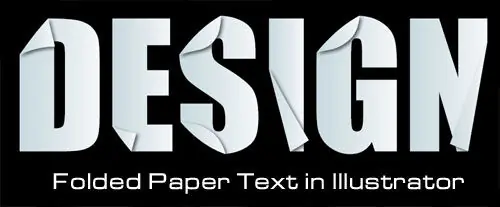
En este tutorial vamos a aprender a crear un efecto de papel plegado texto en Illustrator
Paso 1:
comience por crear un documento nuevo 600x200px. selecione la herramienta rectangulo (M) y rellenar el fondo del documento con un rectangulo negro y bloqueo de esta forma (Objeto> Bloquear> Selección)
Paso 2:
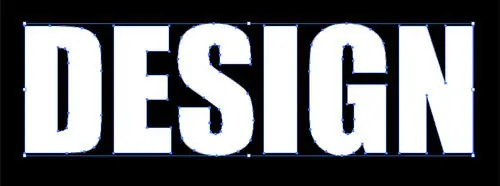
Seleccione la herramienta Texto (T) Con un relleno blanco y escriba el texto para que ocupe el 50% del fondo, usted tendra que usar una carta de bloque de la fuente de estilo como de impacto, Ahora, con el texto seleccionado para ir Texto> Crear contornos para crear un vector de nuestro texto.
Paso 3:
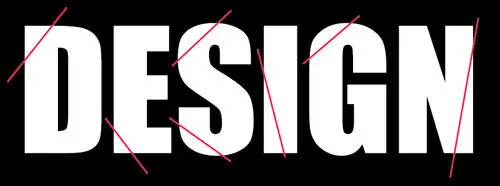
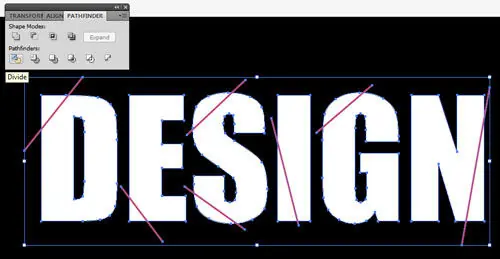
Ahora tendremos que extraer algunas lineas donde queremos que nuestro texto nos de el efecto plegado de papel, Seleccione la herramienta pluma (P) y le dan un golpe de color rojo (de visibilidad) y extraer algunas lineas en todo el texto en el que desea hacer un doblez A continuación, seleccione todas las marcas de plegado y el texto y haga clic en "Brecha" en la paleta pathfinder, Crear una nueva capa y el nombre de "Formas" , Vuelve a la capa de texto y seleccionar cada uno de la selección en la que nos llamó la linea de Doblez Ahora ir a edicción> Cortar(Ctrl+X) y haga clic en su "Forma" de la capa y luego ir a edicción> pegar in situ (Shift + Ctrl + V).
Paso 4:
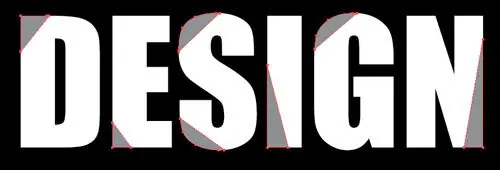
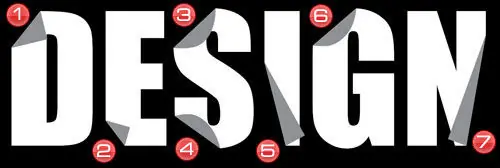
Con las piezas aun seleccionado darle un color gris para que podamos verlos mientras se esta trabajando en ellos, Ahora selecciona cada pieza por separado y utiliza la herramienta reflejo (O) para "doblar" cada pieza otra vez, Reflejan exactamente las formas para que nuestro efecto plegado de papel paresca realista.
Paso 5:
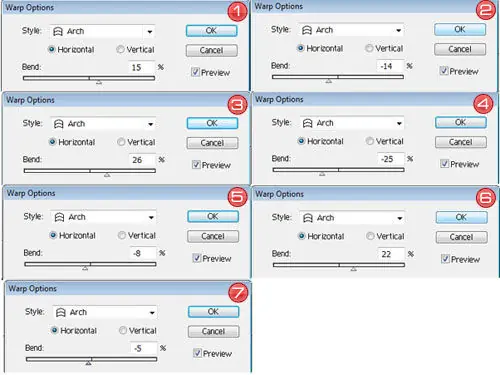
Ahora selecciona las selecciones gris individual y vaya a efecto> Deformar Arco> y el uso de los siguientes valores por cada forma, (Ajuste para adaptarse si usted está usando otro texto)
Paso 6:
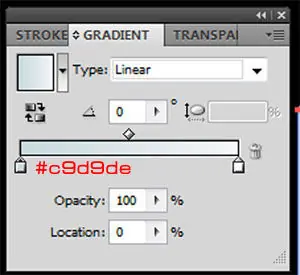
Ahora vamos a añadir un gradiente a nuestro texto y los pliegues, Seleccione todos los elementos en nuestro documento y agregar un degradado lineal, va del celeste al blanco con los detalles a continuación.
Paso 7:
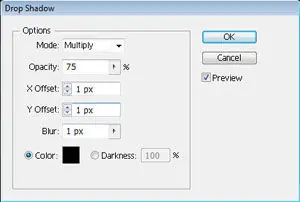
Nuestro ultimo paso es Seleccionar todas nuestras secciones y vaya a Efecto> Estilizar> Sombra y añadir los siguientes datos.
Completo
ahora tenemos un bonito efecto doblado de papel